00197044-02_IM_706_1_DE_EN.pdf - 第88页
Stationssof tware 706. 1 / In stallati onsa nleit ung Ausgabe 11/2012 Edit i on 30 5.4.2 Sprachau swahl Die Instal lation der Stations s oftware w ird m it der Sprac haus wahl for tgeset zt. ► W ählen Sie die Sprache aus…
Stationssoftware 706.1 / Installationsanleitung Ausgabe 11/2012 Edition
29
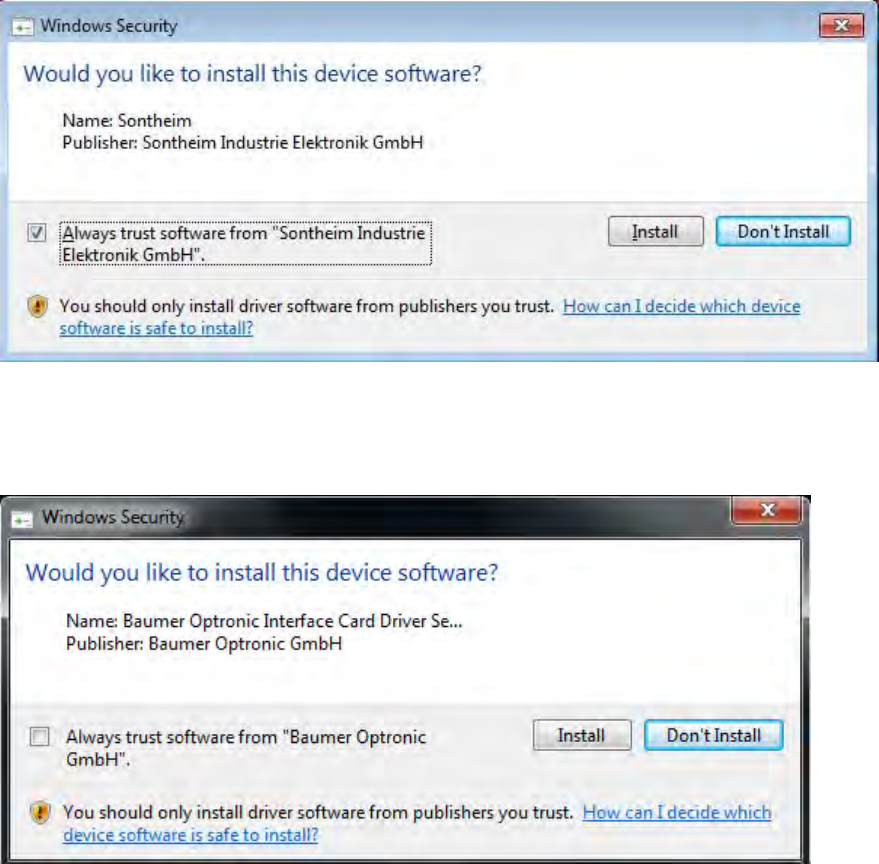
Das folgende Dialogfenster wird danach angezeigt.
Abbildung 5-8: Treiber-Software für Sontheim-Gerät installieren, Teil 2
► Führen Sie die gleichen Schritte wie im vorigen Dialogfenster aus.
Wenn eine Baumer-Karte installiert ist, wird das folgende Dialogfenster angezeigt.
Abbildung 5-9: Treiber-Software für Baumer-Karte installieren
► Aktivieren Sie das Feld Always trust software from "Baumer Optronic GmbH".
► Klicken Sie auf die Schaltfläche Install, um die entsprechende Treiber-Software zu installieren.
Stationssoftware 706.1 / Installationsanleitung Ausgabe 11/2012 Edition
30
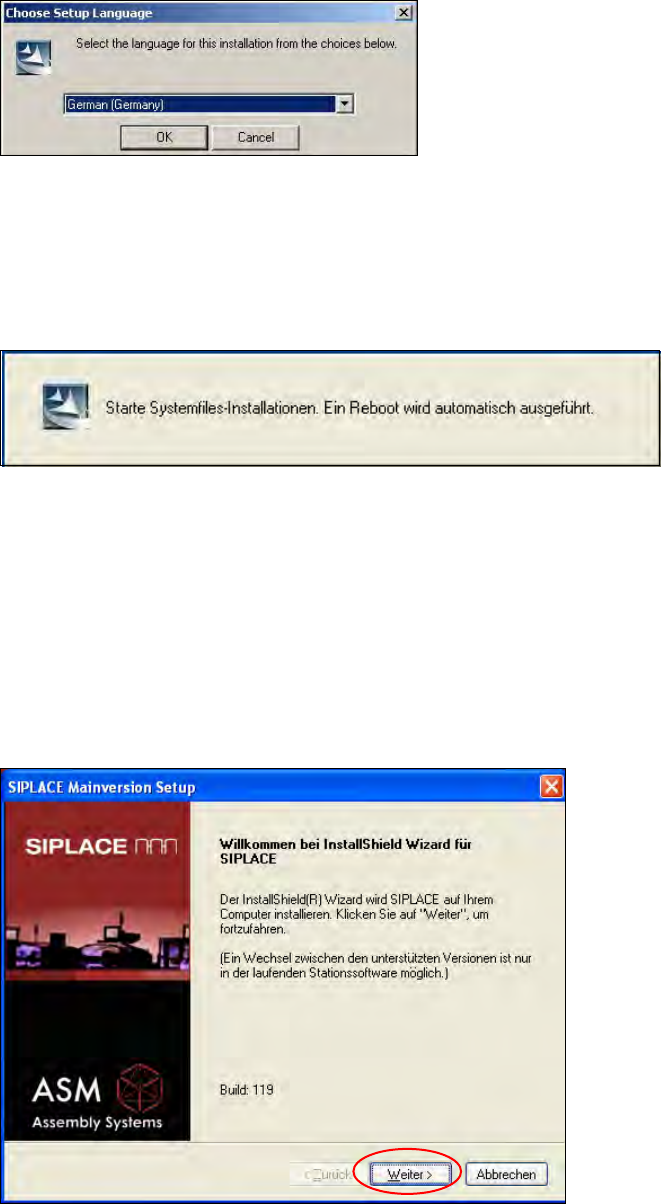
5.4.2 Sprachauswahl
Die Installation der Stationssoftware wird mit der Sprachauswahl fortgesetzt.
► Wählen Sie die Sprache aus, die während der Installation verwendet werden soll.
Zur Auswahl stehen German (Germany) und English (United States).
Abbildung 5-10: Sprachauswahl
► Klicken Sie auf die Schaltfläche OK.
5.4.3 Installation der Systemdateien
Abbildung 5-11: Installation der Systemdateien
Die Installation der erforderlichen Systemdateien wird durchgeführt, falls sie noch nicht auf dem
Maschinenrechner vorhanden sind. Unter Windows XP wird der Maschinenrechner automatisch
neu gestartet nach der Installation. Die Anmeldung als Administrator erfolgt ebenfalls automatisch.
Unter Windows 7 ist kein Neustart erforderlich.
Die Installation der Stationssoftware wird mit der Begrüßung fortgesetzt.
5.4.4 Begrüßung
Abbildung 5-12: Begrüßung
Stationssoftware 706.1 / Installationsanleitung Ausgabe 11/2012 Edition
31
► Klicken Sie auf die Schaltfläche Weiter.
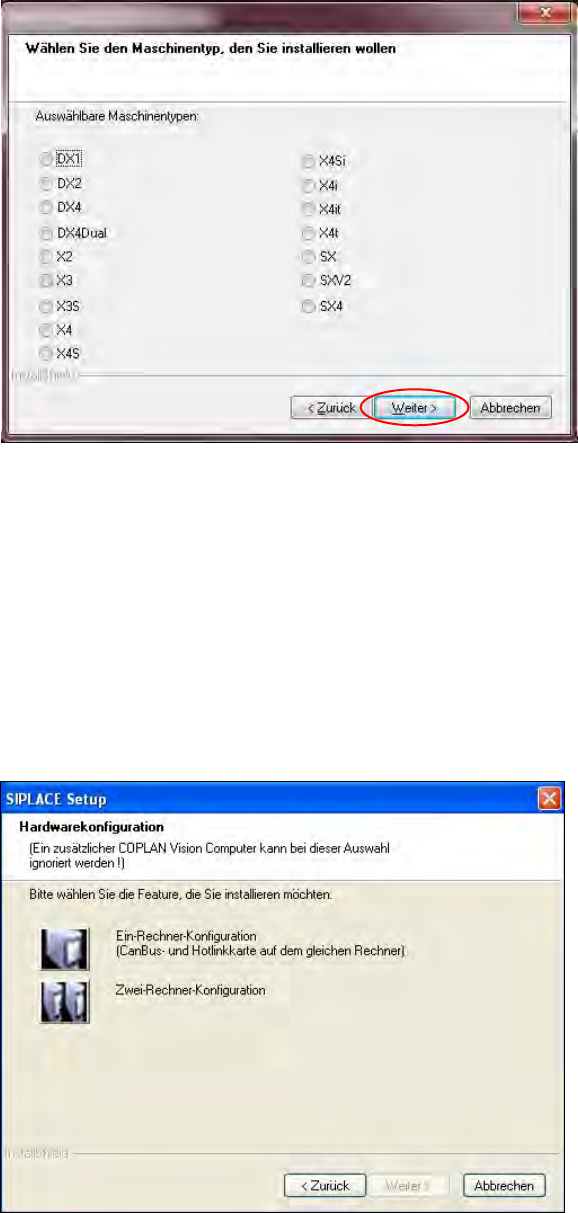
5.4.5 Auswahl des Maschinentyps
Abbildung 5-13: Auswahl des Maschinentyps
► Aktivieren Sie die Optionsschaltfläche für den Maschinentyp, für den die Software konfiguriert
werden soll.
► Klicken Sie auf die Schaltfläche Weiter.
5.4.6 Auswahl der Hardwarekonfiguration
Der Dialog Hardwarekonfiguration wird geöffnet, in welchem Sie festlegen, ob die Hardware für
Ein-Rechnerbetrieb oder Zwei-Rechnerbetrieb konfiguriert werden soll. Der Ein-Rechnerbetrieb ist
standard für die Bestückautomaten der SX- und DX-Serien.
Abbildung 5-14: Dialog "SIPLACE Setup"