00197044-02_IM_706_1_DE_EN.pdf - 第90页
Stationssof tware 706. 1 / In stallati onsa nleit ung Ausgabe 11/2012 Edit i on 32 ► Klick en Sie auf die Sch alt fläc he Ein - Rechn er - Konfiguration oder auf di e Schal tf läche Zwei - Rechner - Konfiguration für Bes…
Stationssoftware 706.1 / Installationsanleitung Ausgabe 11/2012 Edition
31
► Klicken Sie auf die Schaltfläche Weiter.
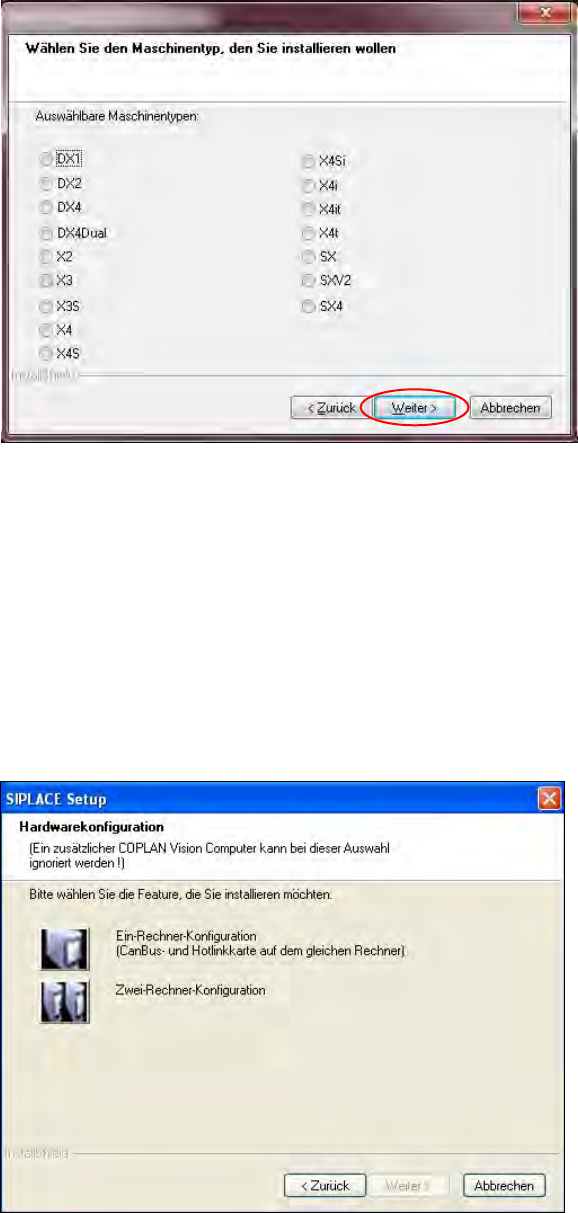
5.4.5 Auswahl des Maschinentyps
Abbildung 5-13: Auswahl des Maschinentyps
► Aktivieren Sie die Optionsschaltfläche für den Maschinentyp, für den die Software konfiguriert
werden soll.
► Klicken Sie auf die Schaltfläche Weiter.
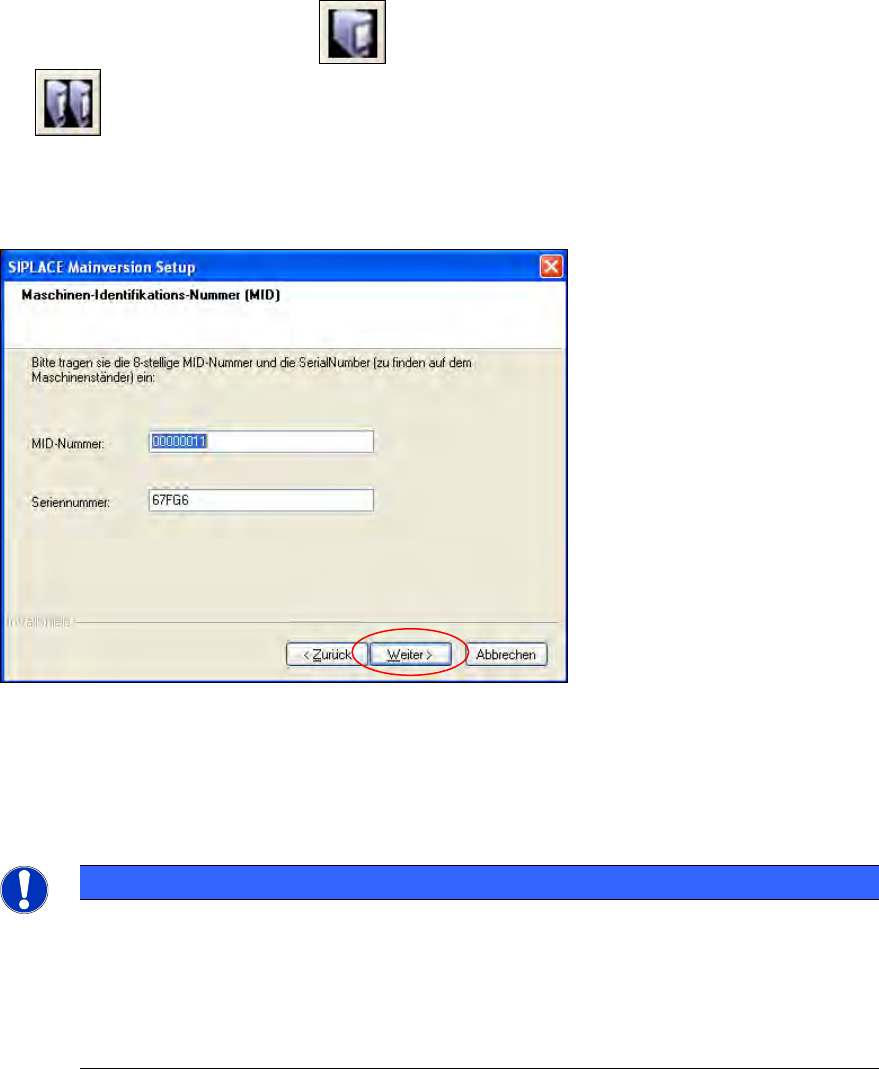
5.4.6 Auswahl der Hardwarekonfiguration
Der Dialog Hardwarekonfiguration wird geöffnet, in welchem Sie festlegen, ob die Hardware für
Ein-Rechnerbetrieb oder Zwei-Rechnerbetrieb konfiguriert werden soll. Der Ein-Rechnerbetrieb ist
standard für die Bestückautomaten der SX- und DX-Serien.
Abbildung 5-14: Dialog "SIPLACE Setup"
Stationssoftware 706.1 / Installationsanleitung Ausgabe 11/2012 Edition
32
► Klicken Sie auf die Schaltfläche
Ein-Rechner-Konfiguration oder auf die Schaltfläche
Zwei-Rechner-Konfiguration für Bestückautomaten der X-Serie mit zwei Rechnern.
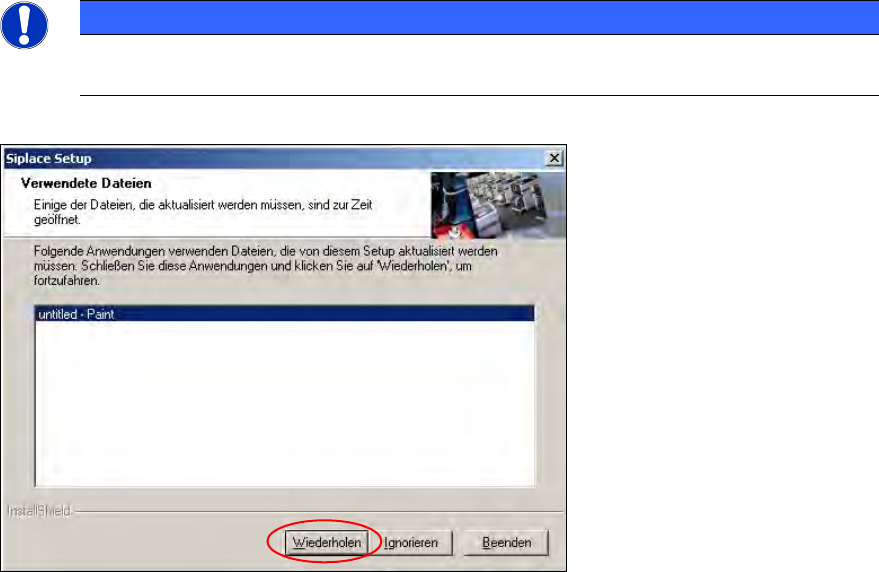
5.4.7 Eingabe der Maschinen-Identifikations-Nummer (MID) und Seriennummer
Abbildung 5-15: Eingabe der Maschinen-Identifikations-Nummer MID und der Seriennummer
► Geben Sie in das Editierfeld neben MID-Nummer die 8-stellige Maschinen-Identifikations-
Nummer ein.
► Geben Sie in das Editierfeld neben Seriennummer die Seriennummer der Maschine ein.
HINWEIS
Die MID und die Seriennummer finden Sie auf einem Klebeschild, das sich seitlich an
den Hauben direkt unterhalb des Aufklebers für die Nummer des jeweiligen Stellplatzes
befindet. Die Zahl nach dem Bindestrich hinter der MID gibt nur die Nummer des
Stellplatzes an und wird nicht eingegeben (z. B. 00000001-2 für Stellplatz 2).
Nach einem Upgrade (von 60x und 70x) sind die korrekte MID und Seriennummer
schon
eingetragen.
► Klicken Sie auf die Schaltfläche Weiter.
Stationssoftware 706.1 / Installationsanleitung Ausgabe 11/2012 Edition
33
HINWEIS
Der folgende Bildschirm wird nur angezeigt, wenn Anwendungen geöffnet sind, die
Dateien verwenden, die während der SIPLACE-Installation aktualisiert werden müssen.
Abbildung 5-16: Geöffnete Anwendungen
► Beenden Sie die hier aufgeführten Anwendungen und Prozesse über Windows Task Manager
und klicken Sie anschließend auf die Schaltfläche Wiederholen.
Das Installationsprogramm führt nun die Installation zusätzlicher Programme auf dem
Maschinenrechner aus.