00197044-02_IM_706_1_DE_EN.pdf - 第94页
Stationssof tware 706. 1 / In stallati onsa nleit ung Ausgabe 11/2012 Edit i on 36 5.5.1 Begrüßung Abbildung 5- 19 : B egrüßung ► Klick en Sie auf die Sch altfläc he Next . Die erforder lichen Datei en werden inst allier…
Stationssoftware 706.1 / Installationsanleitung Ausgabe 11/2012 Edition
35
5.5 Installation der SIPLACE Smart GUI
Nachdem die Stationssoftware installiert wurde, kann die SIPLACE Smart GUI installiert werden.
Sollte die Stationssoftware vorher nicht installiert sein, wird eine entsprechende Fehlermeldung
ausgegeben
Ab Stationssoftware-Version 706.1 ist das Installationsprogramm zu SIPLACE Smart GUI auf der
Installations-DVD der Stationssoftware enthalten.
► Legen Sie gegebenenfalls die Installations-DVD in das Laufwerk ein.
Die DVD wird automatisch eingelesen.
HINWEIS
Falls der Autostart für das Laufwerk deaktiviert ist, muss die Installation manuell über
den Explorer gestartet werden.
► Öffnen Sie den Explorer und starten Sie unter Laufwerk E: die SmartGUI.exe mit Doppelklick.
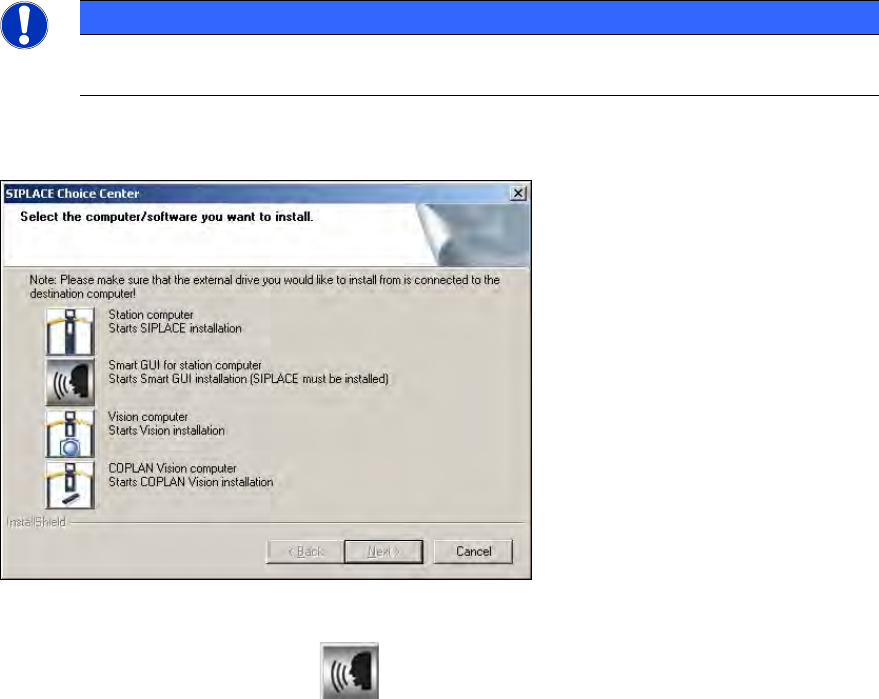
Der Dialog SIPLACE Choice Center wird geöffnet.
Abbildung 5-18: Dialog "SIPLACE Choice Center"
► Klicken Sie auf die Schaltfläche Smart GUI for station computer.
Die Installation der SIPLACE Smart GUI wird mit der Begrüßung fortgesetzt.
Stationssoftware 706.1 / Installationsanleitung Ausgabe 11/2012 Edition
36
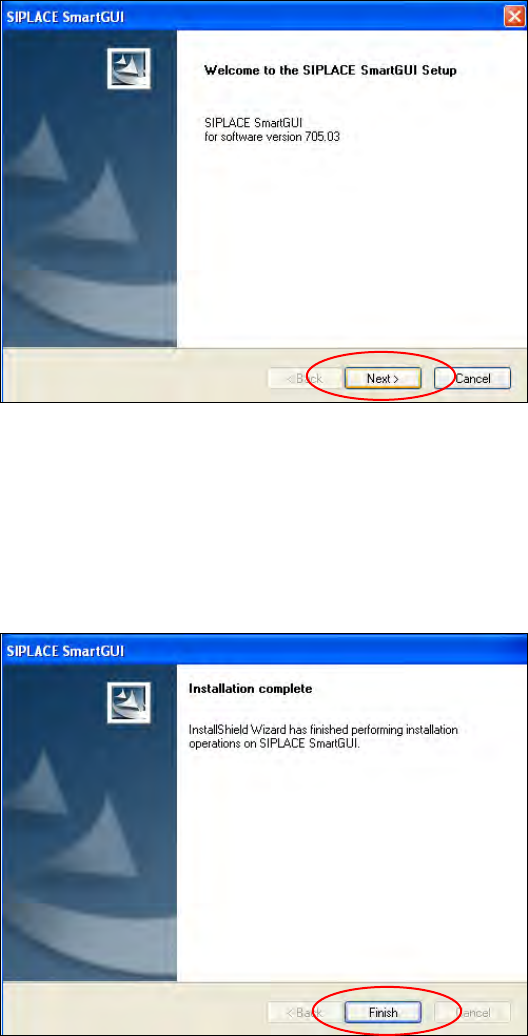
5.5.1 Begrüßung
Abbildung 5-19: Begrüßung
► Klicken Sie auf die Schaltfläche Next.
Die erforderlichen Dateien werden installiert.
5.5.2 Abschluss der Installation
Abbildung 5-20: Abschluss der Installation
► Klicken Sie auf die Schaltfläche Finish.
Stationssoftware 706.1 / Installationsanleitung Ausgabe 11/2012 Edition
37
6 Installation der Visionrechner-Software (mit oder
ohne Koplan)
VORSICHT
Die Stationssoftware darf nicht auf dem Stationsrechner laufen, während die
Visionrechner-Software installiert wird!
HINWEIS
In Ein-Rechnerbetrieb wird die Visionrechner-Software beim Installieren der
Stationssoftware automatisch mitinstalliert.
In Zwei-Rechnerbetrieb muss die Visionrechner-Software explizit installiert werden.
Die Installationsdauer beträgt ca. 20 Minuten.
► Schließen Sie die USB-Tastatur am Visionrechner an.
► Schließen Sie das USB-DVD-Laufwerk am Visionrechner an.
► Schalten Sie den Videomultiplexer vom Maschinenrechner auf den Visionrechner um.
► Loggen Sie sich am Visionrechner als Administrator (unter Windows XP) oder als
ASM_Admin (unter Windows 7) ein. Legen Sie die Installations-DVD in das Laufwerk ein.
► Öffnen Sie den Explorer und starten Sie unter Laufwerk E: die setup.exe mit Doppelklick.
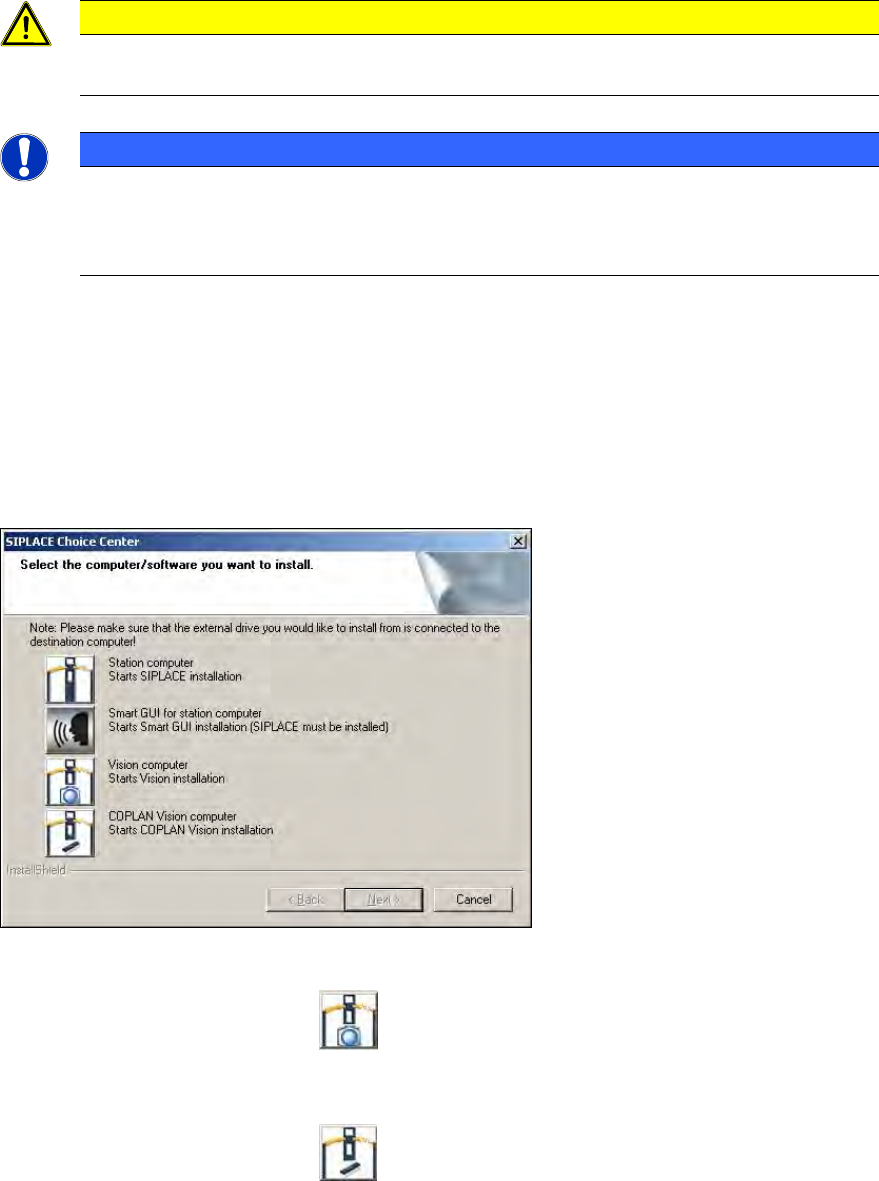
Der Dialog SIPLACE Choice Center wird geöffnet.
Abbildung 6-1: Dialog "SIPLACE Choice Center"
► Klicken Sie auf die Schaltfläche Vision computer, um die Visionrechner-Software ohne
Koplan zu installieren .
Oder
► Klicken Sie auf die Schaltfläche
COPLAN Vision computer, um die Visionrechner-
Software mit Koplan zu installieren.
Die Installation der Visionrechner-Software wird mit der Begrüßung fortgesetzt.