00197044-02_IM_706_1_DE_EN.pdf - 第98页
Stationssof tware 706. 1 / In stallati onsa nleit ung Ausgabe 11/2012 Edit i on 40 ► Öffnen Si e da zu am Mas chinenrec hner das Sta rt - Me nü un d wähle n Sie nac heina nder d ie Einträge Prog rams SIP LACE Vision_…
Stationssoftware 706.1 / Installationsanleitung Ausgabe 11/2012 Edition
39
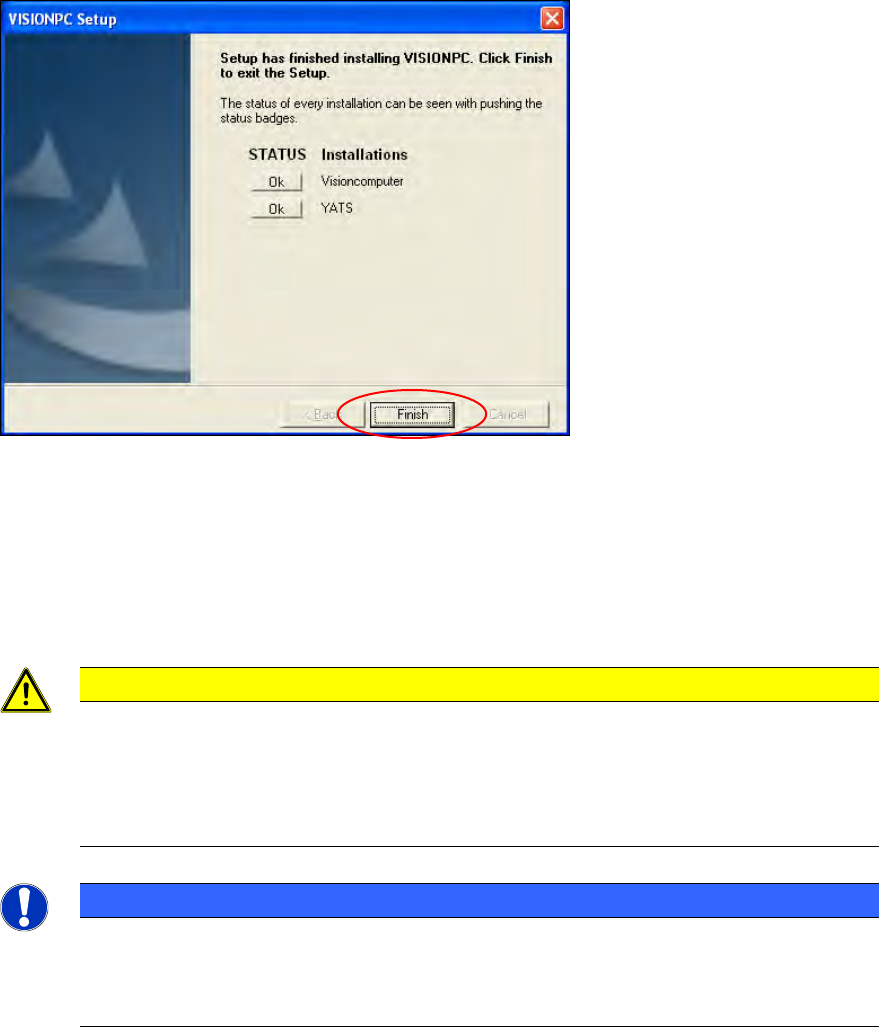
Abbildung 6-3: Abschluss der Installation
► Klicken Sie auf die Schaltfläche Finish.
► Schließen Sie die USB-Tastatur am Maschinenrechner an.
► Schließen Sie das USB-DVD-Laufwerk am Maschinenrechner an.
► Schalten Sie den Videomultiplexer vom Visionrechner auf den Maschinenrechner um.
VORSICHT
► Warten Sie einige Sekunden nachdem Sie auf Fertig stellen geklickt haben, bevor
Sie den Rechner / die Maschine herunterfahren und ausschalten!
Da einige Installationsschritte vom
InstallShield erst zum Schluss ausgeführt werden,
ist die Installation sonst möglicherweise unvollständig, was bei weiteren
Installationen zu Problemen führen kann.
HINWEIS
Um nach Abschluss der Installation die Verbindung zwischen der SIPLACE
Visionrechner-Software und der SIPLACE Stationssoftware herzustellen, muss vorher
der Visionrechner und der Maschinenrechner heruntergefahren und anschließend die
Maschine komplett ausgeschaltet werden.
Stationssoftware 706.1 / Installationsanleitung Ausgabe 11/2012 Edition
40
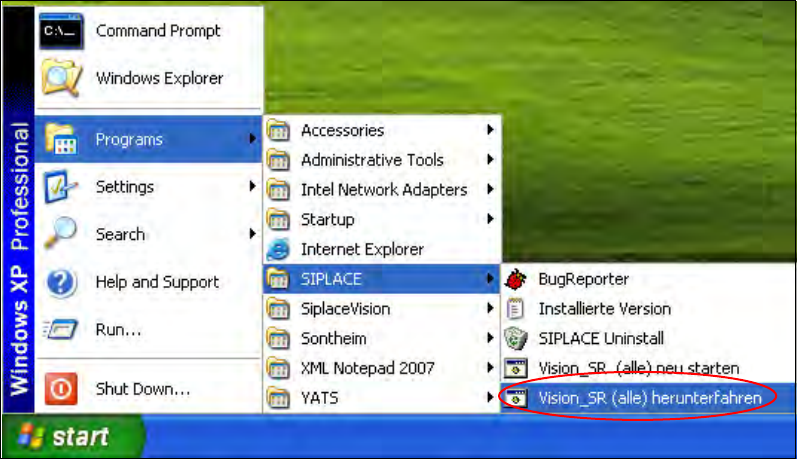
► Öffnen Sie dazu am Maschinenrechner das Start-Menü und wählen Sie nacheinander die
Einträge Programs
SIPLACE
Vision_SR (alle) herunterfahren.
Abbildung 6-4: Maschinenrechner und Visionrechner herunterfahren
► Schalten Sie die Maschine aus, sobald die Rechnersysteme heruntergefahren sind.
► Schalten Sie die Maschine anschließend wieder ein. Der Visionrechner und der
Maschinenrechner werden dadurch neu gestartet.
Stationssoftware 706.1 / Installationsanleitung Ausgabe 11/2012 Edition
41
7 Erstes Hochfahren nach Neuinstallation
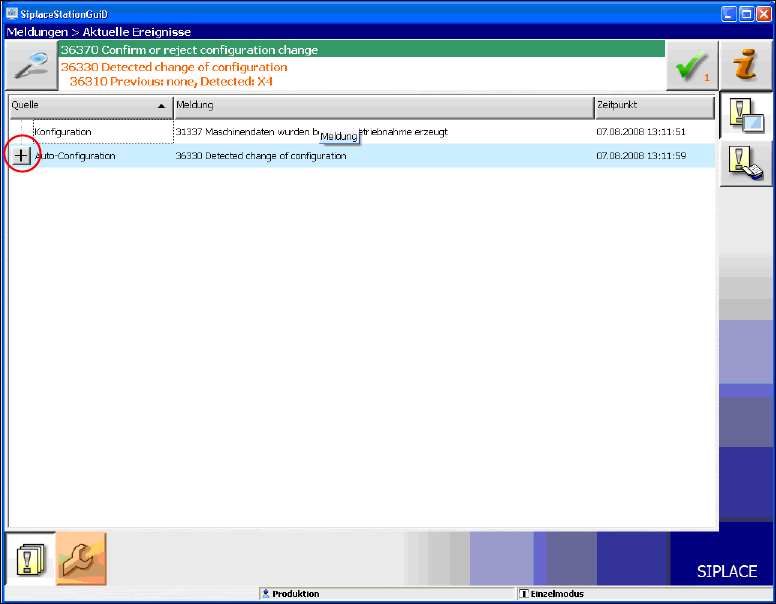
Wenn eine Maschine das erste Mal nach Neuinstallation hochgefahren wird, erkennt die
Stationssoftware die eingesetzte Hardware über die Funktion Autokonfiguration und konfiguriert
sich entsprechend selbst. Der Bediener wird in der GUI aufgefordert, die Autokonfiguration zu
bestätigen oder abzulehnen.
Abbildung 7-1: Autokonfiguration
► Klicken Sie auf das +-Zeichen vor Autokonfiguration, um die Konfigurationsliste
aufzuklappen.
Die eingesetzten Hardware-Komponenten werden gezeigt.