SM471_Administrators_Guide(Chi_Ver1) - 第186页
7-36 Samsung Compon ent Placer SM471 Administrator ’ s Guide 备 注 0603 的 Align Dat a 设置 0603R 在正常吸附 和异常吸附之间的形象差距很小, 应把 To l e r a n c e 项目的 L 设置为 10% 。 0603C 因照明状态 不同显示的部件大小略有不同, 因此 To l e r a n c e 项目的 L 设置为 20% 。 …
7-35
元件的登记
按钮
设定识别部品用摄象机的照明度。 详细事项请参照 “7.1.1
共同
Align Data (7-15
页
)” 。
<尺寸> 领域
设定排列尺寸。
<本体X> 编辑框
设定部品的X轴方向的尺寸。
<本体Y> 编辑框
设定部品的Y轴方向的尺寸。
<引脚宽度> 编辑框
设定引脚的X轴方向的长度。
<引脚长度> 编辑框
设定引脚的Y轴方向的长度。
<使用线圈检查> 选择框
识别因不具备部件识别algorism,而无法准确识别的Coil类部件时使用。
<Score> 编辑框
选择<使用线圈检查>选择框时被激活。
识别部件形象时,识别的部件形象与<类型>组合框中选定的Vision
algorism数据吻合程度的数值化表示称作“score”。此“score”取值范围
在0~1000点。
即使此处输入“0”,仍适用基本值300。
<类型> 组合框
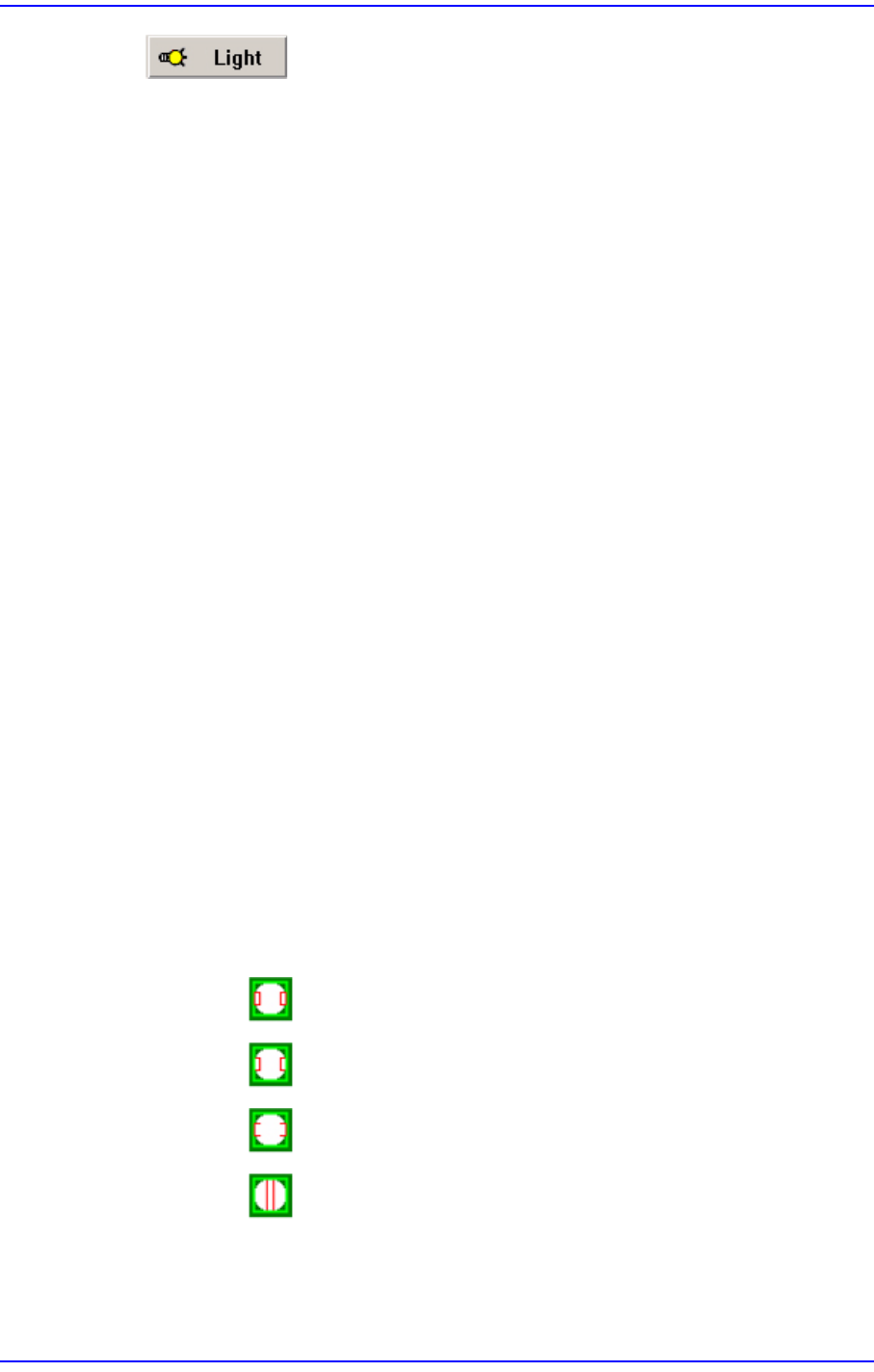
识别时请选择适合识别Coil 部件的形象。
: 清楚地识别出左右侧的亮区形象时
:
左右侧的亮区形象外侧边缘不清楚时
: 左右侧的亮区形象内侧边缘不清楚时
: 清楚地识别部件中间形象时
此外的设定项目请参照 “7.1.1
共同
Align Data (7-15
页
)” 。
7-36
Samsung Component Placer SM471 Administrator
’
s Guide
备 注 0603的 Align Data设置
0603R在正常吸附和异常吸附之间的形象差距很小,应把
Tolerance 项目的L设置为10%。
0603C因照明状态不同显示的部件大小略有不同,因此
Tolerance 项目的L设置为20%。
与0603C 相同地设置0603L。
此时,照明Side设置为6,Outer 设置为 5。
建议用Autoteach登记部件。
<粗略检查> 领域
设定排列尺寸。
<粗略检查> 选择框
识别部件时,因所要识别的部件形象与Vision algorism的数据不吻合,如果
识别时发生错误,就请选择此选择框。
如果选择此选择框,要识别的部件特定形象与Vision algorism相比较即使有
一点不准确,也确认全体部件的编排,如果一致则正常识别部件。
<使用LED 轻击检查> 选择框
使用LED颠倒检查功能时选择。
<细节> 按钮
执行“LED颠倒功能确认”详细事项设置对话框。圈选了<LED翻转检查功
能>复选框时,该键才会处于激活状态。
7-37
元件的登记
图
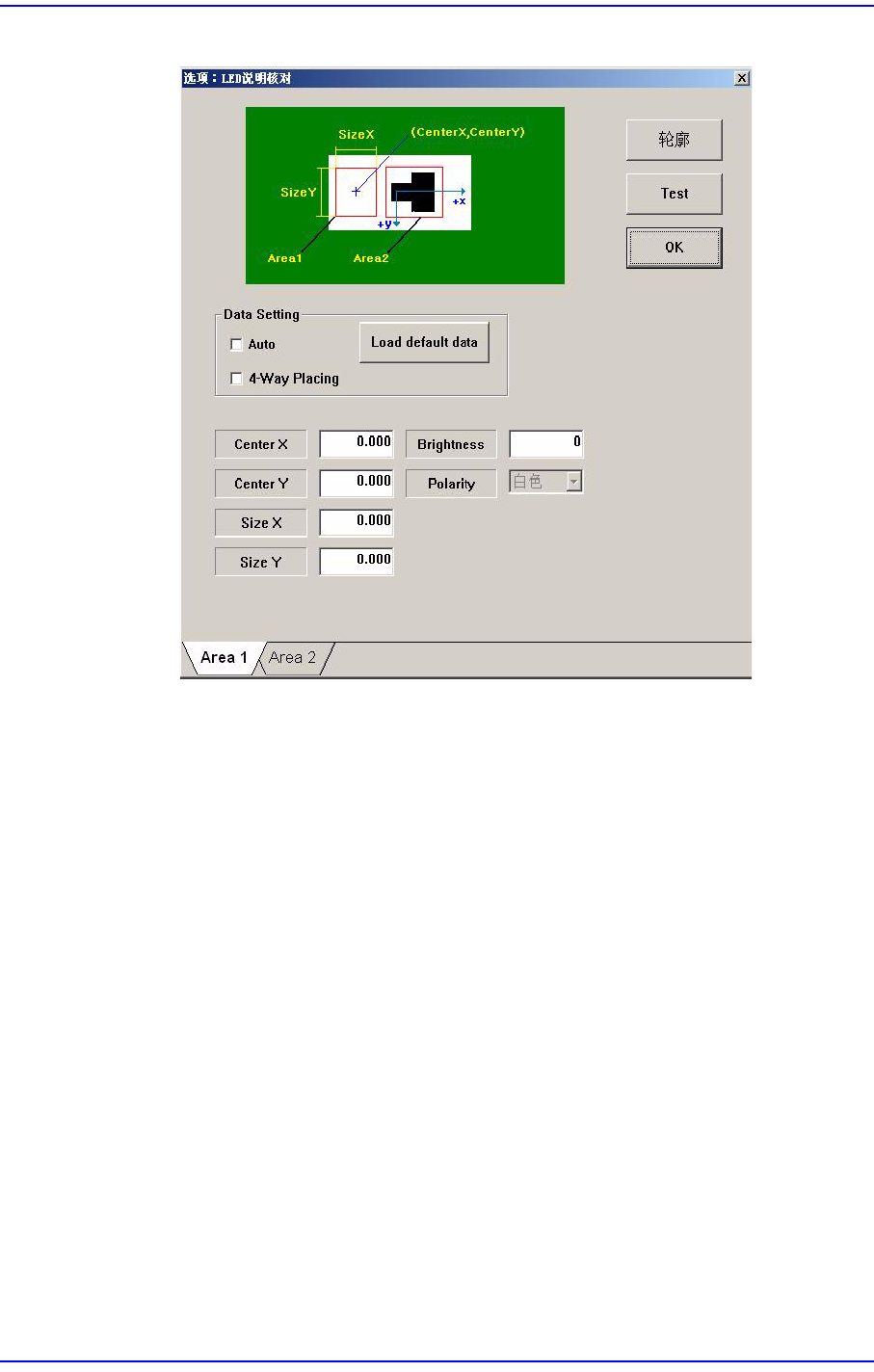
7.13 LED flip check
设置对话框
在“ Area 1”选项卡对话窗口设定LED的 White区域。
Center X
以元件的中间作为基准,相对于White区域的中心的X方向坐标。( 参考
对话窗口的图形)
Center Y
以元件的中间作为基准,相对于White区域中心的Y方向坐标。(参考对
话窗口的图形)
Size X
矩形区域的X方向尺寸(mm单位)
Size Y
矩形区域的Y方向尺寸(mm单位)
Brightness
小于该值才会判定为正常。该值通常大于200。
在“ Area2”选项卡对话窗口设定LED的Black区域。