NXT-III-IIIC 系统手册.pdf - 第419页
10. 各种软件工具的使用方法 SYS-NXT3c-007S0 398 NXT III/NXT IIIc 系统手册 10.1 Image Viewer 使用这个软件可以将从机器取得 的影像的处理结果进行显示和检查 。 10.1.1 安装 Image Viewer 1. 将收录有软件的光盘插入光盘驱动 器中。 2. [ 安 装 / 版 本升级 ] 画 面自动启动。如 果没有启动,请双击 DVD(CD-ROM) 内的 [PMemu.exe]…

SYS-NXT3c-007S0 10. 各种软件工具的使用方法
NXT III/NXT IIIc 系统手册 397
10. 各种软件工具的使用方法
在 NXT-3 系统 DVD 内,存放了以下列举的软件工具。此处,说明各种软件工具的使用方法。
软件 说明
Image Viewer 为了显示从机器上取得的影像而使用。可以显示影像信息、影
像处理的详细信息、以及所发生的错误。这个软件通过 DVD 安
装到用户 PC 后使用。存在于 DVD 的基本目录的 ViewerSoft 文
件夹中。
NetworkSetting 进行基座的网络设定。变更网络设定时,有必要知道基座当前
的 IP 地址。该软件存在于 DVD 的 NXT 文件夹中 , 无需安装这
个软件。
VersionUp 将当前的控制软件的版本变更为 DVD 中的版本时使用。进行版
本更新时,有必要预先知道基座的当前 IP 地址。仅限于在使
用辅助软件不能更新控制软件时才请使用这个软件。该软件存
在于 DVD 的 NXT 文件夹中 , 无需安装这个软件。
AsciiToBin 将 ASCII 格式化文件变换成二进制格式文件时使用。该软件存
在于 DVD 的 NXT\Tool 文件夹中 , 无需安装这个软件。
EmergencyInstaller 因某钟错误原因,不能正常地进行各种项目的版本更新时使
用。将要版本更新的项目直接与 PC 连接,并运行软件。该软
件存放在 DVD 的 NXT\Tool 文件夹内 , 但是,无需安装该软件。
Motion Adjustment
Tool
用于伺服记数器值的显示、 装置机器的伺服参数的版本更新以
及进行原来位置的复位。
从 DVD 的 NXT 文件夹内找出该软件并安装。
EquipmentCheck 能够进行所指定模组的各装置的信息取得和 I/O 状态及单动动
作的确认。是一种在进行维修保养时及故障发生时帮助进行恢
复作业的工具。
MEdit 使用该软件能够进行 Job 数据的基本的编辑作业。另外。使用
该软件也能够取得机器中的 Job。数据编辑后,将变更反映到
总目录中并进行向机器重新传送编辑数据。
Data Checker 使用该软件能够对 MEdit/Fuji Flexa 中编辑的 Job 进行基本
的检查。条件是安装使用于创建 NXT-3Job 时的 Fuji Flexa。
请从辅助软件的下载处下载数据检查器安装程序。
IPS Viewer 是使用带元件侧面识别功能工作头时,将通过辅助软件取得
的,根据 IPS(Intelligeng Parts Sensor) 的各种判定结果,
在 PC 上进行确认的工具。除了可以通过图像确认吸嘴的状态
和元件的吸取状态等,也可以确认判定时使用的参数。
cfRepair 这是一款用于修复 CPU 箱内的 CF 卡的工具。如果使用
EmergencyInstaller 无法修复机器,则请使用该工具。虽然
DVD 内的 NXT 文件夹带有该软件,但无需安装。
10. 各种软件工具的使用方法 SYS-NXT3c-007S0
398 NXT III/NXT IIIc 系统手册
10.1 Image Viewer
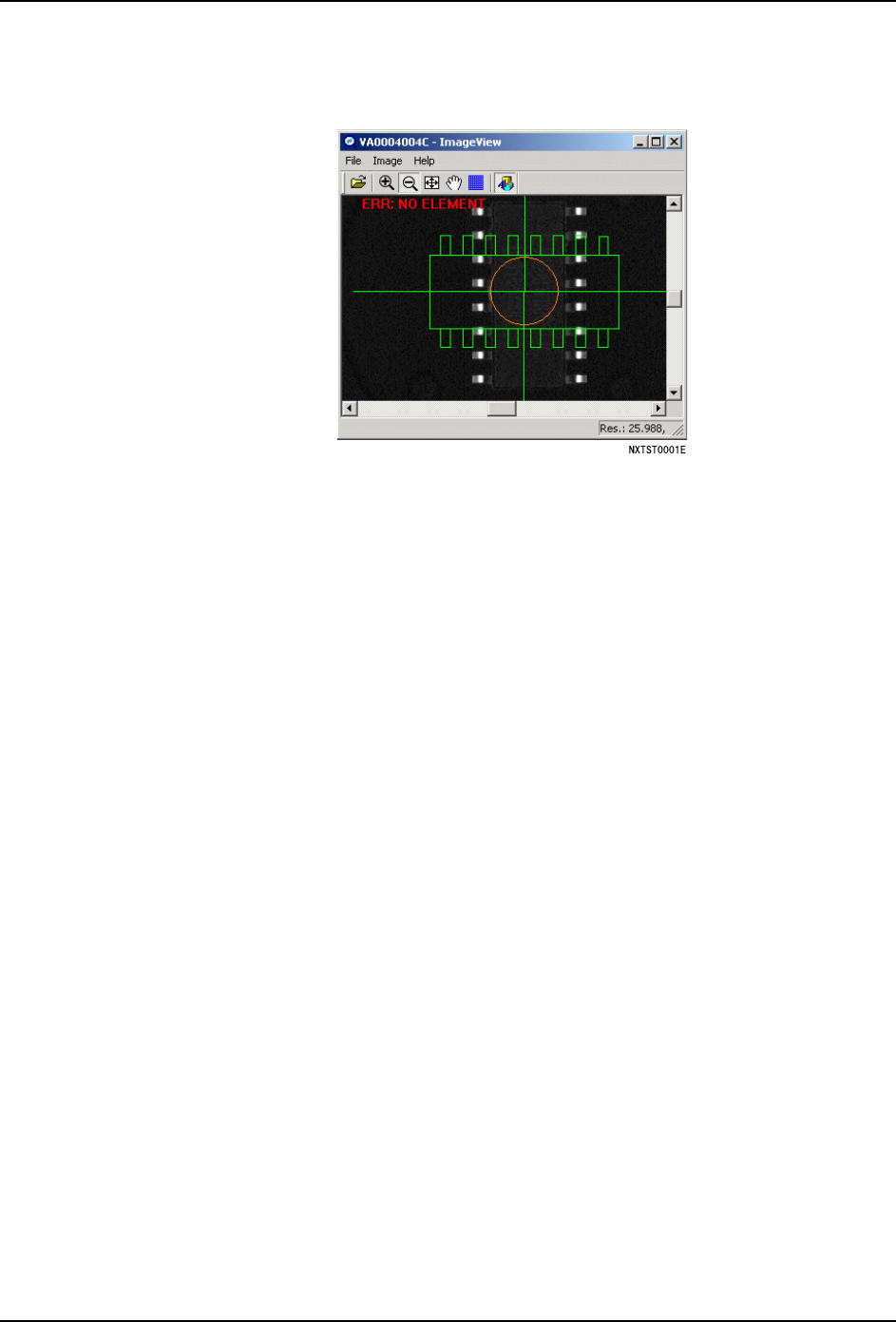
使用这个软件可以将从机器取得的影像的处理结果进行显示和检查。
10.1.1 安装 Image Viewer
1. 将收录有软件的光盘插入光盘驱动器中。
2. [ 安装 / 版本升级 ] 画面自动启动。如果没有启动,请双击 DVD(CD-ROM) 内的
[PMemu.exe]。
3. 请从 [Setup support tools for the engineering panel] 的菜单中选择 [Select the
required images and install]。
4. 在安装组件的选择画面中,在 [ViewerSoft] 中放入选择标记,点击 [Next]。安装软
件,显示最后的步骤。
5. 单击 [Finish],结束安装。
10.1.2 通过 Image Viewer 检查影像
1. 单击 [Start],指向 [Programs] 后显示出 [ImageViewer]。单击 [ImageViewer] 后,打
开 [ImageView]。
2. 从 [File] 菜单处单击 [Open]。
3. 指定从机器处下载的影像文件的目录。
4. 双击选择的文件,在画面上显示出影像文件。
备注 )软件安装后,双击下载的影像文件后,可以打开 Image Viewer 内的影像。
5. 从 [Image] 菜单单击 [Display Result] 后,变为影像处理结果和信息显示画面。
6. 确认是否显示出作为错误信息以及问题的解决对策的元件状态。
7. 元件的检查结束后,从 [file] 菜单中单击 [Exit],关闭 Image Viewer。
SYS-NXT3c-007S0 10. 各种软件工具的使用方法
NXT III/NXT IIIc 系统手册 399
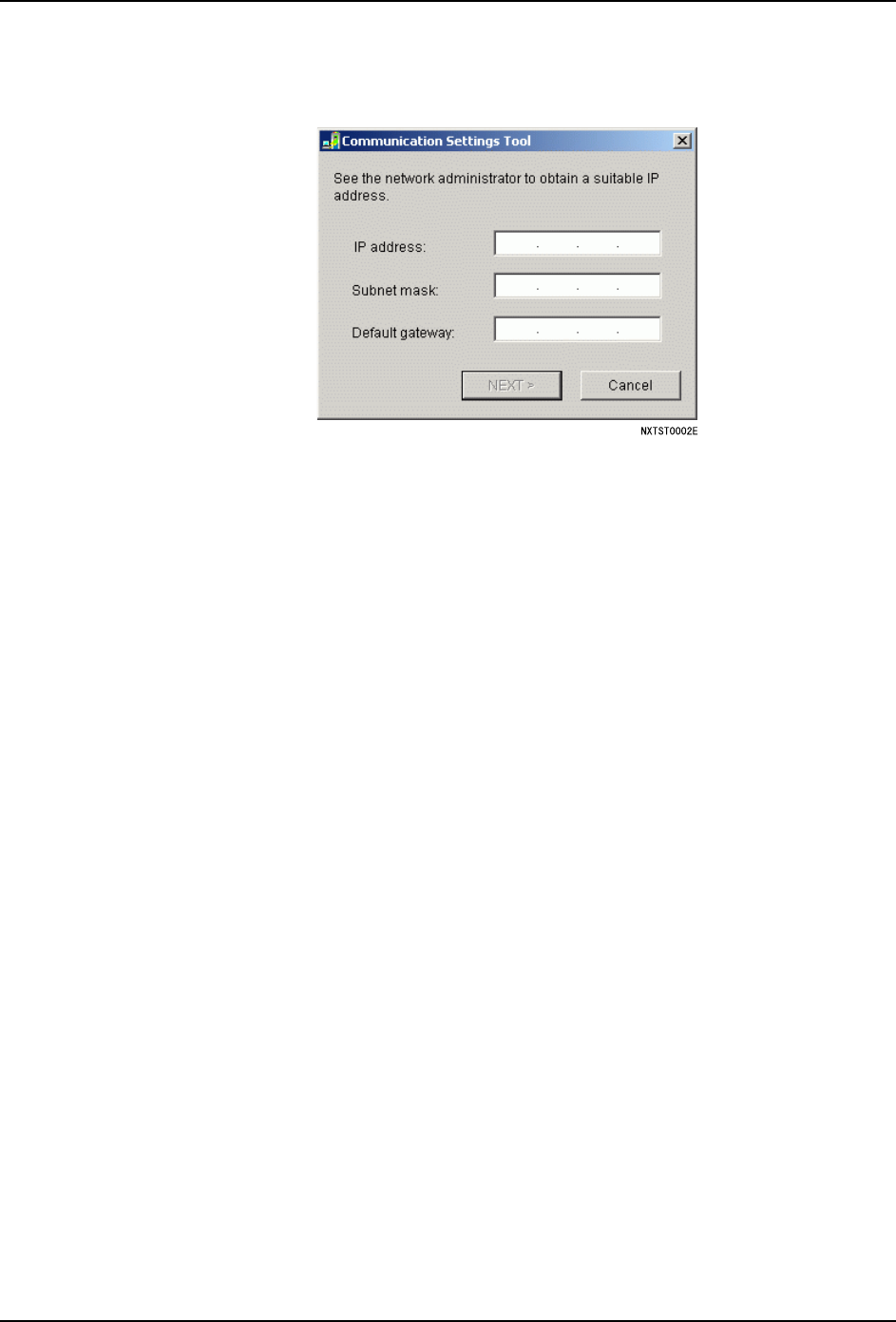
10.2 Network Setting
使用这个软件,可以变更基座的当前的网络设定。
1. 将软件 DVD 插入驱动器中,从资源管理器中启动 DVD。
2. 双击 [NXT],打开文件夹。
3. 双击 NetworkSetting.exe 后启动软件。
4. 根据需要输入变更网络设定的基座的 IP 地址,单击 [OK]。
5. 在各自相应的文本框内指定新建 IP 地址、子网掩码以及默认网关,单击 [NEXT]。
备注 )即使这些项目的设定没有必要变更,也必须请重新输入当前使用值。
6. 指定机器的主电脑名。使用域时,请将域的信息也一起输入。
7. 单击 [NEXT]。
8. 使用 DNS 服务器时,在相应的文本框中指定代替的 DNS 服务器。
9. 所有的设定结束后,单击 [OK] 后,将新的设定传送给机器。
10.重新启动机器后,新的网络设定有效。