NXT-III-IIIC 系统手册.pdf - 第431页
10. 各种软件工具的使用方法 SYS-NXT3c-007S0 410 NXT III/NXT IIIc 系统手册 10.请对相关项目进行 设置: [Disk ] 项 — 选择连着 CF 卡的光驱; [Type] 项 — 选择指定的 机器类型。完成设定后请单击 [Write] 键。 11.单击 [Write] 键之后画面 上就会弹出表示最 终确认的对话框。 单击 [OK] 键后开始执行写 入动作。如果取消写入,则请单击 [Cancel]…
SYS-NXT3c-007S0 10. 各种软件工具的使用方法
NXT III/NXT IIIc 系统手册 409
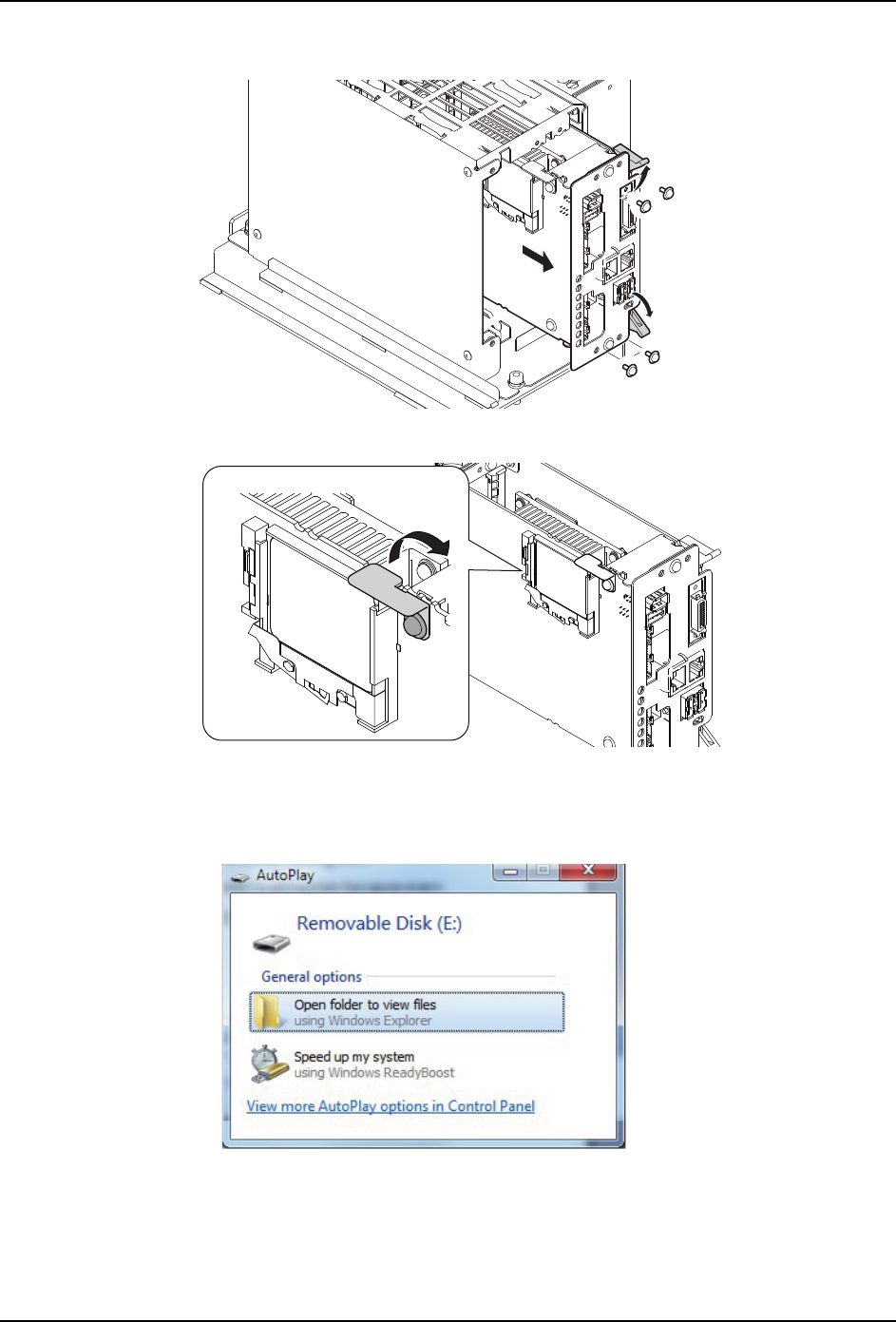
4. 请先向两侧拨开小推杆,然后再拉出 CPU 电路板。
5. 请从 CPU 电路板内取出 CF 卡。请先拧松固定 CF 卡定位杆的螺丝,然后再拨开该定位杆。
6. 请用 USB-CF 适配器将 CF 卡连到电脑上。
7. 将 CF 卡连到该电脑上之后,画面上有可能会弹出 “ 自动播放 ” 对话框。如果弹出该对
话框,则请将其关闭。
8. 请将装置的安装盘插入连着 CF 卡的电脑的 DVD 光驱。
9. 请启动 CfRepair.exe。该软件的保存地点:
°§「NXT」- 「TOOL」- 「NXT3」
01MEC-1417
01MEC-1545
01NST-3010-E
10. 各种软件工具的使用方法 SYS-NXT3c-007S0
410 NXT III/NXT IIIc 系统手册
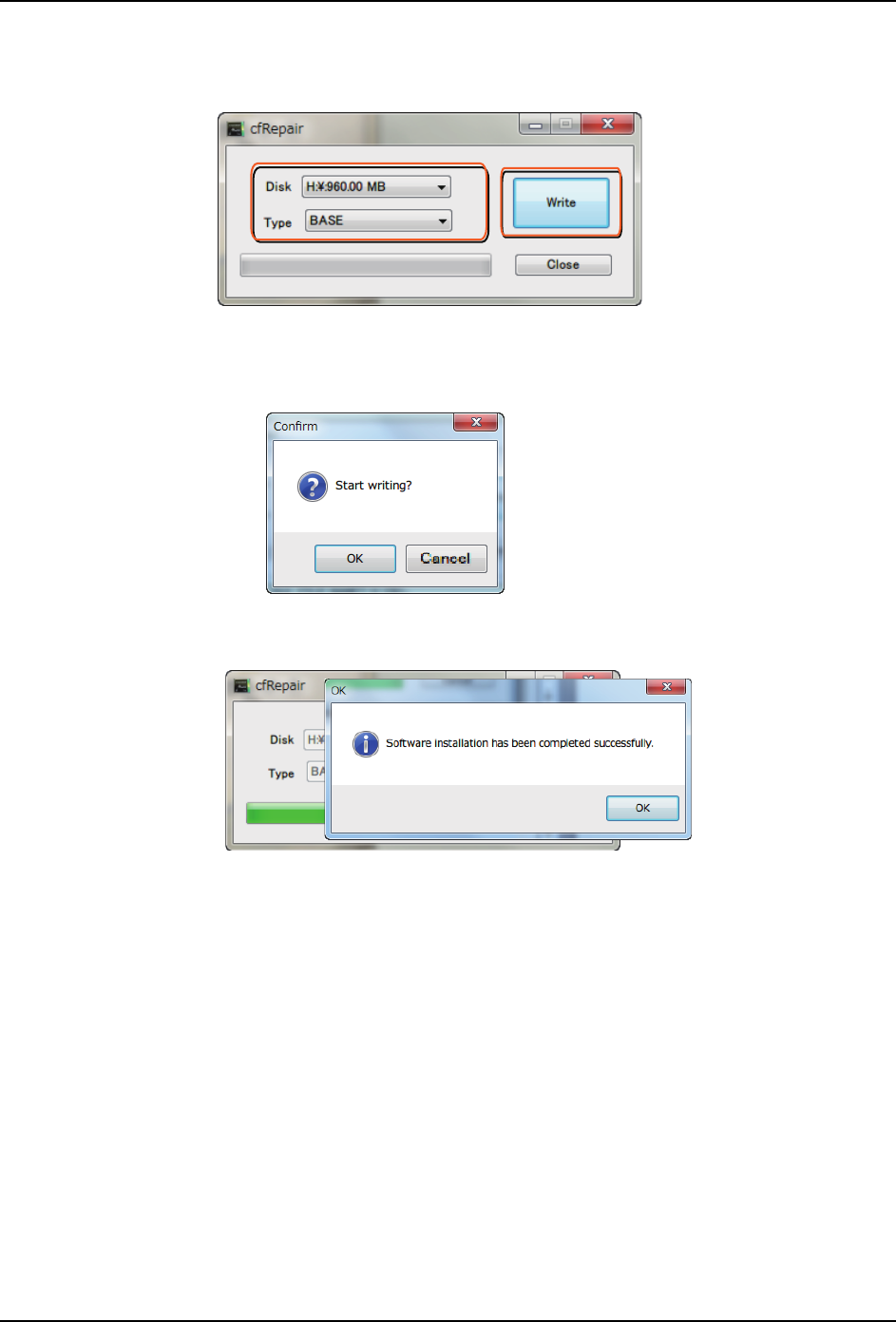
10.请对相关项目进行设置:[Disk] 项 — 选择连着 CF 卡的光驱; [Type] 项 — 选择指定的
机器类型。完成设定后请单击 [Write] 键。
11.单击 [Write] 键之后画面上就会弹出表示最终确认的对话框。单击 [OK] 键后开始执行写
入动作。如果取消写入,则请单击 [Cancel] 键。
12.写入完毕后,画面上会弹出表示 “ 写入已完成 ” 的对话框。
13.请拔掉连在电脑上的 CF 卡。
14.请将 CF 卡重新装入机器 (安装步骤和拆卸步骤正好相反)。
修复完基座的 CF 卡之后的作业
对基座 CPU 箱内的 CF 卡进行修复后,请通过辅助软件向该基座安装机器应用软件。
关于安装方法请参考 " 11.1 控制软件的版本更新 "。
10.6.3 注意事项
1. 如果电脑上安装了杀毒软件,则有可能无法完成写入工作。出现类似情况时,请暂时禁
用杀毒软件后重新操作。
2. 如果执行 RePaier.exe 之后机器还是无法启动,则请更换 CF 卡。
01NST-3011
01NST-3012
01NST-3013
SYS-NXT3c-007S0 10. 各种软件工具的使用方法
NXT III/NXT IIIc 系统手册 411
10.7 Motion Adjustment Tool
使用这个软件可以保存跟踪数据数据,显示伺服器计数器数值。
10.7.1 Motion Adjustment Tool 的安装
首先,请安装本软件到 PC 中。
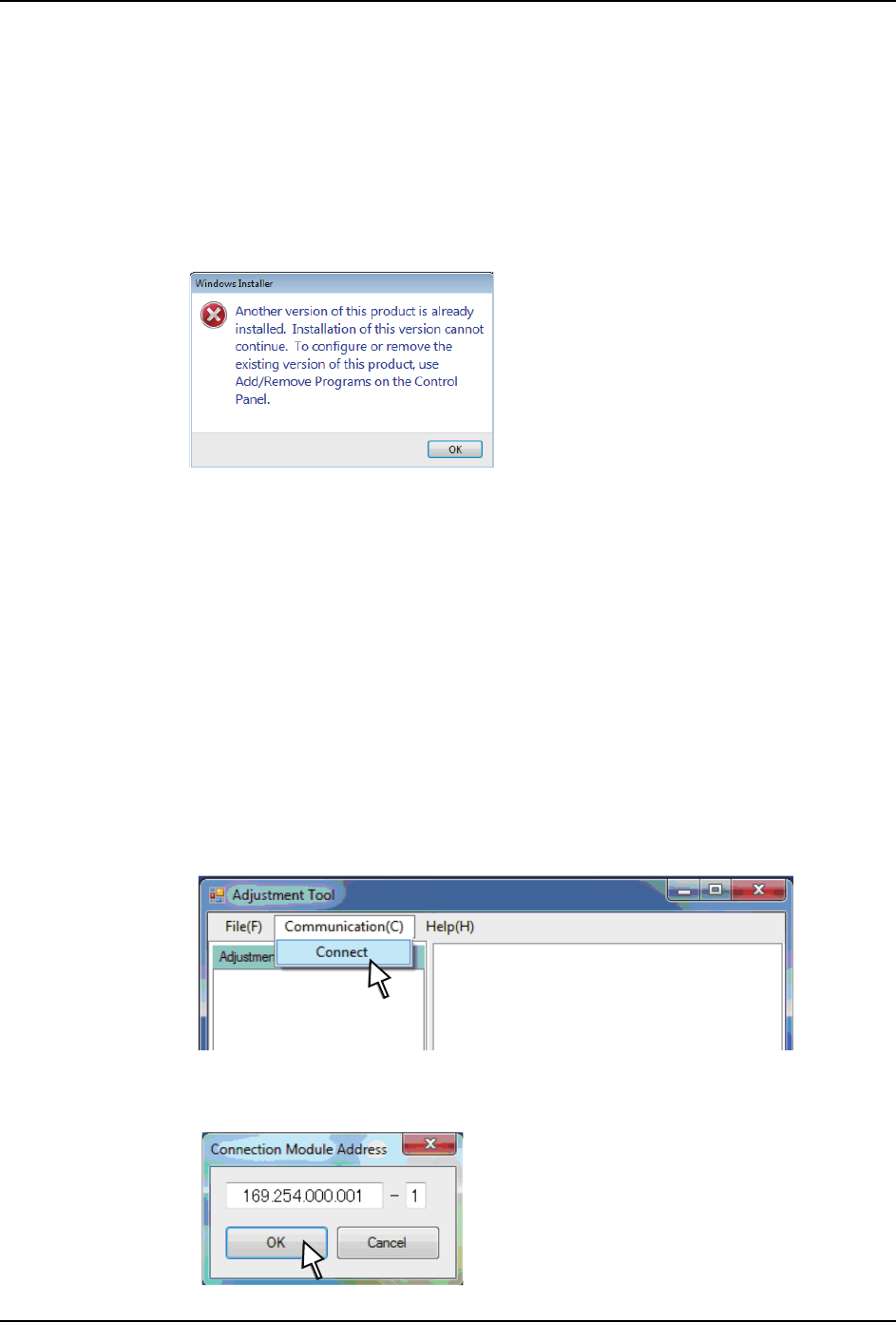
PC 中安装了旧版本的 Motion Adjustment Tool 时,请事先将其删除。如果未删除,屏幕上
将显示如下的提示消息。
接下来,需要在 PC 中安装 Microsoft VisualC++ 2010 RuntimeLibrariesSP1。没有的时候,
请实行包含在封装里的 "vcredist_x86.exe"。
1. 把软件 DVD 插入到驱动器,从资源管理器启动 DVD。
2. 请启动 setup.exe。收录到以下的文件夹。
·「NXT」- 「TOOL」- 「NXT3」
3. 请按照向导进行安装。
4. 安装完成后,在桌面上显示出 Mini Motion Tool 的快捷图标。
10.7.2 Motion Adjustment Tool 的开始
1. 请启动 Motion Adjustment Tool。
2. 请从 Communication 菜单实行 Connect 指令。
3. 显示出对话框。请输入连接的基座的 IP 地址和模组号码,单击 「OK」。
01SYS-1026-E
01SYS-0937
01SYS-0938