TR7007i_Software_ch_20131218 - 第107页
Test Research, Inc. 4.2.8 無 G ERBER 程式 無 Gerber 功能為進階測試功能。多用於 TRI 原廠塊規測試使用。下圖為無 Gerber 程式表單介面。 < 操作 範例 > 步驟 1. 點選無 Gerber 程式後,輸入板子尺寸並點擊 [ 確定 ] 按鈕。 步驟 2. 系統詢問是否掃描版子。點擊 [ 是 ] 按鈕,開始掃板取得板子影像。 TR 7007 Series User Guide …
Test Research, Inc.
4.2.7.4
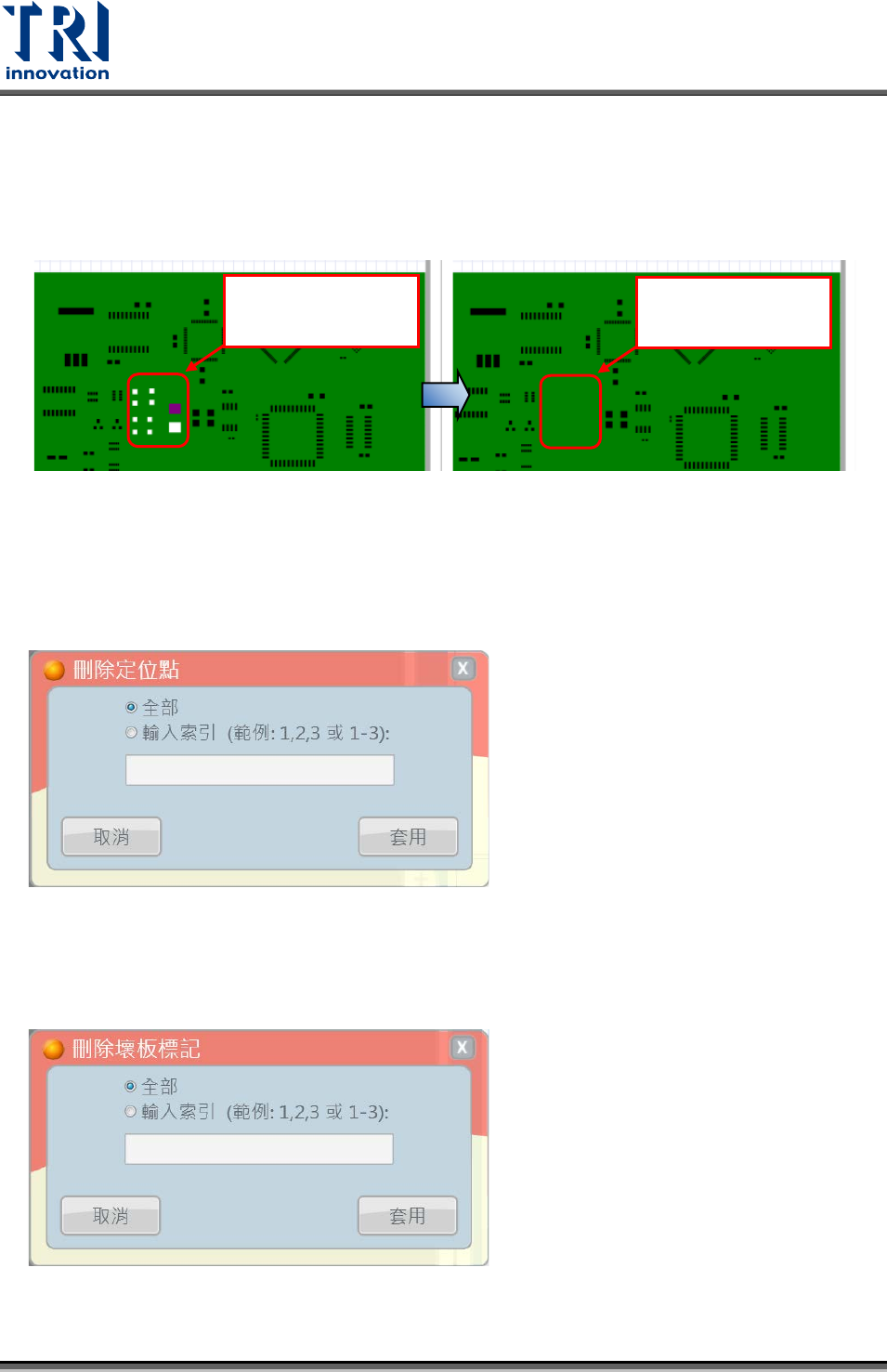
選擇的檢測框
先圈選(CAD 框)大圖的檢測框,選取結果可參考下圖左側。接著點擊刪除項目中的所
選擇的檢測框,點擊後所框選的檢測框隨即被刪除,刪除結果可參考下圖右側。
4.2.7.5
定位點
選擇欲刪除的定位點,[全部]代表刪除全部大定位點,[輸入索引]可輸入欲刪除的定
位點編號。確認後按下[套用]按鈕即可刪除。
4.2.7.6
壞板標記
選擇欲刪除壞板標記其板號。[全部]代表刪除全部壞板標記,[輸入索引]可輸入欲刪
除的壞板標記版號。確認後按下[套用]按鈕即可刪除。
選擇的檢測框
檢測框被刪除
104 TR7007 Series User Guide – Software
Test Research, Inc.
4.2.8
無
GERBER
程式
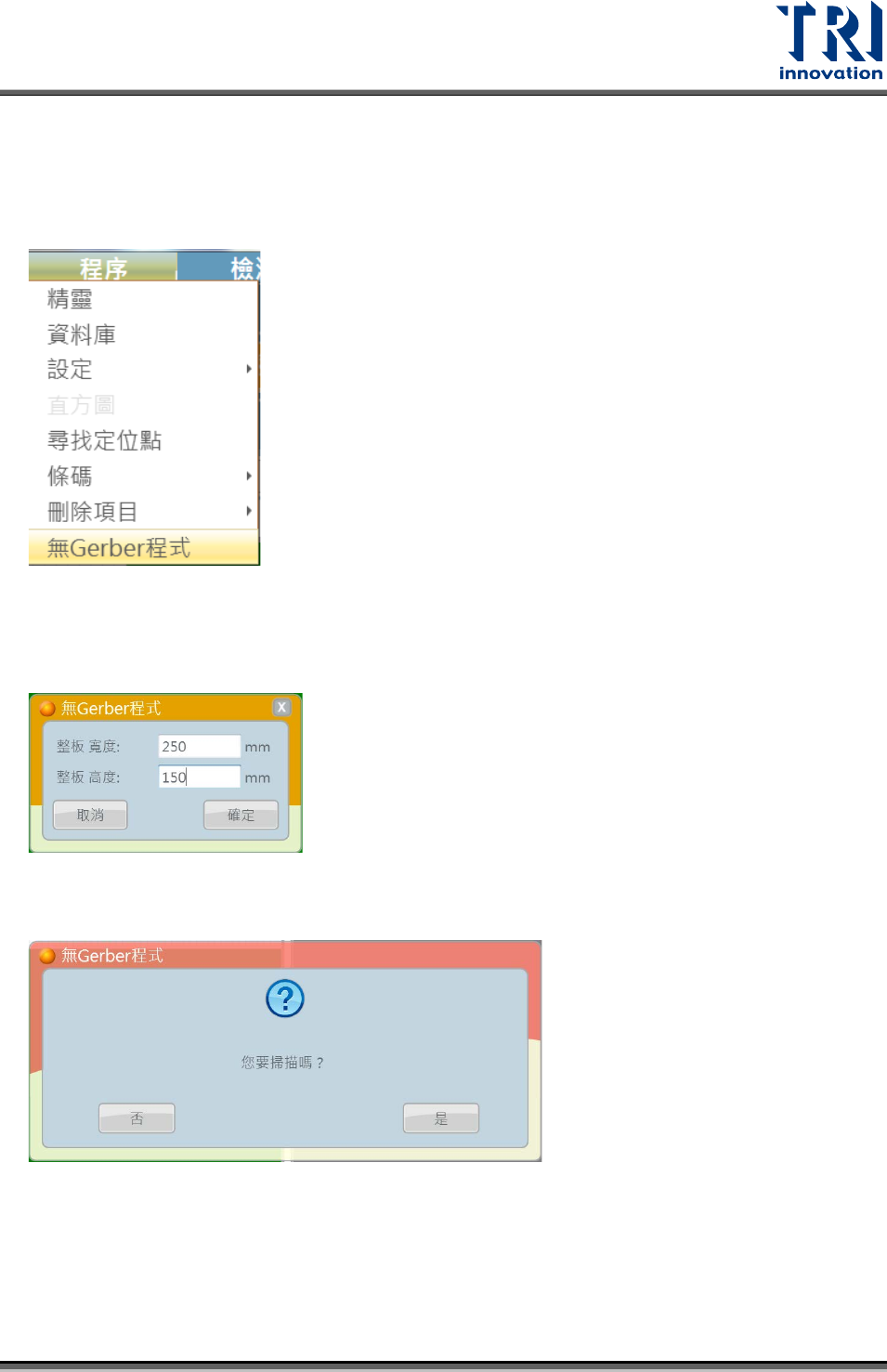
無 Gerber功能為進階測試功能。多用於 TRI 原廠塊規測試使用。下圖為無 Gerber
程式表單介面。
<操作範例>
步驟1. 點選無 Gerber程式後,輸入板子尺寸並點擊 [
確定
]按鈕。
步驟2. 系統詢問是否掃描版子。點擊 [
是
]按鈕,開始掃板取得板子影像。
TR7007 Series User Guide – Software 105
Test Research, Inc.
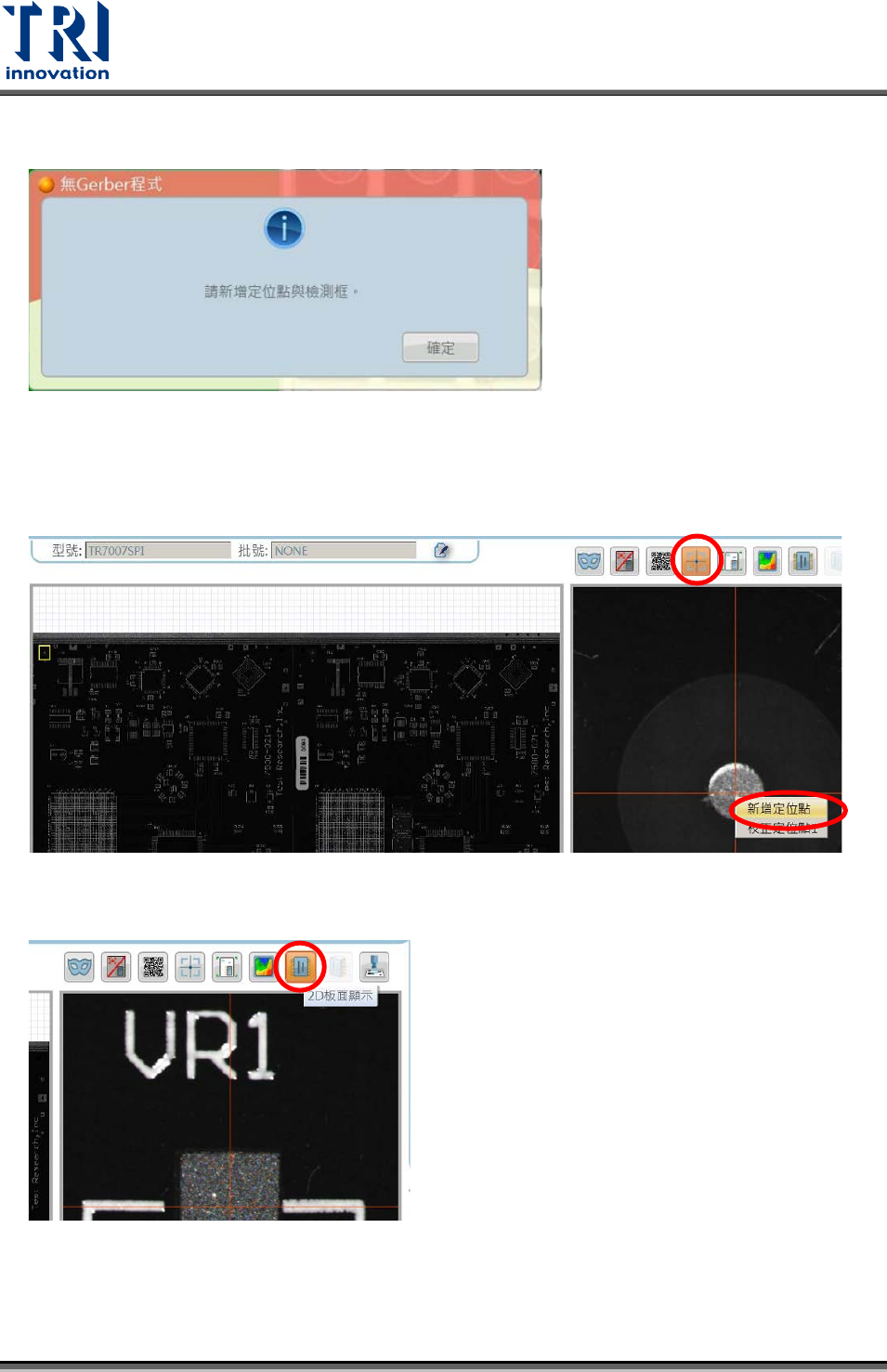
步驟3. 出現提示訊息,提示新增定位點與檢測框。點擊[確定]按鈕,進入定位點頁面。
步驟4. 於定位點頁面新增訂位點。先移動至定位點影像上,於下圖右側 FOV 影像上
點擊滑鼠右鍵將出現選單。於選單點選[新增定位點]以增加新定位點。以此方
式新增三個定位點後,即可切換到 2D 面板顯示頁面。
步驟5. 新增訂位點完成後,可進入 2D 面板顯示頁面新增檢測框。
步驟6. 接續設訂檢測框規格後,即完成檢測程式。
106 TR7007 Series User Guide – Software