TR7007i_Software_ch_20131218 - 第12页
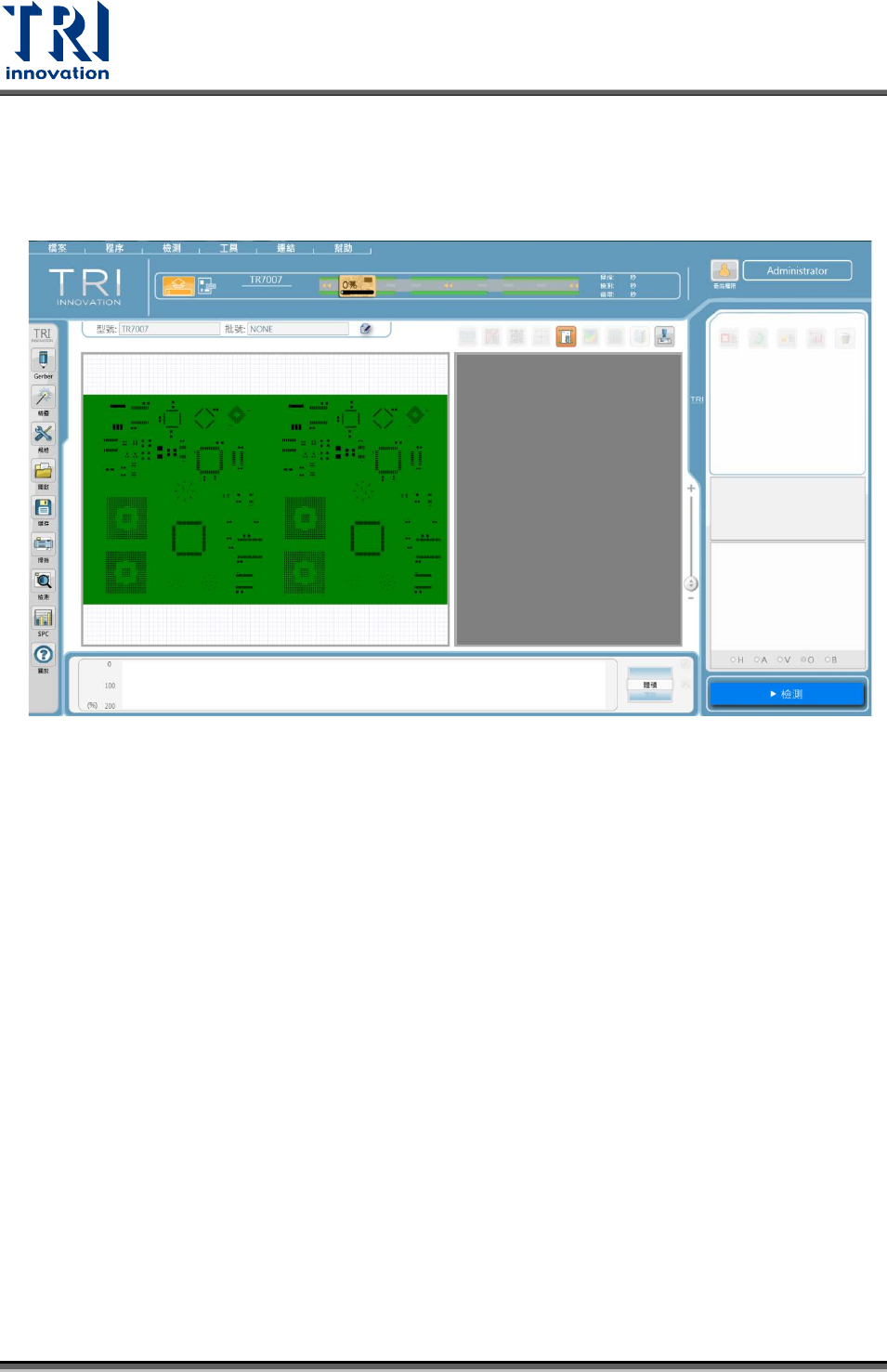
Test Research, Inc. 2.1 檢測 前 使用精靈完成程式製作流程後,檢測程式呈現於介面的參考影像如下圖所示。下圖顯 示精靈使用 .spi 檔製作好檢測程式後,其他部分尚無資料的呈現。 10 TR 7007 Series User Guide – Software
Test Research, Inc.
2
程式製作流程
與介面
本章節將介紹檢測程式製作流程與介面。在 7007i 新介面中提供了能讓製作程式非常
簡便的一個功能- SPI精靈,使用者只需要依照 SPI 精靈的步驟便能快速的完成程式
的製作。程式做製完成後,7007i新介面以簡潔的介面呈現清楚的資訊。下面將依序
介紹程式製作流程與介面。
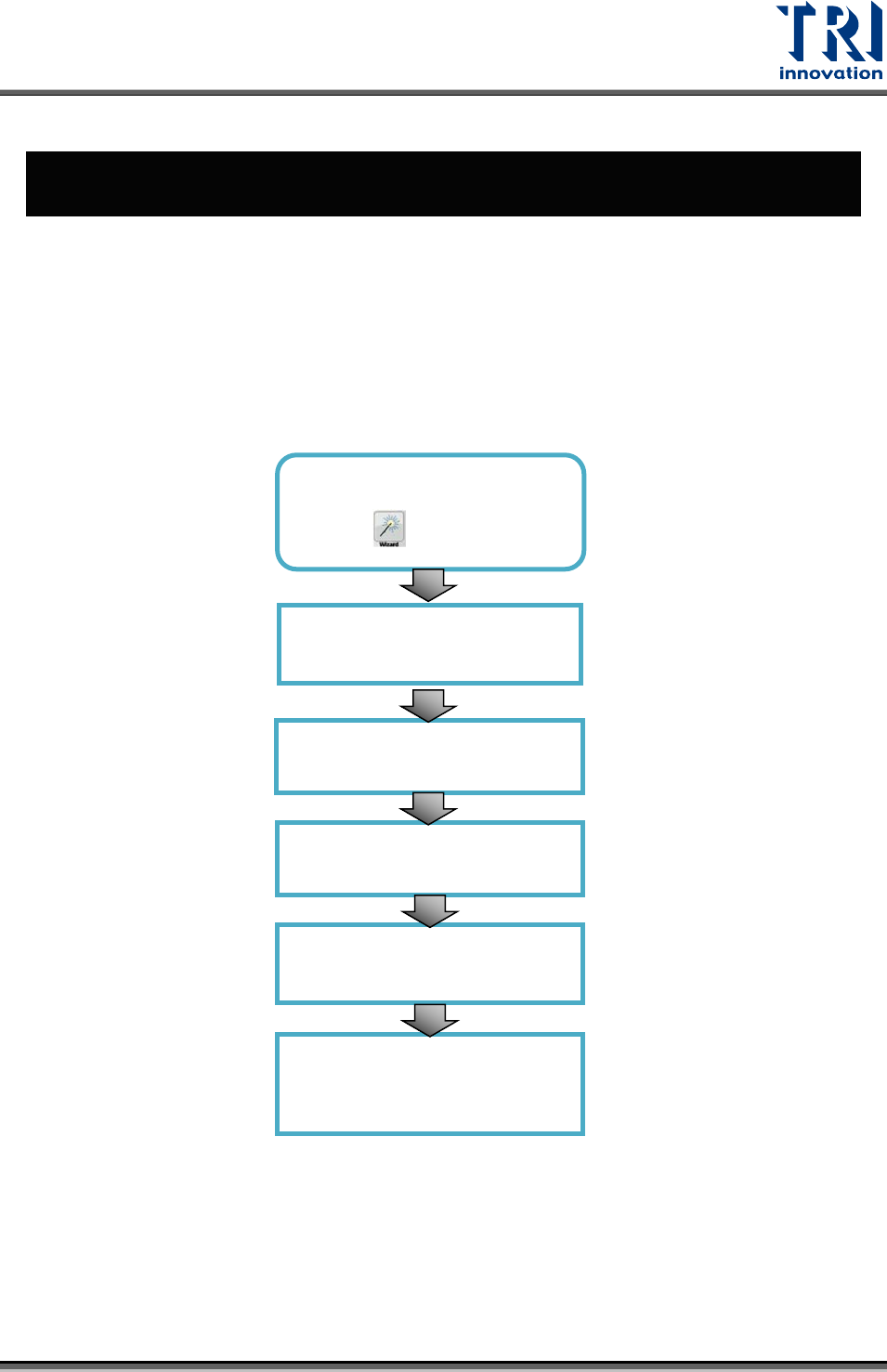
下方是 SPI 精靈的製作流程概述,後面的章節則會對每個步驟進行介紹。SPI Wizard
製作流程:
在左方快捷工具列點選[精
靈]
按鈕
匯入 SPI 檔案
輸入 PCB 板實際長寬尺寸
若有載具,輸入載具之尺寸
選擇要套用的定位點
設定體積、面積、高度以及
偏移的規格上下限
TR7007 Series User Guide – Software 9
Test Research, Inc.
2.1
檢測前
使用精靈完成程式製作流程後,檢測程式呈現於介面的參考影像如下圖所示。下圖顯
示精靈使用.spi 檔製作好檢測程式後,其他部分尚無資料的呈現。
10 TR7007 Series User Guide – Software
Test Research, Inc.
2.2
執行檢測
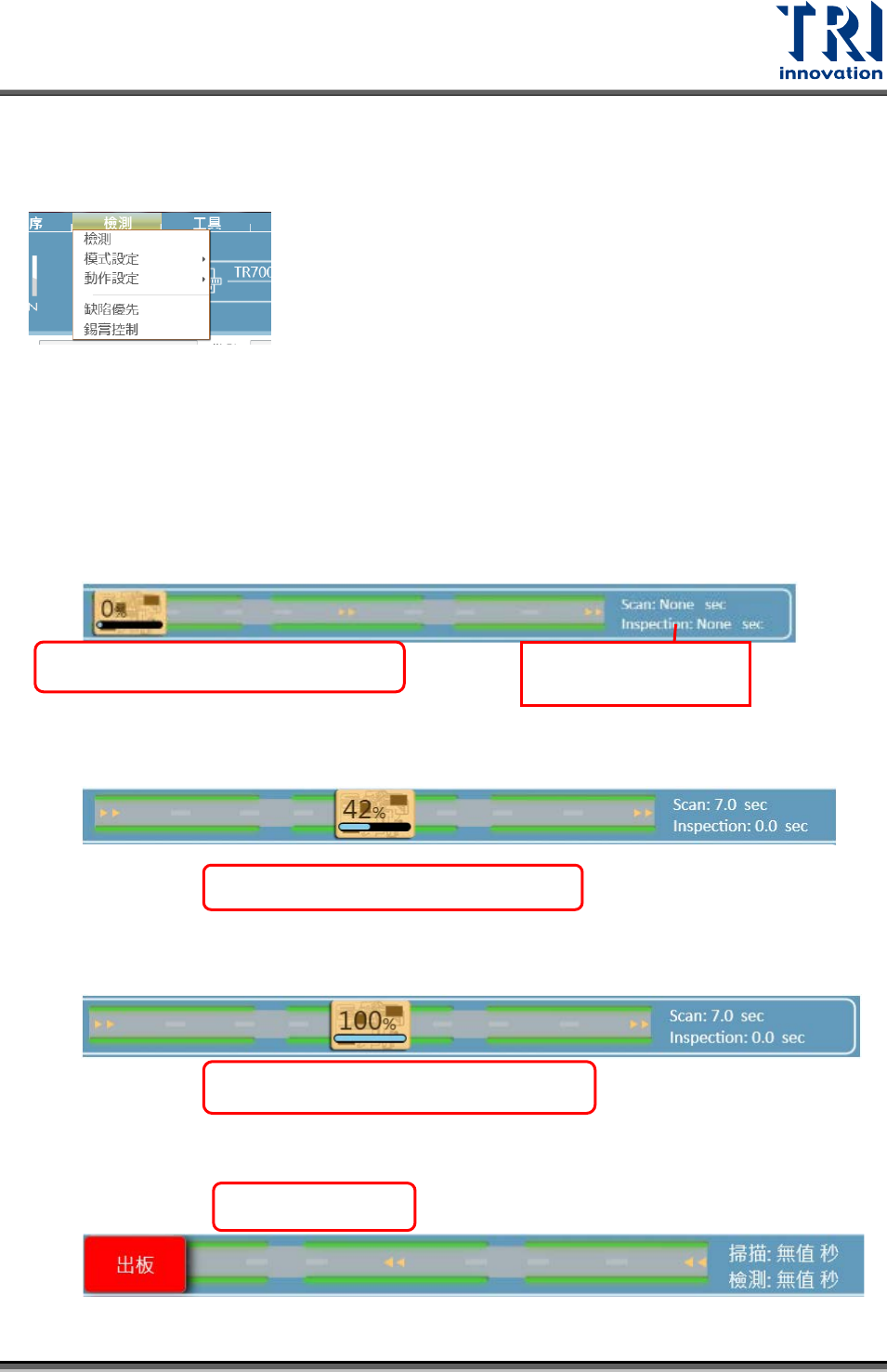
點擊檢測選單中的檢測選項,則可開始進行檢測。介面如下圖所示:
點選檢測後,機台主程式即進入檢測狀態。當板子到達停版位置並且完成夾板動作後,
機台即可開始掃圖檢測版子。
【檢測中軌道示意圖】
檢測中可藉由主程式畫面上方的[
檢測進度示意圖
]來觀察檢測的進度。
進板:
檢測中:
檢測完成:
出板:
代表板子在檢測處,檢測進度 100%
此處會顯示掃描時
間與檢測時間
代表板子在進板處,檢測進度 0%
代表板子在檢測處,檢測進度 42%
檢測完成,出板
TR7007 Series User Guide – Software 11