TR7007i_Software_ch_20131218 - 第123页
Test Research, Inc. 步驟 5. 點選欲設定為第一支接腳位置,將其編號改為 1 。程式將自動以逆時鐘方式修 正接腳編號。下左圖即為修改 13 號接腳為 1 ,下右圖為程式自動修正接腳編號 的結果。 步驟 6. 欲確認修改結果,可再次點選檢測框後,點選規格。從規格中的檢測框資訊確 認。下圖右側即為 13 號接腳修改編號 ( 改為 1) 的檢測框資訊範例圖。 點選後鍵入數字 1 以此框為起始編號 (1) ,逆時針排序 檢測…
Test Research, Inc.
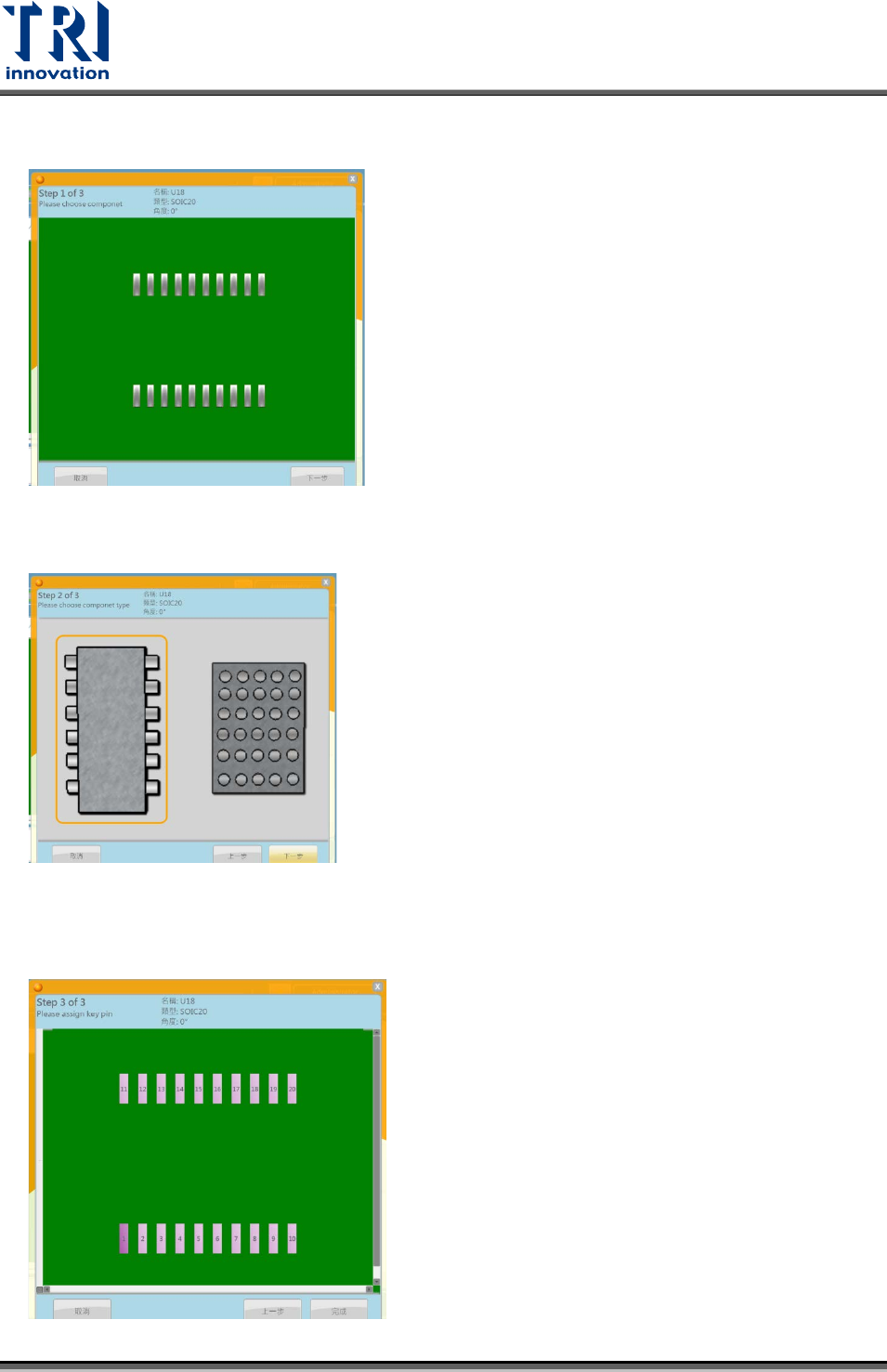
步驟2. 點擊接腳名稱編輯器功能。自動跳出的視窗顯示點選的元件 CAD 框。
步驟3. 點選元件所屬的接腳樣式。此處已 IC 樣式為範例,故點選左側 IC 樣式。
步驟4. 點選元件預設的位置所屬的接腳樣式。此處已 IC 樣式為範例,故點選左側 IC
樣式。
120 TR7007 Series User Guide – Software
Test Research, Inc.
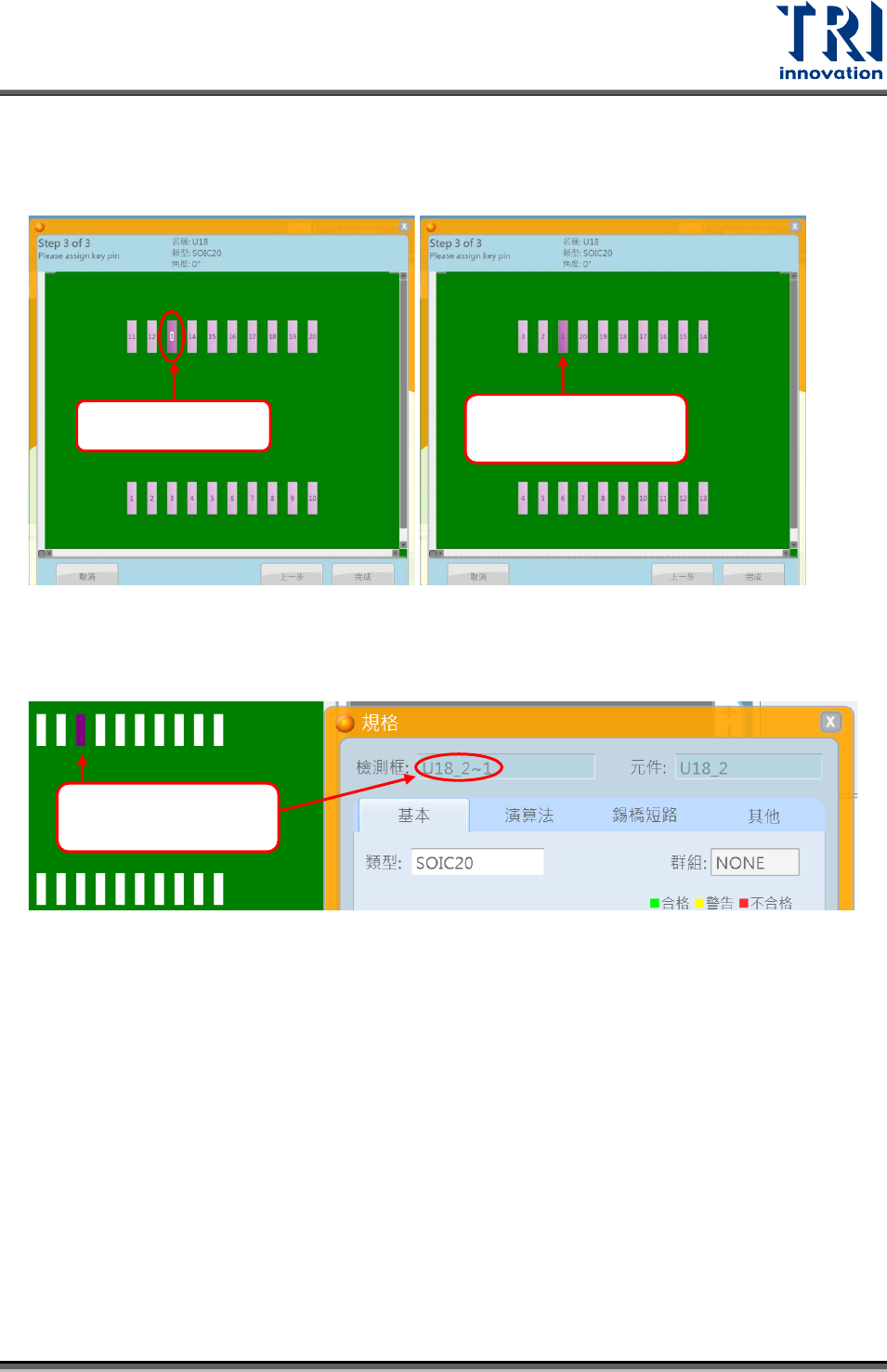
步驟5. 點選欲設定為第一支接腳位置,將其編號改為 1。程式將自動以逆時鐘方式修
正接腳編號。下左圖即為修改 13 號接腳為 1,下右圖為程式自動修正接腳編號
的結果。
步驟6. 欲確認修改結果,可再次點選檢測框後,點選規格。從規格中的檢測框資訊確
認。下圖右側即為 13 號接腳修改編號(改為 1)的檢測框資訊範例圖。
點選後鍵入數字
1
以此框為起始編號
(1),逆時針排序
檢測框編號由
13
改為
1
TR7007 Series User Guide – Software 121
Test Research, Inc.
4.4.5
板彎
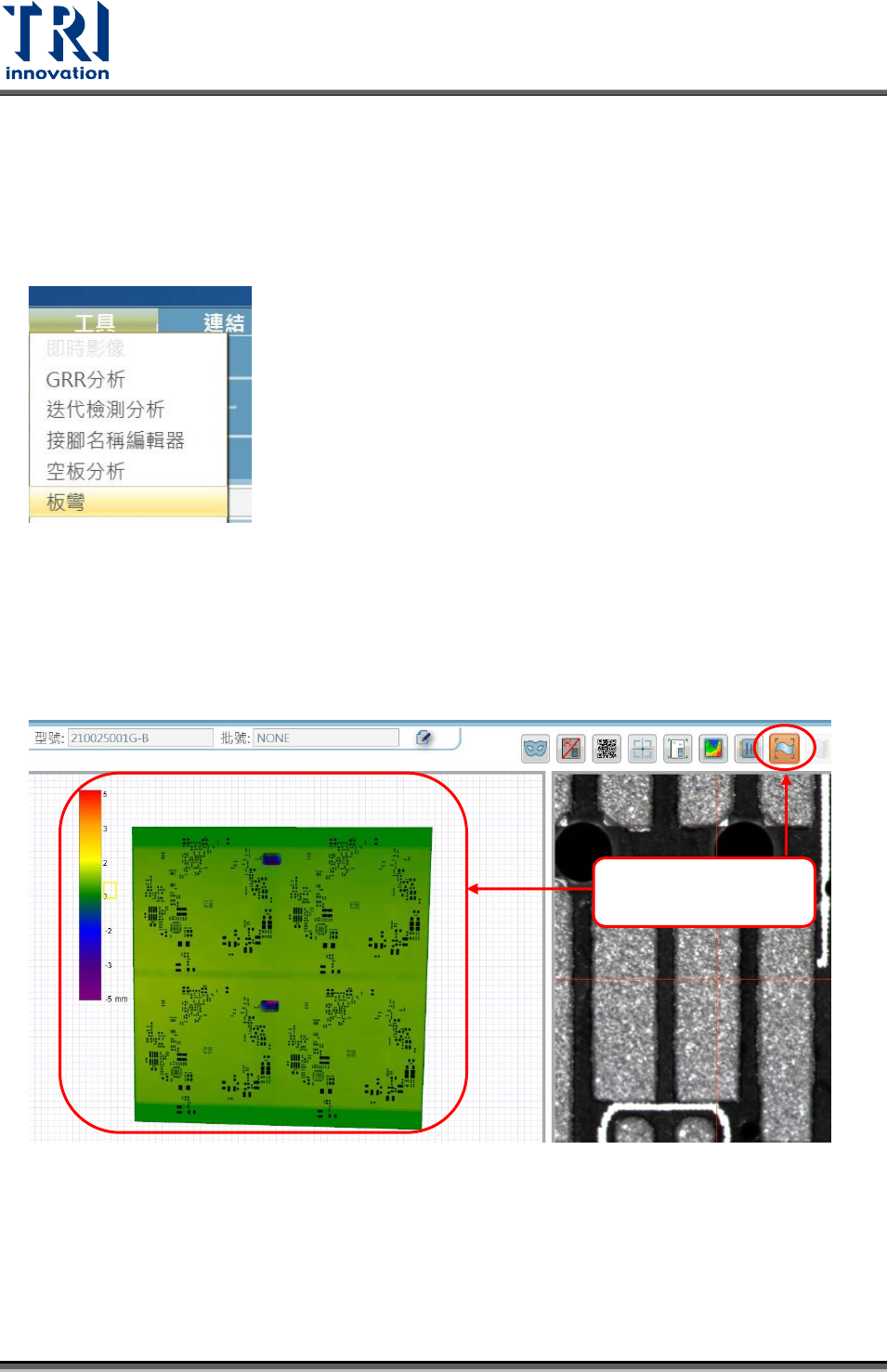
使用工具選單內的板灣功能,可讓使用光學系統中的測距雷射以高密度的掃描方式測
量目前板子的板彎狀況。下圖為板彎功能位置圖。操作範例接續於下圖。
<操作範例>
步驟1. 放入檢測板,並點擊板彎功能。
步驟2. 機台自動掃板後,快捷按鈕中出現[變形視圖]按鈕。點擊此按鈕可看到板彎 3D
畫面。此 3D 畫面即為板彎功能所呈現的效果。
出現
[
變形視圖
]
按鈕。
點擊可看到 3D 畫面。
122 TR7007 Series User Guide – Software