TR7007i_Software_ch_20131218 - 第127页
Test Research, Inc. 步驟 4. 接續可到檢索分頁中點選群組中剛才所設定的權組名稱。檢測框資訊隨即顯示 此群組名稱內的檢測框。下圖範例中可看到上一步驟設定的群組包含四個檢測 框的名稱。 [ 刪除 ] :刪除目前群組 資訊 欄內設定的群組名稱 [ 重設群組依檢測框 ] : 刪除 目前檢測框資訊欄內的 項目 檢測框資訊:顯示目前 點選 的群組所包含的檢測框 群組資訊:顯示目前程 式內 包含的群組 TR 7007 Serie…
Test Research, Inc.
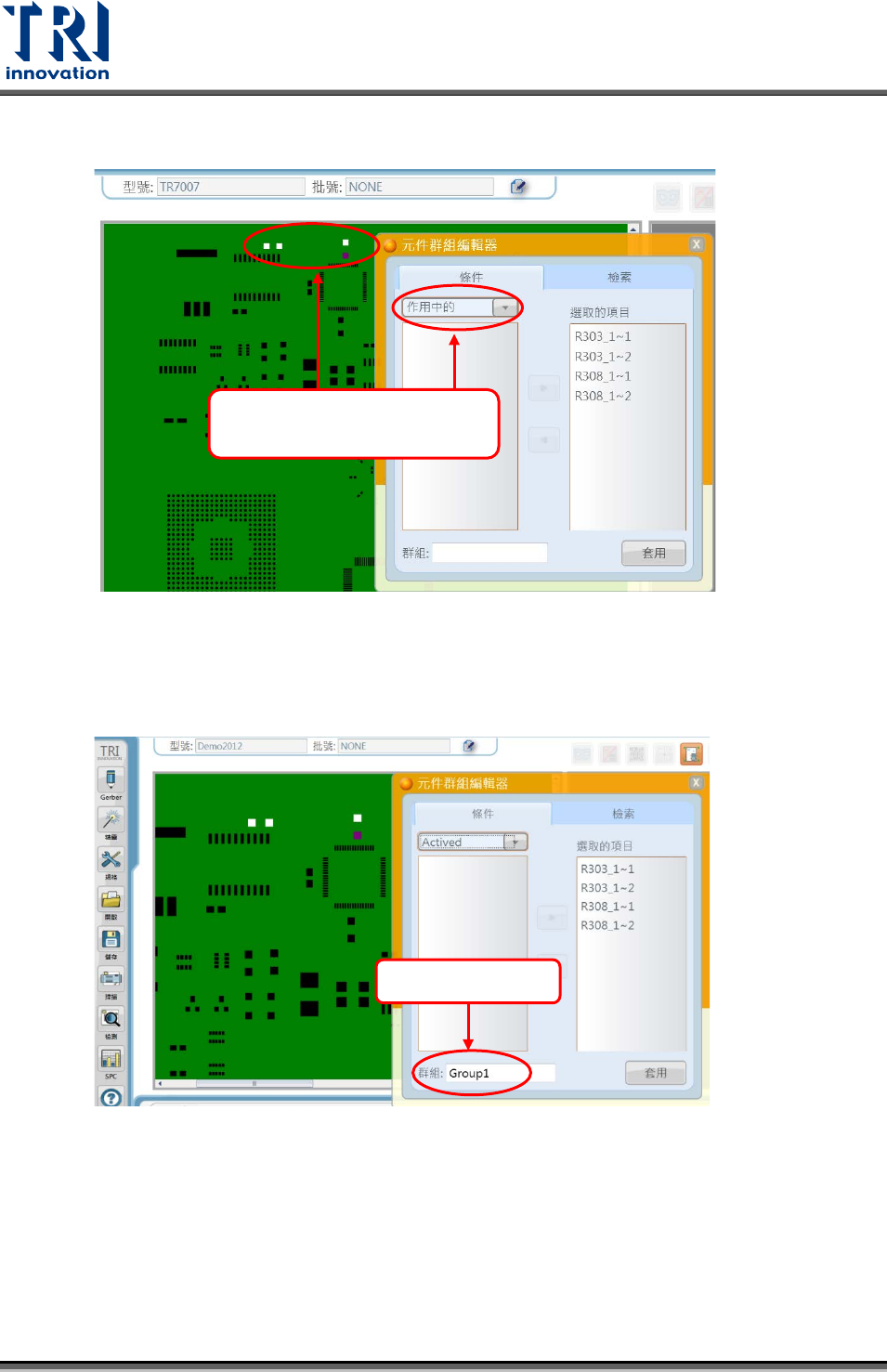
步驟2. 圈選檢測框後點擊元件群組編輯器後,設定條件下拉式選單為作用中的
步驟3. 於 CAD 框介面(如下圖左側)選取欲命名為同一群組的檢測框,點選後可看到如
下圖左側紫色框與白色框自動代入選擇的項目中。選擇後,設定群組名稱並點
擊[套用]按鈕。
圈選檢測框後。選擇作用中。
選取項目將自動帶入
此處輸入群組名稱
124 TR7007 Series User Guide – Software
Test Research, Inc.
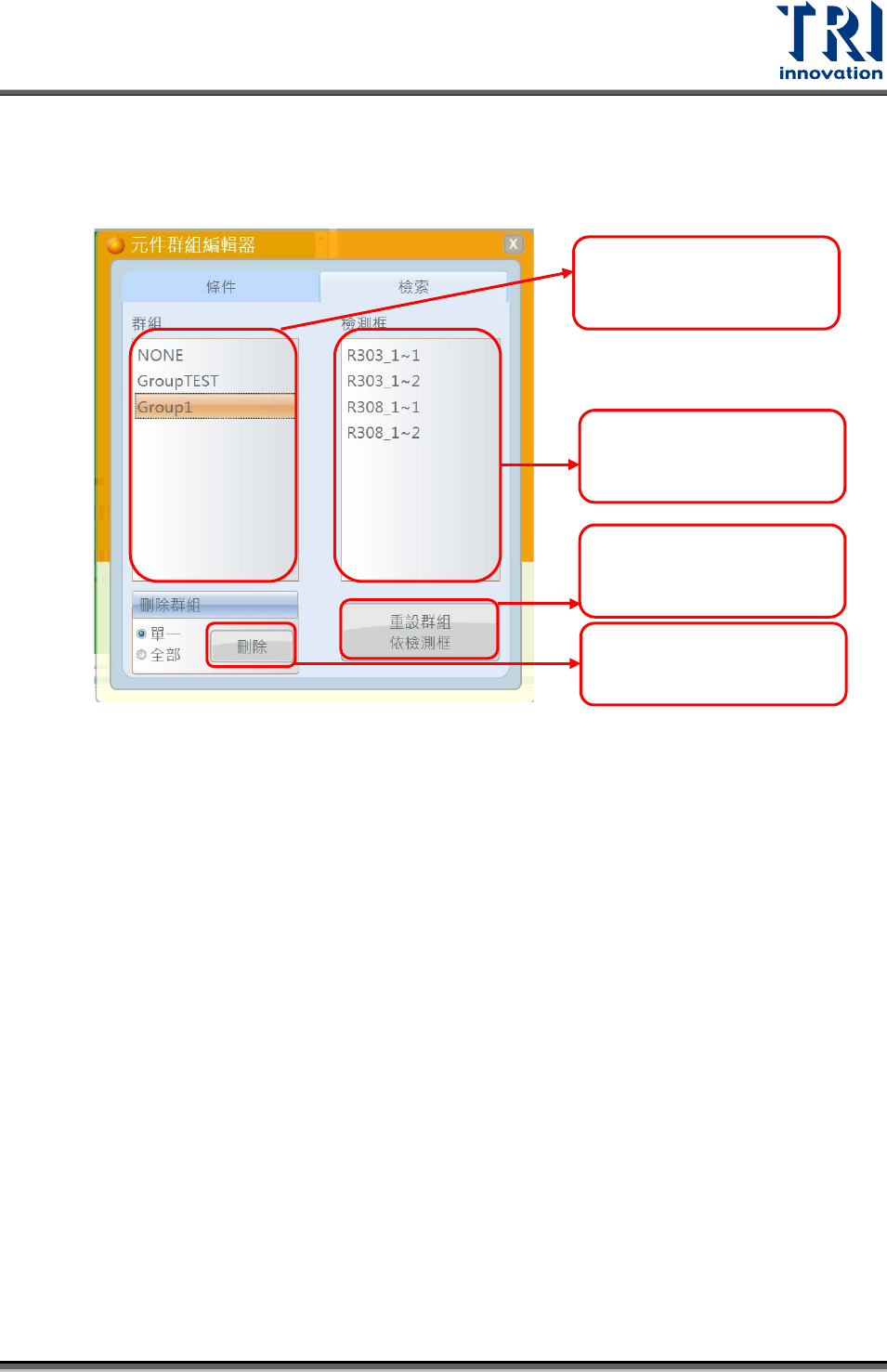
步驟4. 接續可到檢索分頁中點選群組中剛才所設定的權組名稱。檢測框資訊隨即顯示
此群組名稱內的檢測框。下圖範例中可看到上一步驟設定的群組包含四個檢測
框的名稱。
[刪除]:刪除目前群組資訊
欄內設定的群組名稱
[重設群組依檢測框]:刪除
目前檢測框資訊欄內的項目
檢測框資訊:顯示目前點選
的群組所包含的檢測框
群組資訊:顯示目前程式內
包含的群組
TR7007 Series User Guide – Software 125
Test Research, Inc.
4.4.7
選取檢測框
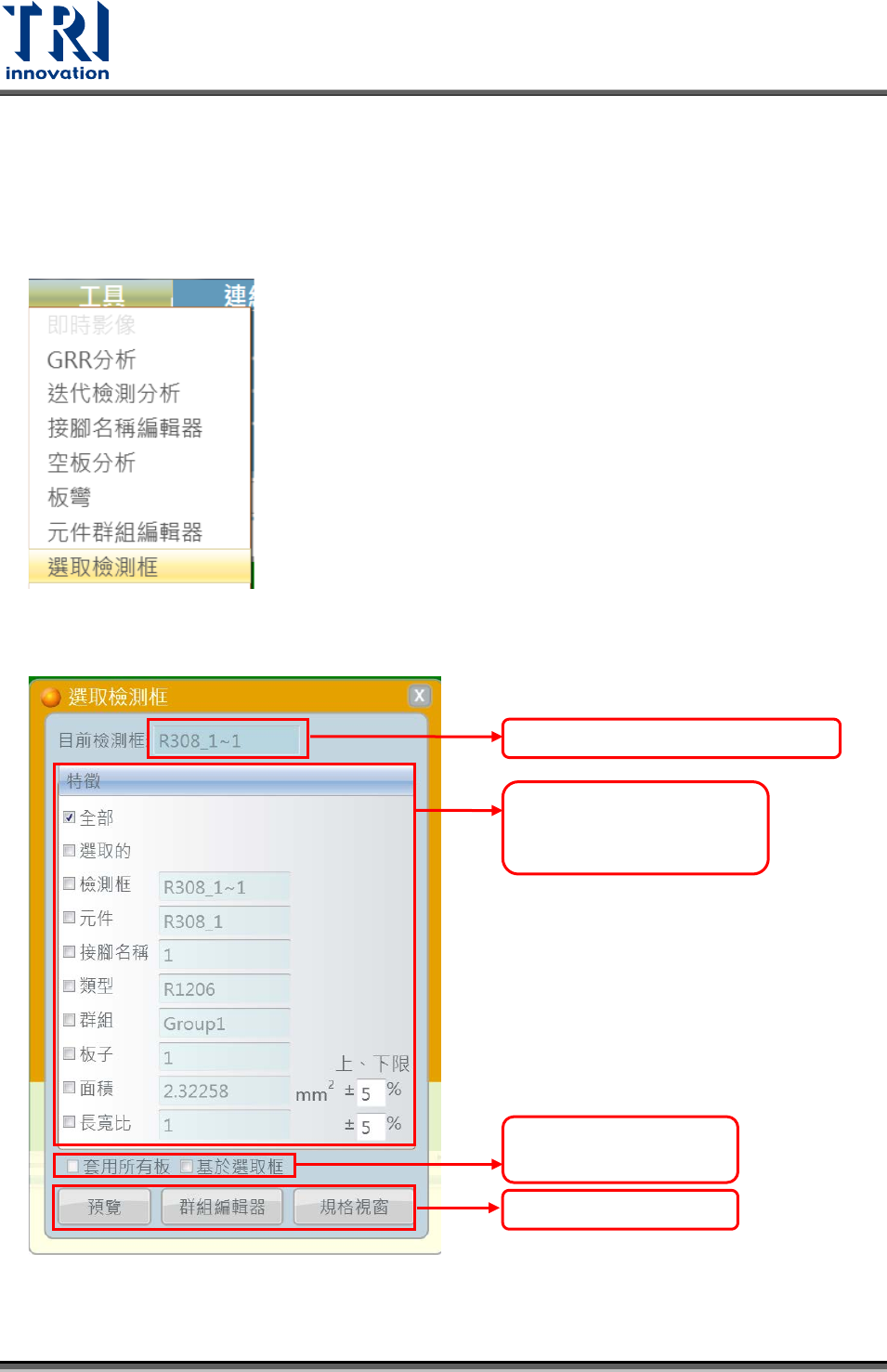
使用選取檢測框,可讓主程式依照選取檢測框的條件選取檢測框。選取後可利用[預
覽]按鈕觀看所選取的檢測框,也可利用[群組編輯器]按鈕進行群組編輯,另外可利用
[規格視窗]按鈕進行規格的編輯。下圖為選取檢測框的點選位置圖。
介面簡介:
顯示格式:元件名稱 版號~腳位編號
特徵輔助條件設定按鈕
特徵資訊:勾選後將選取相
同符合特徵條件的檢測框
動作按鈕按鈕
126 TR7007 Series User Guide – Software