TR7007i_Software_ch_20131218 - 第60页
Test Research, Inc. < 操作範例 > X 偏移 0mm 與 Y 偏移 0mm 改為 X 偏移 -8 mm 與 Y 偏移 12 mm 。掃描啟始點的 X 座 標向左偏移 5mm , Y 座標向上偏移 12 mm 。下面示意圖可看出,掃板範圍從原本紅框 位置,移動式藍框位置。 掃描寬度:設定掃描範圍的寬度距離。掃描範圍的寬度與高度資訊由於 .spi 檔匯入時 即自動帶入。此數值於 Gerber Tool 製作…
Test Research, Inc.
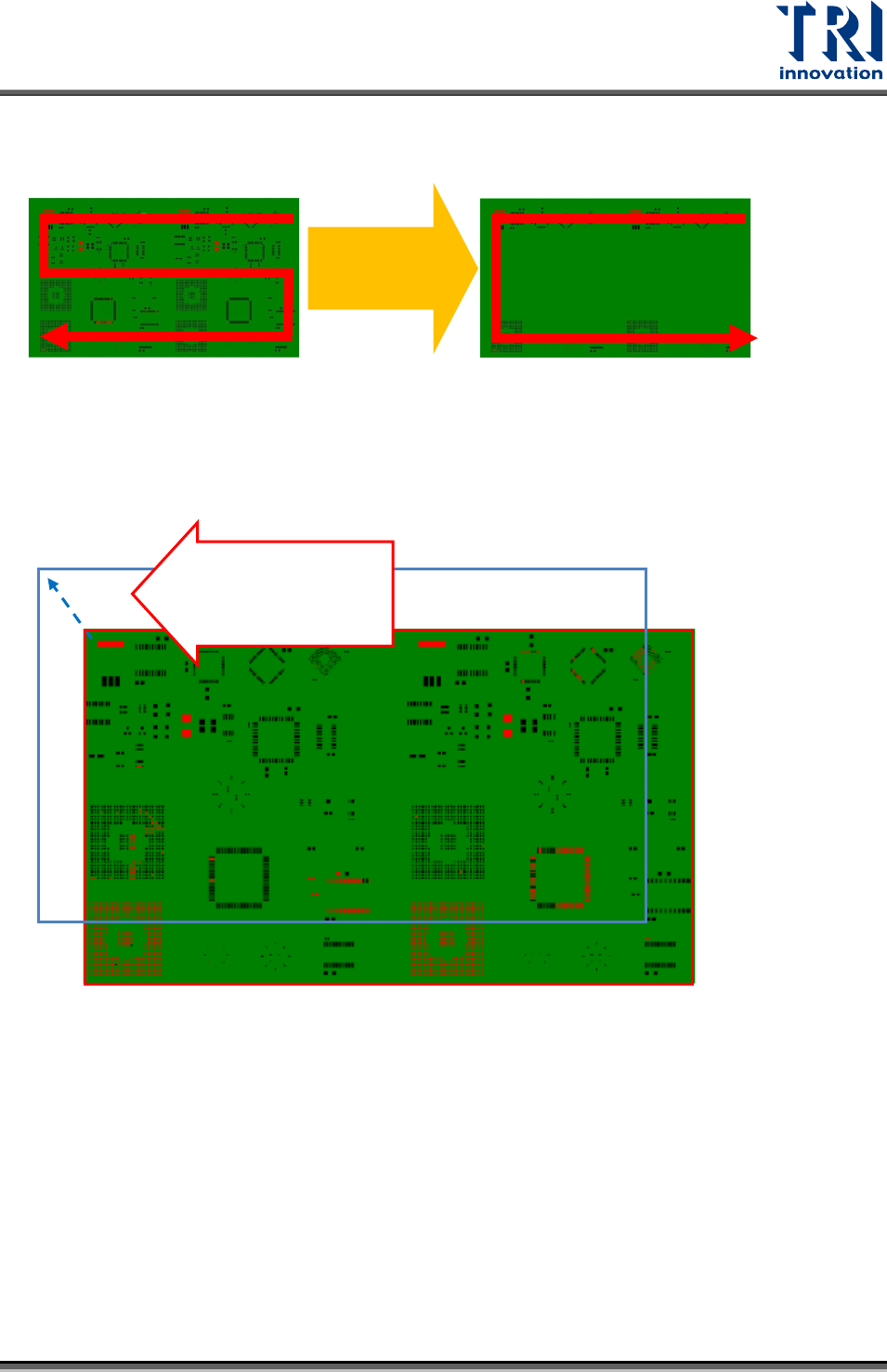
優化路徑: 勾選後表示開啟優惠路徑功能。開啟優化路徑後,掃描軌跡如下方圖示
中紅色箭頭所示。機台掃描時跳過無檢測框處,節省掃圖時間。
掃描 X 偏移:掃圖起始點 X 方向偏移距離。正值向右、負值向左偏移。
掃描 Y 偏移:掃圖起始點 Y 方向偏移距離。正值向上、負值向下偏移。下圖為掃描
X 偏移與掃描 Y 偏移的如式與範例說明。
開啟優化路徑功
能後,無檢測框
處不掃圖。
輸入
X=-N, Y=M
後新
掃板向左偏移 N
mm、向上偏移 M mm
TR7007 Series User Guide – Software 57
Test Research, Inc.
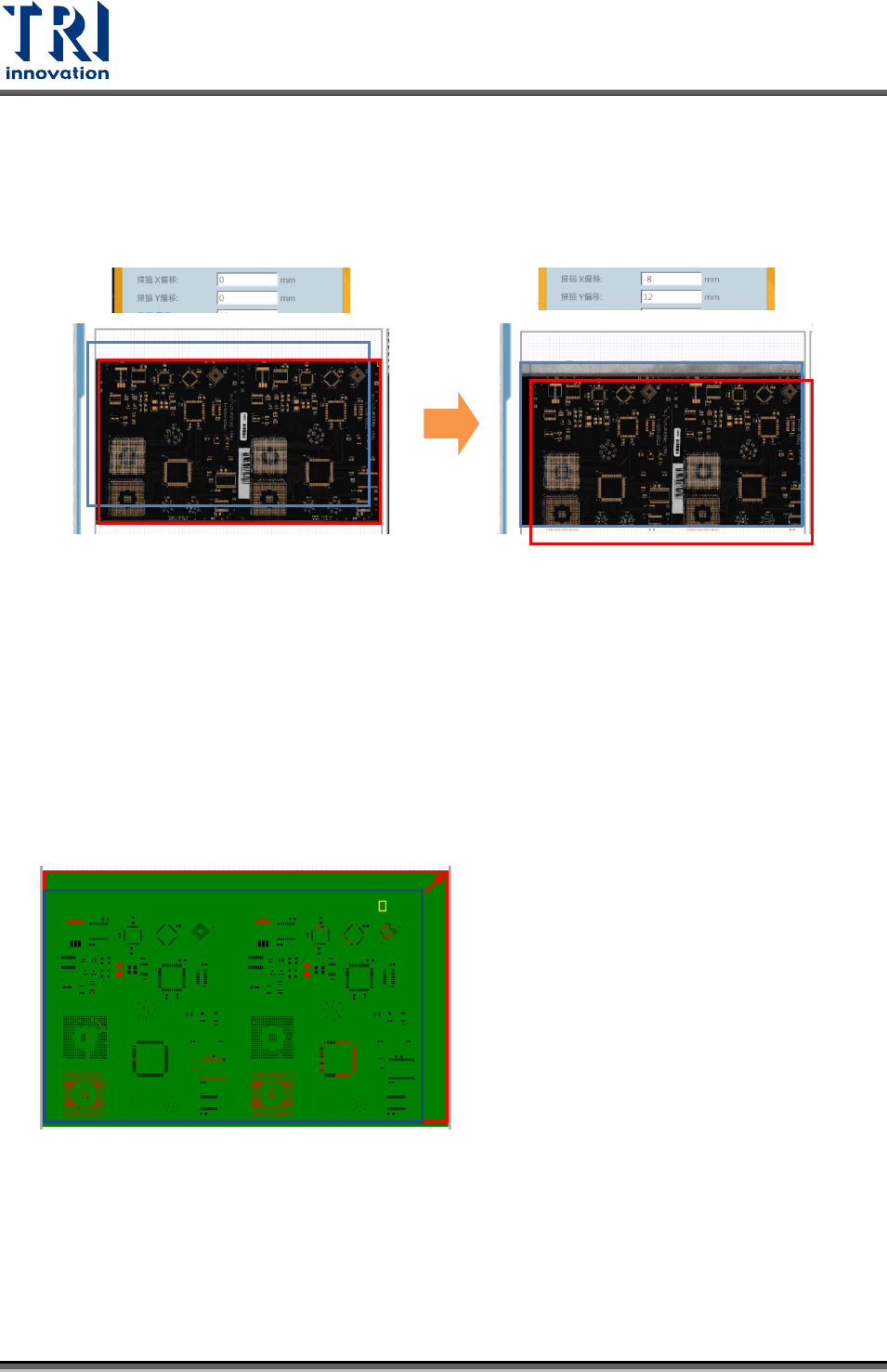
<操作範例>
X 偏移 0mm 與 Y 偏移 0mm 改為 X 偏移 -8mm 與 Y 偏移 12mm。掃描啟始點的 X 座
標向左偏移 5mm,Y 座標向上偏移 12mm。下面示意圖可看出,掃板範圍從原本紅框
位置,移動式藍框位置。
掃描寬度:設定掃描範圍的寬度距離。掃描範圍的寬度與高度資訊由於.spi 檔匯入時
即自動帶入。此數值於 Gerber Tool 製作.spi 檔時以包含於.spi 檔中。掃描
寬度與掃描高度的修改結果可參考以下面操作範例。
掃描高度:設定掃描範圍的高度距離。修改結果可參考以下操作範例。
<操作範例>
掃描寬度 257mm 與掃描高度 150mm 改為掃描寬度 274mm 與掃描高度 170mm。掃版
距離。下圖示意圖表示原本面積為藍色框選大小,修改後面積往右上方擴展。
58 TR7007 Series User Guide – Software
Test Research, Inc.
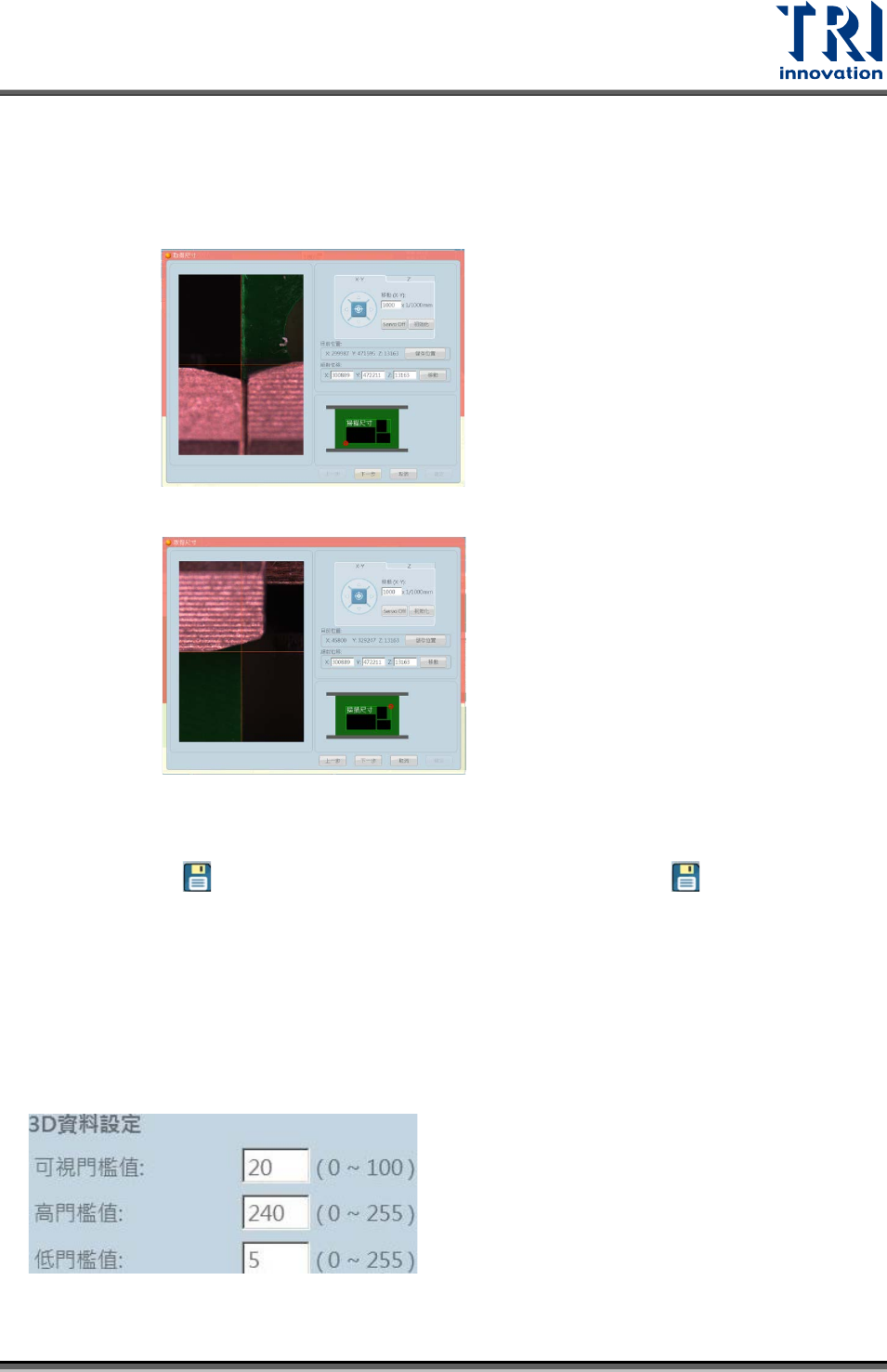
[取得掃描尺寸]按鈕:缺乏受測板資訊時,可使用即時影像設定掃圖範圍大小。
使用步驟如下:
步驟1. 先設訂掃描區域的左下方,通常是為受測板左下角。
步驟2. 再設訂掃描區域的右上方,通常是為受測板右上角。
步驟3. 按下確定後即可得到掃描寬度、高度數值。
[儲存為預設值] 按鈕:掃描設定完成後,可點選[儲存為預設值] 按鈕。用以保存
設定值做為往系統設定的預設值。
【3D 資料設定】
可視門檻值:此處設定影像品質參數門檻值。影像品質由好至壞以 100~0 表示。此門
檻值預設數值為 20。低於門檻值 20 的做標位置影像相不計算。下圖 3D
資料設定預設介面示意圖。
TR7007 Series User Guide – Software 59