TR7007i_Software_ch_20131218 - 第62页
Test Research, Inc. 高門檻值:此處設定取像時影像灰階過亮門檻值。影像灰階由白至黑以 255 ~0 表示。 此門檻值預設數值為 240 ,高於門檻值 240 的座標影像將被濾除。 低門檻值:此處設定取像時影像灰階過暗門檻值。此門檻值預設數值為 5 。 低於門檻值 5 的座標影像將被濾除。 4.1.4 還原預設組態 還原預設組態可將註冊表編輯器 (R egistry E ditor ) 中的設定值,重新匯入主程式中。 4…
Test Research, Inc.
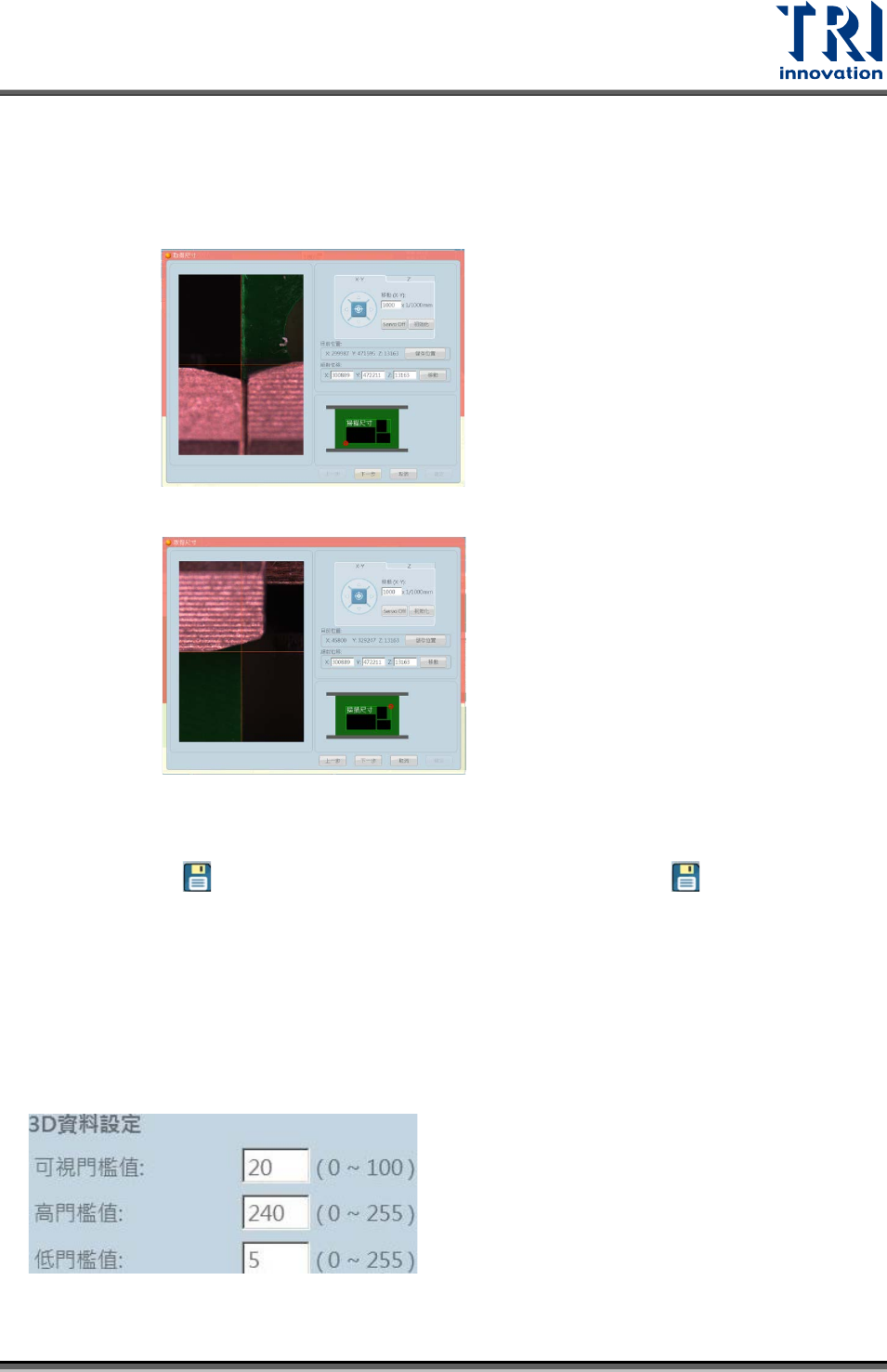
[取得掃描尺寸]按鈕:缺乏受測板資訊時,可使用即時影像設定掃圖範圍大小。
使用步驟如下:
步驟1. 先設訂掃描區域的左下方,通常是為受測板左下角。
步驟2. 再設訂掃描區域的右上方,通常是為受測板右上角。
步驟3. 按下確定後即可得到掃描寬度、高度數值。
[儲存為預設值] 按鈕:掃描設定完成後,可點選[儲存為預設值] 按鈕。用以保存
設定值做為往系統設定的預設值。
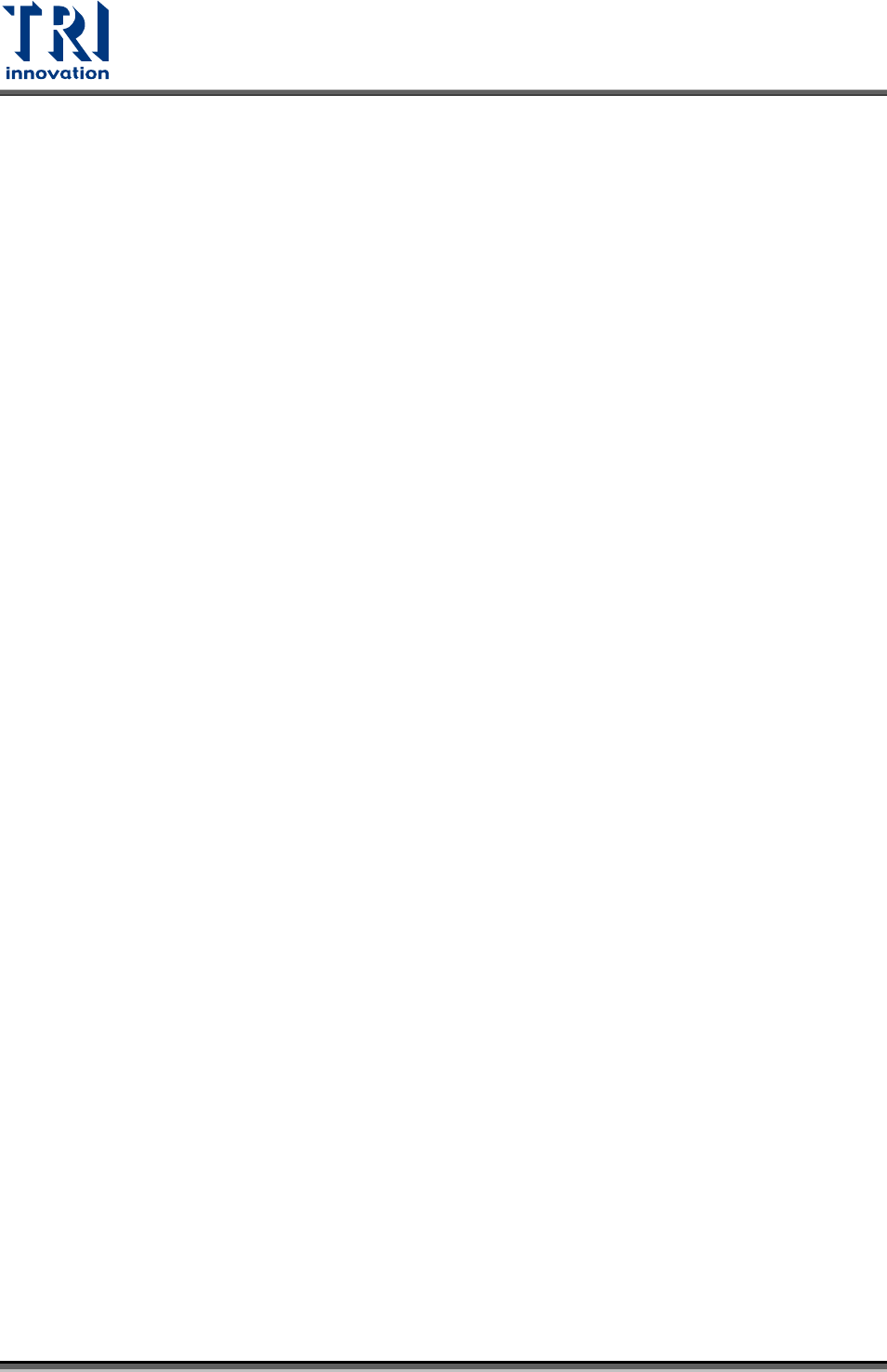
【3D 資料設定】
可視門檻值:此處設定影像品質參數門檻值。影像品質由好至壞以 100~0 表示。此門
檻值預設數值為 20。低於門檻值 20 的做標位置影像相不計算。下圖 3D
資料設定預設介面示意圖。
TR7007 Series User Guide – Software 59
Test Research, Inc.
高門檻值:此處設定取像時影像灰階過亮門檻值。影像灰階由白至黑以 255~0 表示。
此門檻值預設數值為 240,高於門檻值 240 的座標影像將被濾除。
低門檻值:此處設定取像時影像灰階過暗門檻值。此門檻值預設數值為 5。
低於門檻值 5 的座標影像將被濾除。
4.1.4
還原預設組態
還原預設組態可將註冊表編輯器(Registry Editor)中的設定值,重新匯入主程式中。
4.1.5
離開
7007I
點選後可關閉 7007 程式。
60 TR7007 Series User Guide – Software
Test Research, Inc.
4.2
程序
程序選單中包含精靈、資料庫、設定、直方圖、尋找定位點、條碼、刪除項目、無
Gerber 程式,共八項功能選單。
4.2.1
精靈
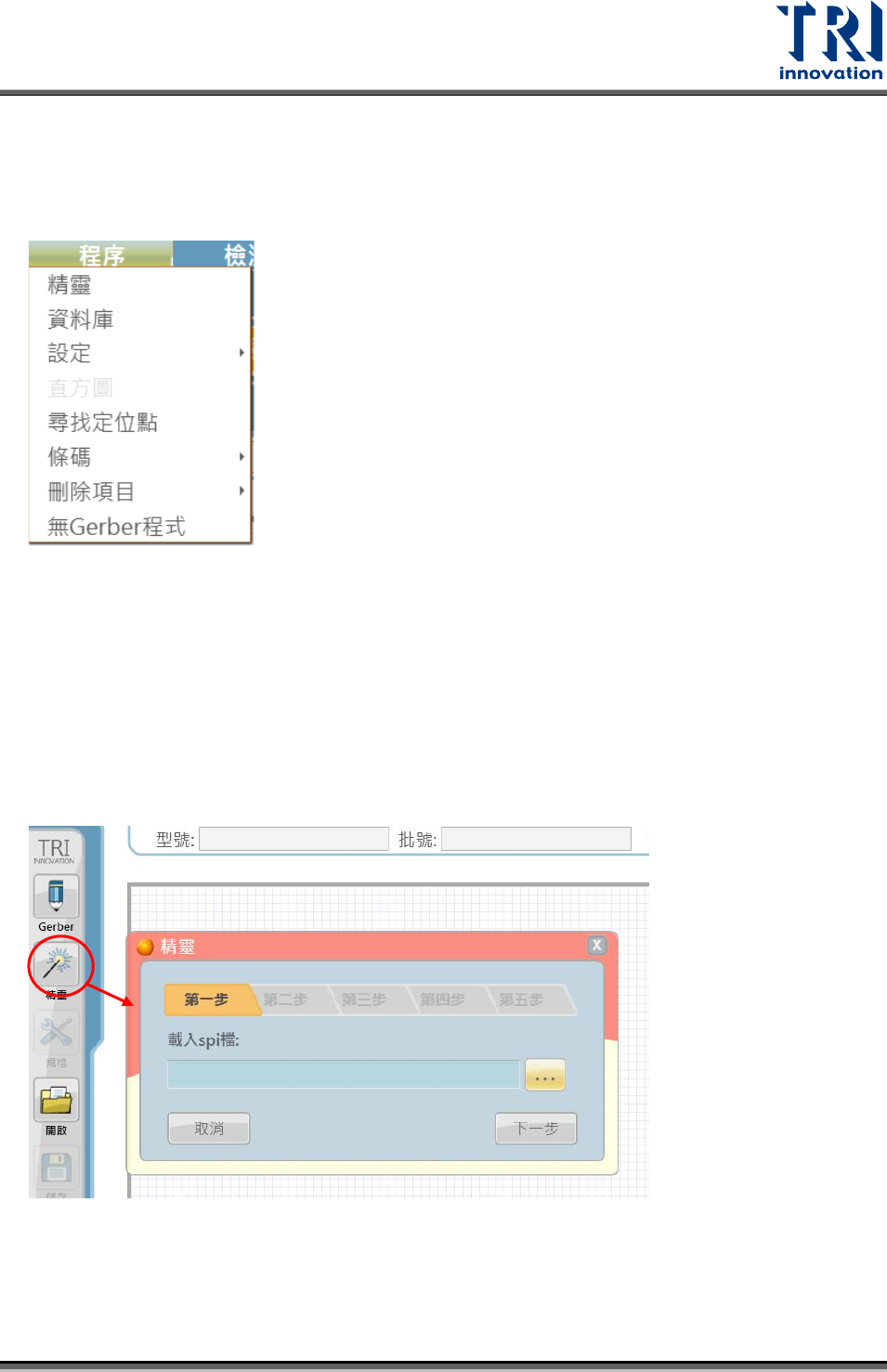
精靈會依照五個基本的步驟來幫助使用者完成程式的製作。以下將針對程式製做的五
個步驟一一說明。
步驟 1:匯入 spi 檔
點選左側快捷功能列表中的[
精靈
]圖示,後跳出如下圖視窗。
TR7007 Series User Guide – Software 61