TR7007i_Software_ch_20131218 - 第66页
Test Research, Inc. 步驟 4 :選擇要套用的定位點 如下 圖所示 , 右側選項中可看到 .spi 檔中 所定義的全部定位點 。 左側選項預設使用 所 有定位點。使用 者選擇要討 用的定位 點,並確認 是否編輯 定位點後, 即可點選 [ 下一 步 ] 按鈕已完成此步驟。 選擇要套用的定 位點: 可使用上圖 中間的 [ 方向 ] 按鈕 決定檢測 時使用哪些 定位點,使 用 [+] 按鈕則可對定位點進行編輯。 [ 方向 ]…
Test Research, Inc.
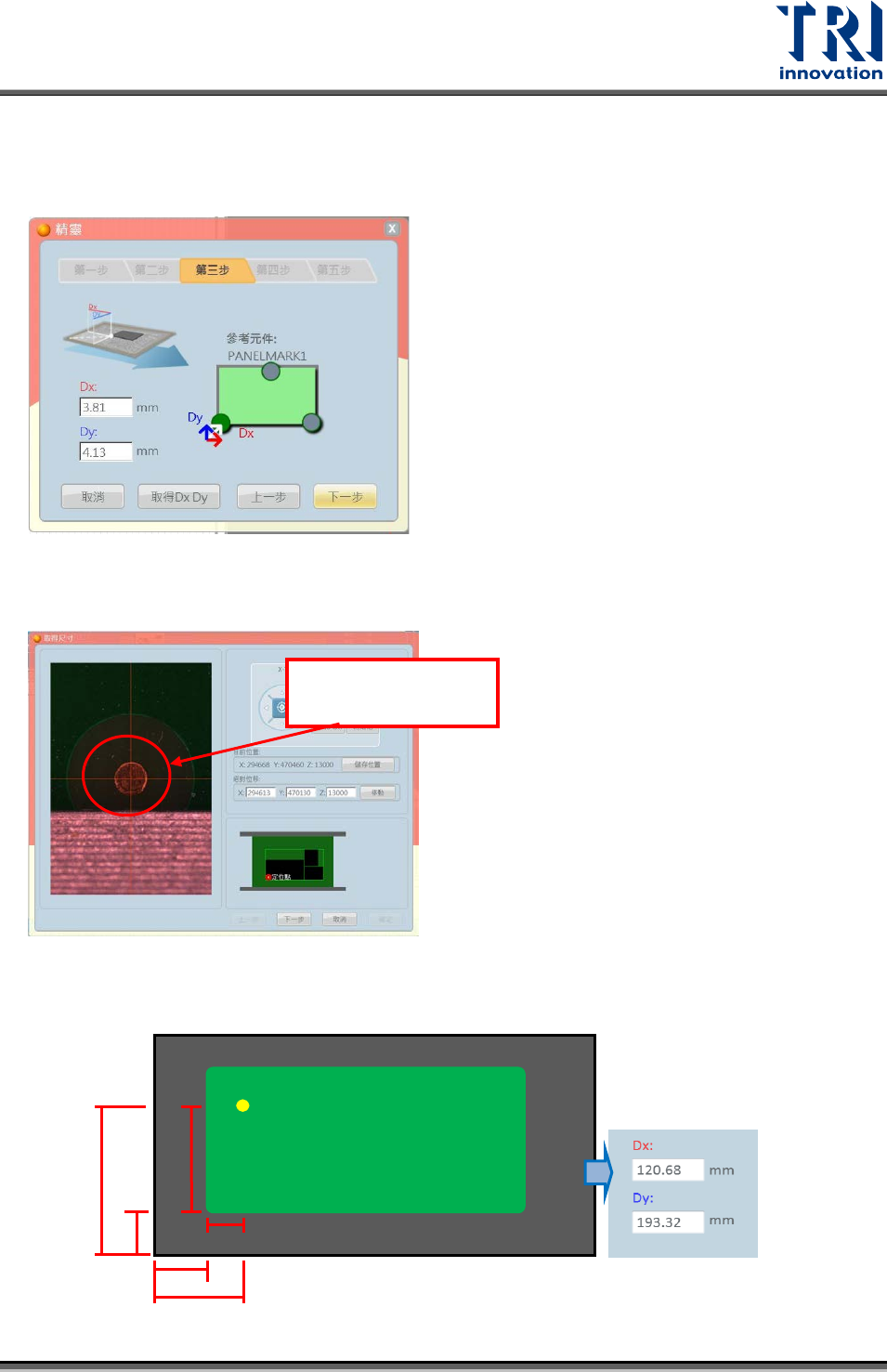
步驟 3:確認板子左下角至程式內訂的第一個定位點的 X 方向、Y 方向距離。
下圖範例中,Dx 和 Dy 顯示資訊為板子左下角至第一個定位點的 X 方向、Y 方向距離。
使用者一般不需更改。( change)
※如欲使用即時影像功能重新設定,只需點擊 [取得 DxDy]按鈕。將影像移至圖上顯示
的第一個定位點影像中央,點擊[下一步],訂確認即可。程式將自動帶入當前數值於 Dx
與 Dy欄位中。
如下圖所示,載具左下角到板子左下角的距離為 70x60,因此需輸入 120.68(70+50.68)
給[Dx]欄位,193.32(60+133.32)給[Dy]欄位。
對位點 1
載具
PCB
50.68
133.32
6
70
120.68
193.32
移至程式預設的第一定位點
影像中心
TR7007 Series User Guide – Software 63
Test Research, Inc.
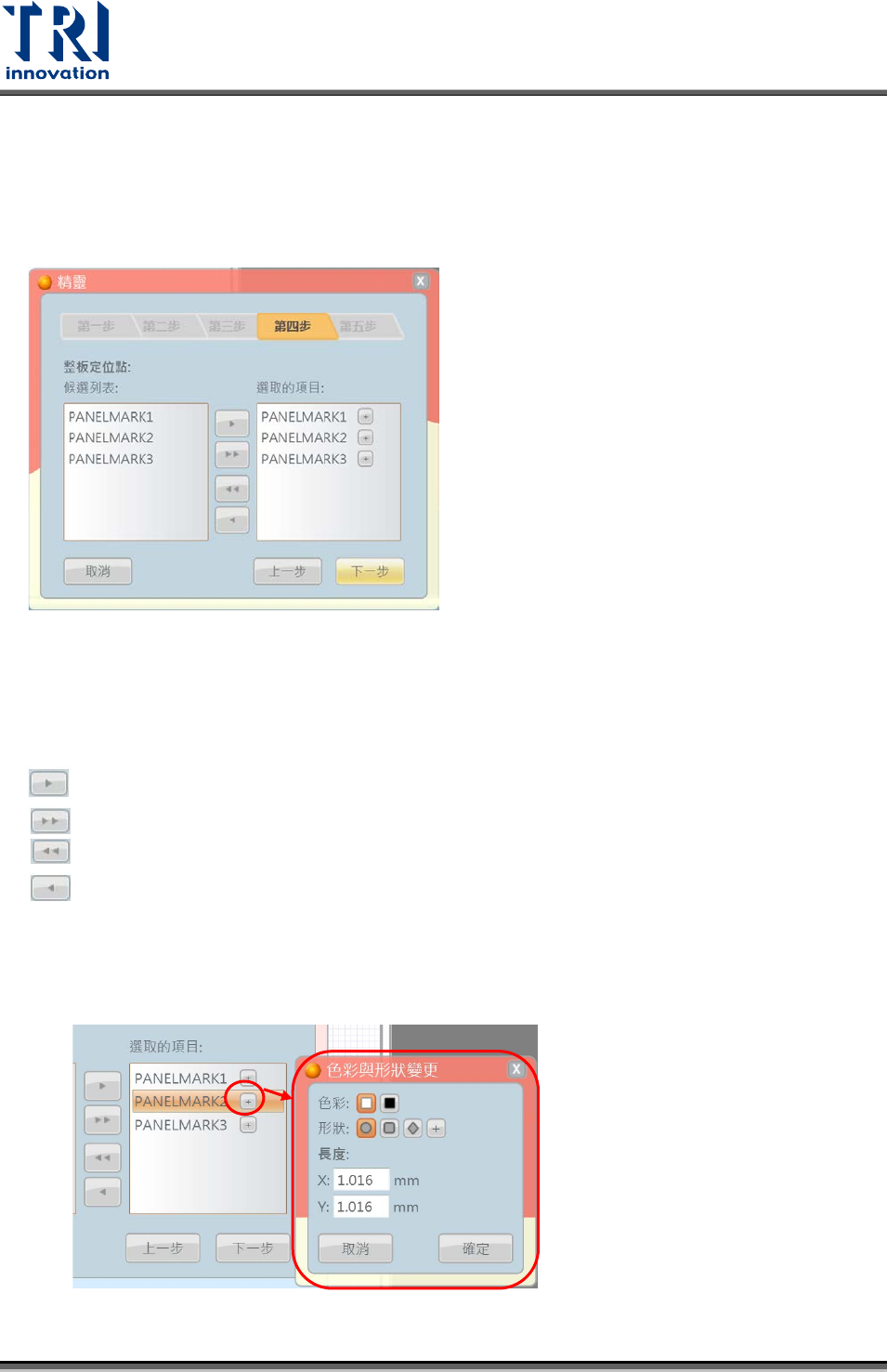
步驟 4:選擇要套用的定位點
如下圖所示,右側選項中可看到.spi 檔中所定義的全部定位點。左側選項預設使用所
有定位點。使用者選擇要討用的定位點,並確認是否編輯定位點後,即可點選[
下一
步
]按鈕已完成此步驟。
選擇要套用的定位點:可使用上圖中間的[方向]按鈕決定檢測時使用哪些定位點,使
用[+]按鈕則可對定位點進行編輯。
[方向]按鈕說明如下:
:套用所選取的對位點
:套用全部的對位點
:取消在右方清單中所有對位點
:取消在右方清單中所選取的對位點
[+]按鈕說明如下:
可編輯定位點。對於定位點色彩、形狀、長度皆可編輯設定。
64 TR7007 Series User Guide – Software
Test Research, Inc.
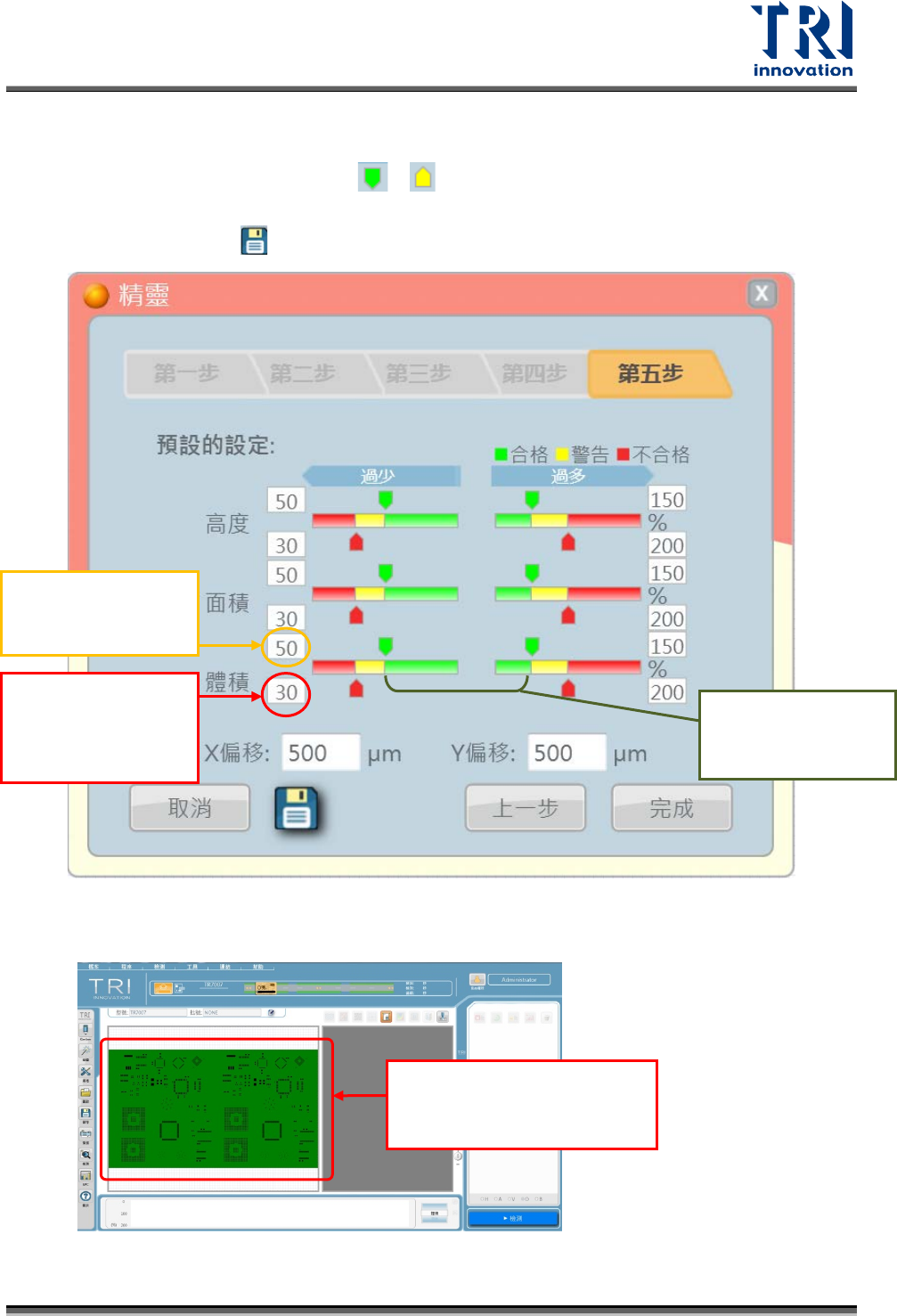
步驟 5:設定規格上下限
在此步驟中,使用者可以滑鼠拖曳 和 圖式調整面積、體積的規格上下限以及 X
與 Y 方向的偏移量。設定後點選[完成]按鈕,即完成精靈的設定。此外,規格設定後,
可點選[儲存為預設值] 按鈕。用以保存設定值做為往後精靈的預設值。
下圖為完成精靈設定後主程式的介面呈現樣式。此處以 TRI Demo 板為例。
合格區域。此範例圖
顯示規格值設定於
50~150%皆為合格。
不合格區參數值。此
範例圖顯示下限低於
規格值 30%為不合
格。
警告區參數值。此範
例圖顯示下限低於規
格值 50%則警告。
完成精靈步驟後的板子大圖,
會以 CAD 圖的方式呈現
TR7007 Series User Guide – Software 65