00190973-02.pdf - 第250页
Istruzioni per l’uso SIPLACE 80S -20/F4/F4-6 5 Funzioni Vision Edizione 07/97 Versione software dalla SR.403.xx 5.5 Insegna fiducial Preparato re 5 - 43 Sele zionando l´op zione „Salvar e modi fica d ella fidu cial “ ord…
5 Funzioni Vision Istruzioni per l’uso SIPLACE 80S-20/F4/F4-6
5.5 Insegna fiducial Edizione 07/97 Versione software dalla SR.403.xx
5 - 42 Preparatore
INDICAZIONE
I riquadri sono attivi quando i caratteri del riquadro sono neri. Ciò significa che potrete eseguire l´azione indi-
cata cliccandovi sopra con il mouse.
Per esempio, il riquadro „Carica fiducial“ è attivo solamente se avete precedentemente cliccato su una fiducial
nel campo - lista.
Il riquadro „Cambia fiducial“ è attivo solo se avrete selezionato una fiducial ed il riquadro „Salva fiducial“ è
attivo solo se avete modificato il nome o i parametri della fiducial.
Potrete sempre ritornare al menu di base dal menu ‚Insegna fiducial‘ per avviare determinate azioni come
„Riempi traccia“ ecc... Le configurazioni del menu ‚Insegna fiducial‘ rimarranno invariate, così che potrete
ritrovare le stesse condizioni ritornando al menu ‚Insegna fiducial‘.
Se però avete modificato dati della fiducial o avete insegnato una nuova fiducial e passate poi dal menu di
base al menu ‚Testa componente‘, ‚Funzioni singole‘, ‚SITEST‘ o ‚Continua montaggio‘, abbandonando
l‘opzione ‚Insegna fiducial‘ si aprirà la casella di selezione ‚Salva dati fiducial‘. Ora dovrete scegliere se
memorizzare o respingere i dati modificati o rigenerati.
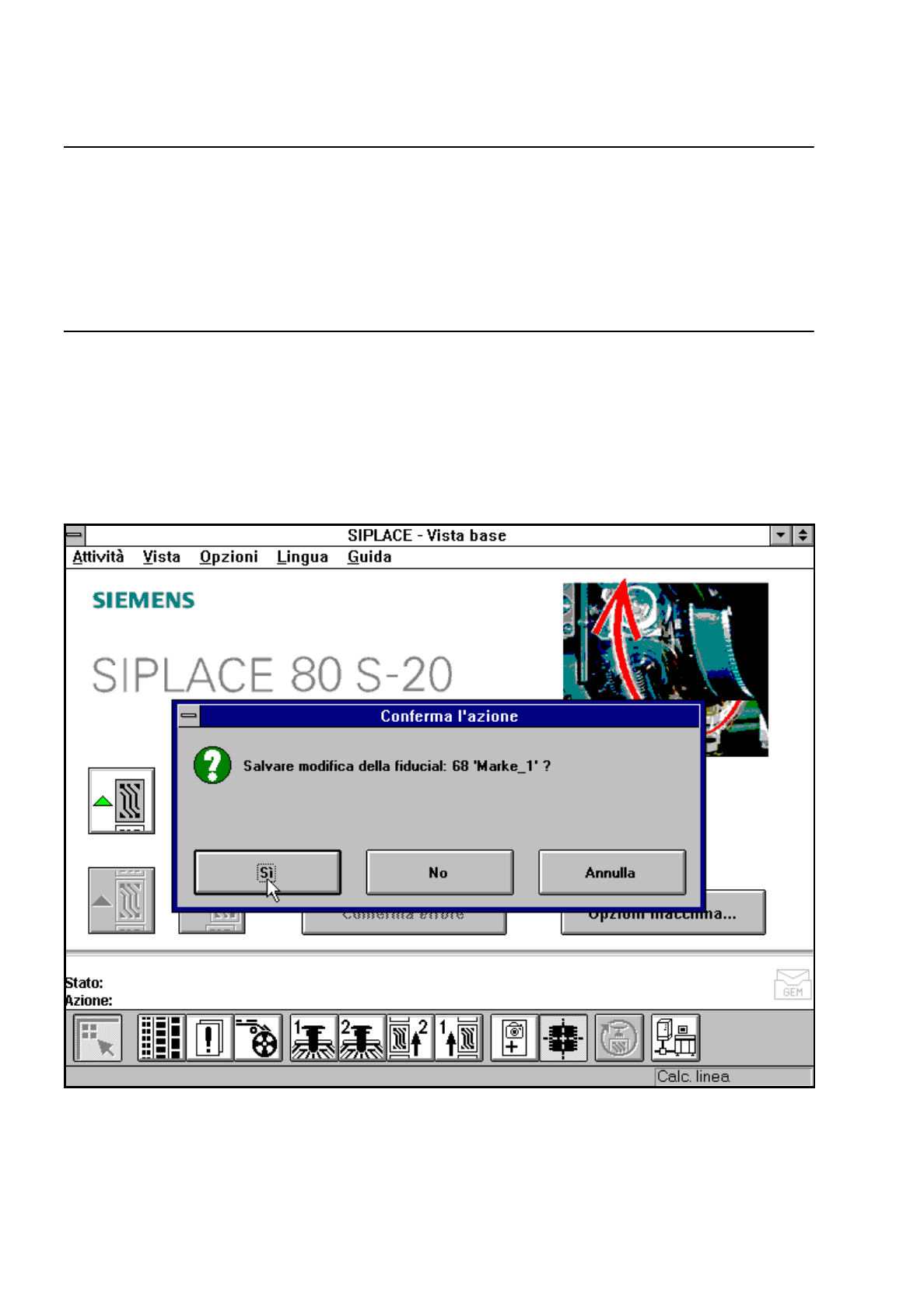
Fig. 5.5.3 Menu „Selezione fiducial“, casella di selezione „Salva dati fiducial“
Istruzioni per l’uso SIPLACE 80S-20/F4/F4-6 5 Funzioni Vision
Edizione 07/97 Versione software dalla SR.403.xx 5.5 Insegna fiducial
Preparatore 5 - 43
Selezionando l´opzione „Salvare modifica della fiducial“ ordinerete al calcolatore di stazione di inviare i dati
delle fiducial al calcolatore di linea, di memorizzarli e di attualizzare la lista dei numeri delle fiducial.
Il calcolatore di stazione invia i dati delle fiducial al calcolatore di linea. La lista dei numeri delle fiducial non
viene trasmessa al calcolatore di linea, dato che esso effettua da solo una correzione della lista in base ai dati
delle fiducial modificati, attualizzando poi i dati modificati delle fiducial anche nelle altre stazioni. Le tavole di
trasformazione verranno conservate localmente nel calcolatore di stazione.
5.5.3.1 Opzione „Selezione portale“
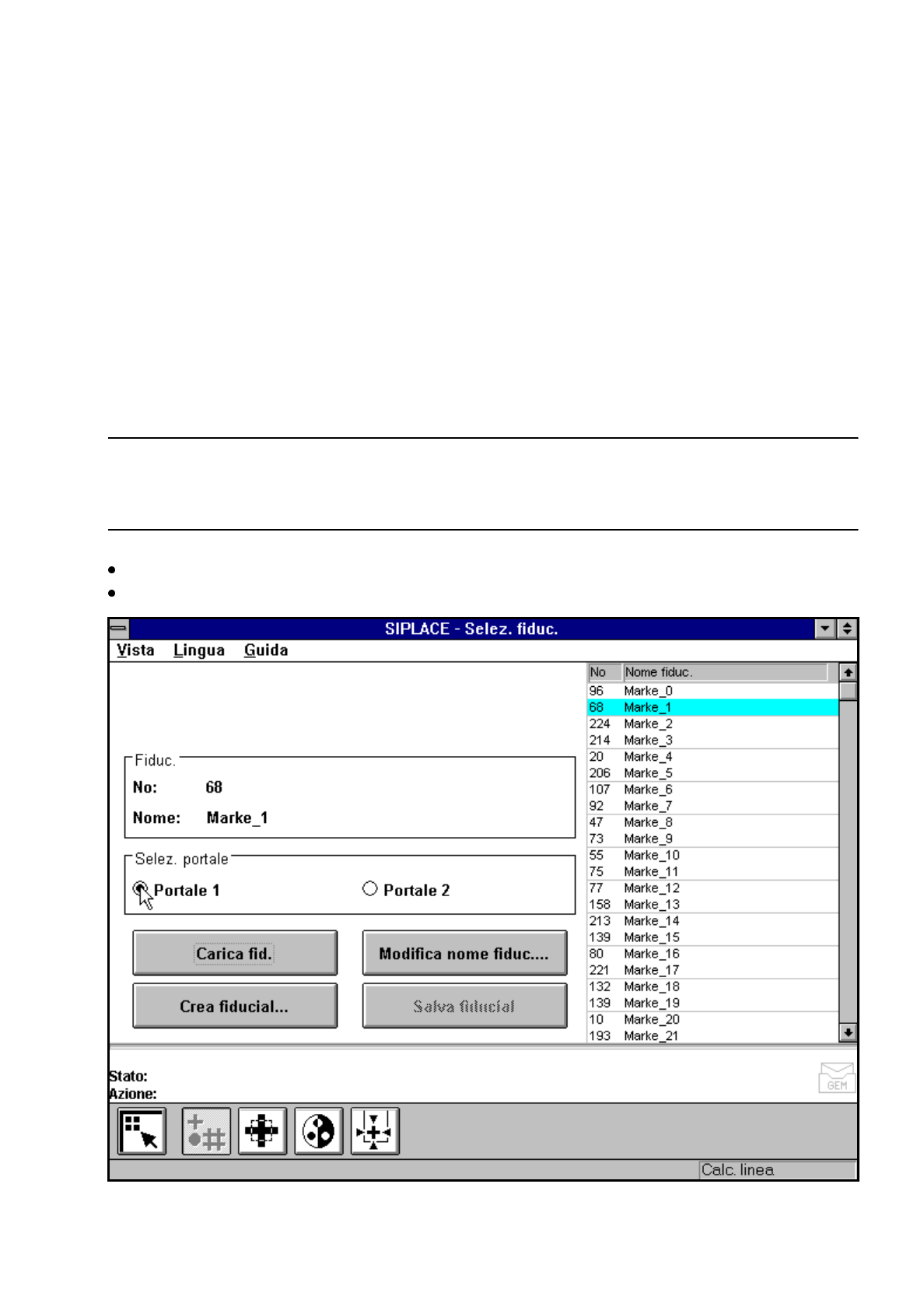
Con l´aiuto di questa opzione potrete selezionare il portale 1 o 2 come portale di insegnamento premendo sul
riquadro. L´impostazione standard è Portale 1.
INDICAZIONE
Con la videocamera del portale 1 potrete insegnare tutti i tipi di fiducial. Con la videocamera del portale 2
l´insegnamento è limitato alle fiducial dalla rotazione simmetrica (p.es. cerchio, croce).
Posizionate il puntatore del mouse sul portale desiderato.
Cliccate sul riquadro. Il riquadro del portale selezionato diventerà nero.
Fig. 5.5.4 Menu „Selez. fiduc.“, opzione „Selezione portale“
5 Funzioni Vision Istruzioni per l’uso SIPLACE 80S-20/F4/F4-6
5.5 Insegna fiducial Edizione 07/97 Versione software dalla SR.403.xx
5 - 44 Preparatore
5.5.3.2 Opzione „Carica fiducial“
INDICAZIONE
Richiamando l´opzione „Carica fiducial“ verrà evidenziata la casella di selezione „Salva dati fiducial“, se prima
avevate già lavorato con una fiducial (vedi Fig. 5.5.3, pagina 5 - 42).
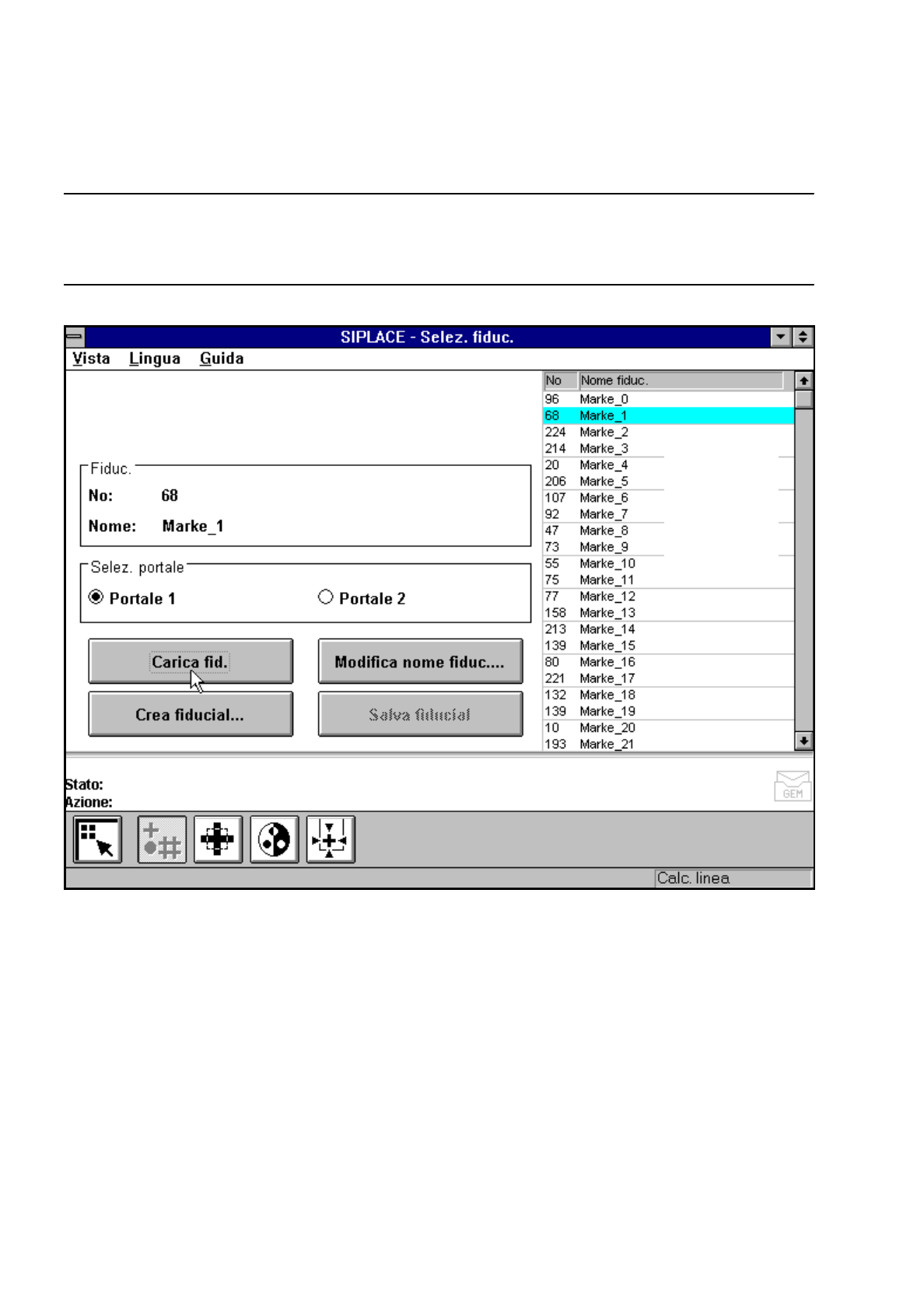
Fig. 5.5.5 Menu „Selez. fiduc.“, opzione „Carica fiducial“
Se volete memorizzare, i dati delle fiducial verranno trasmessi al calcolatore di linea e la lista dei numeri delle
fiducial verrà attualizzata.
–
Selezionate una fiducial specifica nel campo - lista con il puntatore del mouse. La fiducial selezionata
verrà sottolineata da una linea color cianina.
–
Cliccate sul riquadro „Carica fiducial“. Nel campo di visualizzazione „Fiducial“ verranno indicati il nome ed
il numero della fiducial.
Il calcolatore della stazione richiede dal calcolatore di linea i dati della fiducial selezionata. La struttura del
modello ed il campo di ricerca verranno trasmessi al controller di macchina che li caricherà poi nella memoria
del sistema MVS (download - scarico). Poi, nel calcolatore di stazione verrà inizializzata la struttura dei para-
metri di insegnamento con i valori attuali.
Campo di visual. per numero e nome fiducial
➧
La fiducial
selezionata
viene sottoline-
ata da una barra
color cianina
➧
➧
Campo - lista