00190973-02.pdf - 第254页
Istruzioni per l’uso SIPLACE 80S -20/F4/F4-6 5 Funzioni Vision Edizione 07/97 Versione software dalla SR.403.xx 5.5 Insegna fiducial Preparato re 5 - 47 5.5.3.5 Opzione „Salva fiducial“ Con questa opzione av rete la po s…
5 Funzioni Vision Istruzioni per l’uso SIPLACE 80S-20/F4/F4-6
5.5 Insegna fiducial Edizione 07/97 Versione software dalla SR.403.xx
5 - 46 Preparatore
5.5.3.4 Opzione „Crea fiducial“
Con questa opzione potrete generare una nuova fiducial.
–
Cliccate sul riquadro „Crea fiducial“.
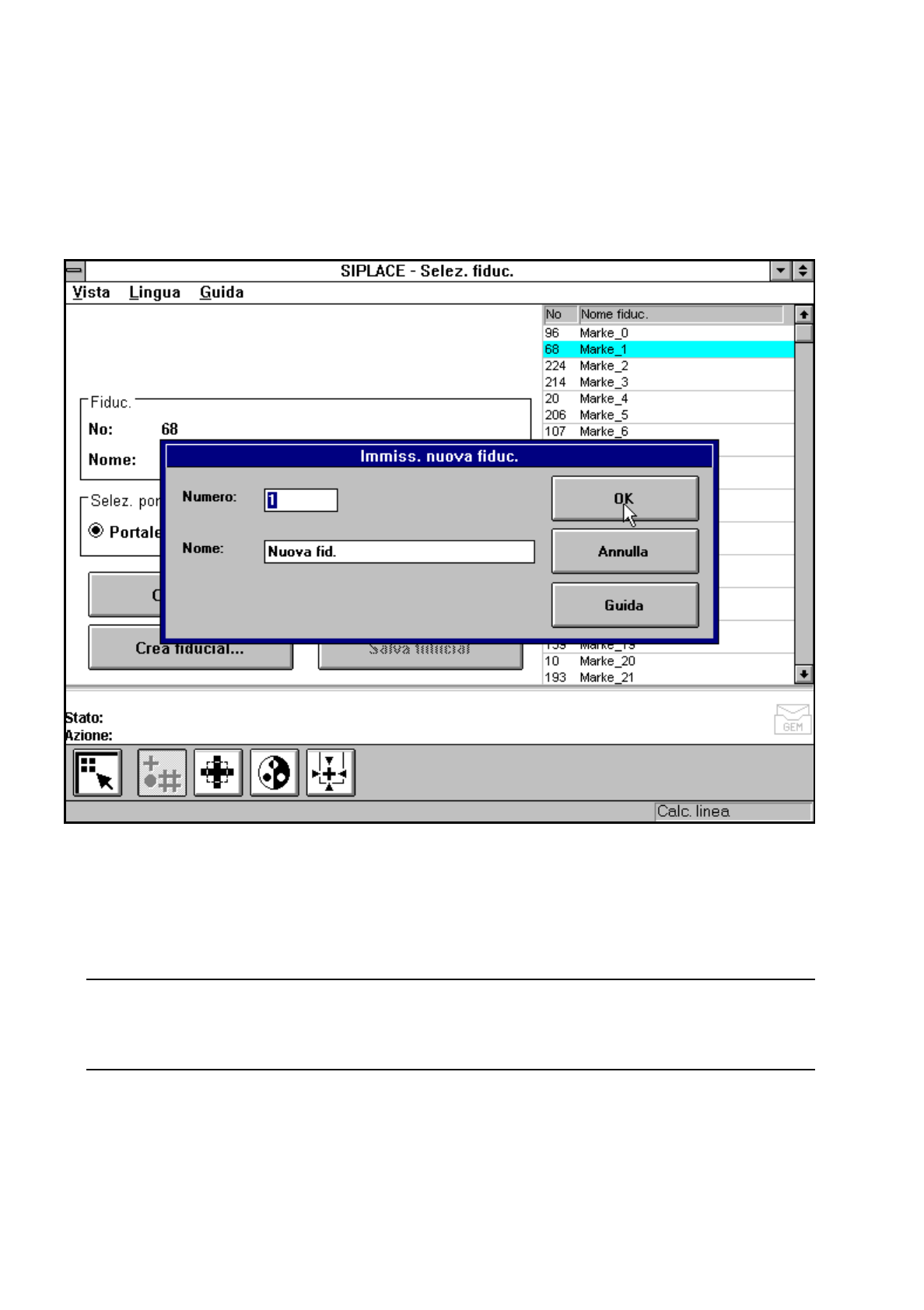
Sullo schermo verrà visualizzata la casella di inserimento per il numero ed il nome della fiducial.
Fig. 5.5.7 Menu „Selezione fiducial“, opzione „Crea fiducial“, casella di inserimento
–
Inserite un numero ed un nome di fiducial.
–
Chiudete l´inserimento con „OK“ o rifiutatelo con „Annulla“.
–
Potrete insegnare e continuare a lavorare con la nuova fiducial anche con valori standard.
–
Infine memorizzate la fiducial cliccando sul riquadro „Salva fiducial“.
INDICAZIONE
Se esiste già un numero di fiducial, dopo che avrete cliccato su „OK“ Vi verrà chiesto se volete ricoprire la
fiducial già esistente.
Istruzioni per l’uso SIPLACE 80S-20/F4/F4-6 5 Funzioni Vision
Edizione 07/97 Versione software dalla SR.403.xx 5.5 Insegna fiducial
Preparatore 5 - 47
5.5.3.5 Opzione „Salva fiducial“
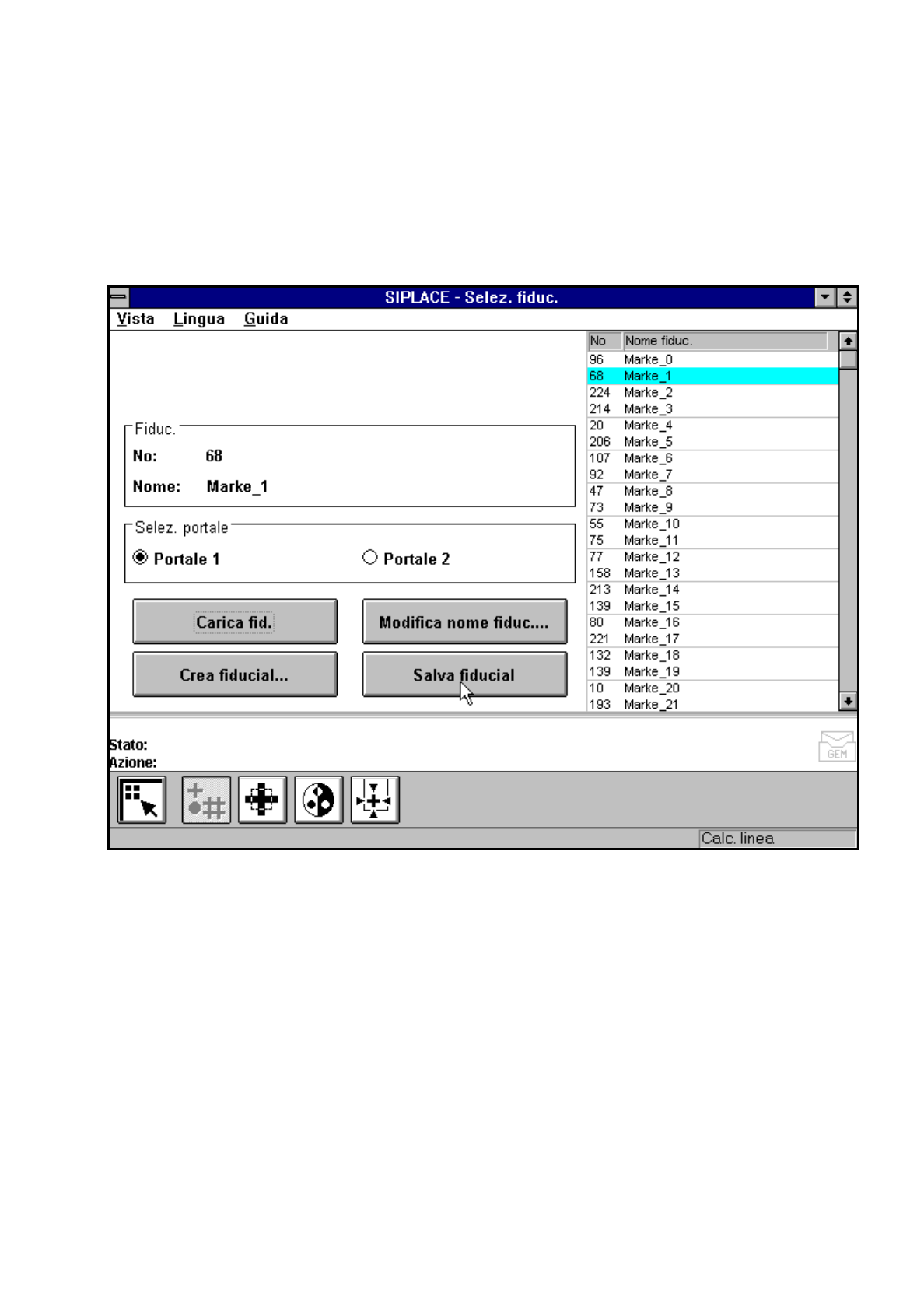
Con questa opzione avrete la possibilità di memorizzare le fiducial con i rispettivi parametri modificati. Il riqua-
dro si attiverà soltanto se
–
avete modificato il nome della fiducial o
–
avete generato una nuova fiducial.
Fig. 5.5.8 Menu „Selez. fiduc.“, opzione „Salva fiducial“
5 Funzioni Vision Istruzioni per l’uso SIPLACE 80S-20/F4/F4-6
5.5 Insegna fiducial Edizione 07/97 Versione software dalla SR.403.xx
5 - 48 Preparatore
5.5.4 Menu „Insegna fiducial“
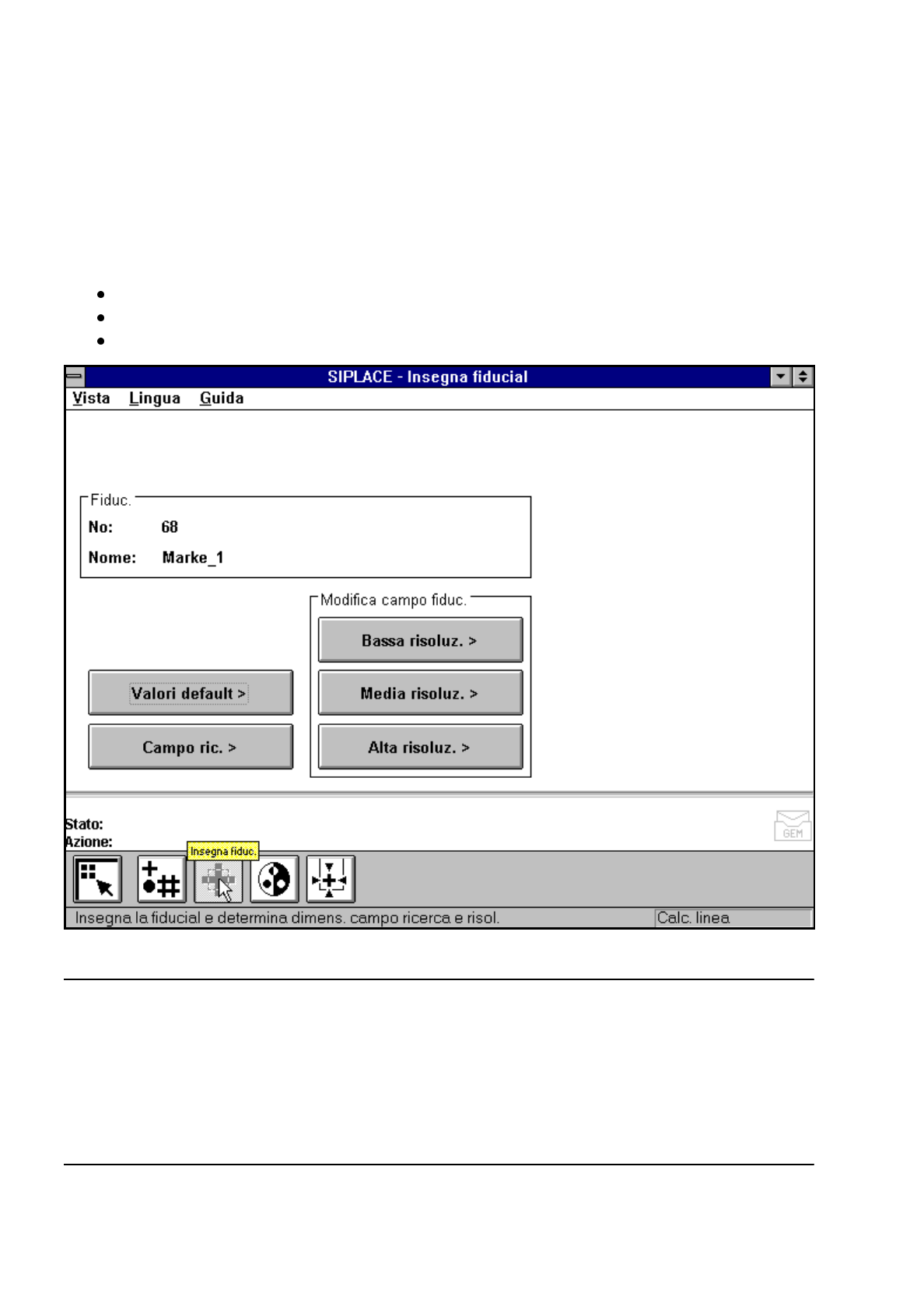
Il menu „Insegna fiducial“ Vi offre le seguenti opzioni, come potete osservare dalla figura seguente:
–
Valori standard
–
Campo di ricerca
–
Modifica del campo della fiducial con
risoluzione bassa,
risoluzione media e
risoluzione alta
Fig. 5.5.9 Menu „Insegna fiducial“, opzioni
INDICAZIONI:
I riquadri sono attivi solo se i loro caratteri sono neri. Ciò significa che potrete eseguire la rispettiva funzione
cliccandovi sopra con il mouse.
Il riquadro „Campo di ricerca“ per esempio, è attivo solamente se
– avete già caricato una fiducial o se
– avete generato una nuova fiducial.
Deve già esistere un modello per la fiducial selezionata.