00190973-02.pdf - 第266页
Istruzioni per l’uso SIPLACE 80S -20/F4/F4-6 5 Funzioni Vision Edizione 07/97 Versione software dalla S R.403.xx 5.5 Insegna fiducial Preparato re 5 - 59 5.5.6 Menu „Testa fiducial“ Nel menu „ Testa fiduc ial“ so no a V …

5 Funzioni Vision Istruzioni per l’uso SIPLACE 80S-20/F4/F4-6
5.5 Insegna fiducial Edizione 07/97 Versione software dalla SR.403.xx
5 - 58 Preparatore
Riquadri
–
„Accetta“
Cliccate sul riquadro „Accetta“ se volete memorizzare le impostazioni. La casella di selezione si dissol-
verà.
–
„Annulla“
Con „Annulla“ scarterete le impostazioni. La casella di selezione si dissolverà.
–
„Guida“
Con il riquadro „Guida“ potrete richiamare informazioni chiarificatici che verranno visualizzate sullo
schermo.
–
„Valori di default“
Cliccate sul riquadro „Valori di default“ se la programmazione della tabella di trasformazione è fallita. Sele-
zionando questa opzione la tabella di trasformazione verrà occupata con i valori standard. Poi potrete nuo-
vamente iniziare con la programmazione della tabella 5.
–
Campo di inserimento „Numero“
Potrete scegliere il numero delle sezioni
inserendo il valore numerico direttamente nel campo di inserimento oppure
muovendo a destra o a sinistra con il mouse il campo di scorrimento dell´immagine della barra di scor-
rimento dell´immagine. In questo modo passerete dai valori 1 ... 5 e viceversa.
cliccando sulla freccia destra o sinistra nella striscia di scorrimento dell´immagine. In tal modo farete
aumentare o diminuire il numero delle sezioni.
Programmazione della tabella di trasformazione
–
Impostazione dei valori di partenza
Posizionate il puntatore del mouse rispettivamente sui punti nelle estremità delle linee rette di trasforma-
zione di ogni sezione. I punti delle estremità sono contrassegnati da piccole strisce orizzontali. Apparirà
una freccia doppia verticale sullo schermo. Premete sul tasto sinistro del mouse e muovete la freccia verso
l´alto o verso il basso. Il punto finale selezionato delle linee rette di trasformazione verrà spostato e ver-
ranno visualizzati i valori numerici InizOUT o OUT-End.
–
Selezione dei limiti delle sezioni
La rappresentazione grafica della Fig. 5.5.15, pagina 5 - 57 indica i limiti equidistanti delle sezioni con i
settori 0 - 50, 51 - 100 ecc... Avete la possibilità di modificare questi limiti delle sezioni. I limiti da 0 a 255
sono tuttavia già assegnati e non possono quindi essere spostati.
Posizionate il puntatore del mouse su un limite della sezione eccetto 0 e 255 ed apparirà sullo schermo
una freccia doppia orizzontale. Ora premete il tasto sinistro del mouse e con il puntatore del mouse allun-
gate il limite della sezione nella direzione desiderata. Il relativo valore numerico verrà indicato al punto
„IN“:
–
Dopo che avrete programmato la Vostra tabella di trasformazione, potrete abbandonate la casella di sele-
zione con „Accetta“ o „Annulla“. Se avete raggiunto un risultato soddisfacente, cliccate su „Default“.
Istruzioni per l’uso SIPLACE 80S-20/F4/F4-6 5 Funzioni Vision
Edizione 07/97 Versione software dalla SR.403.xx 5.5 Insegna fiducial
Preparatore 5 - 59
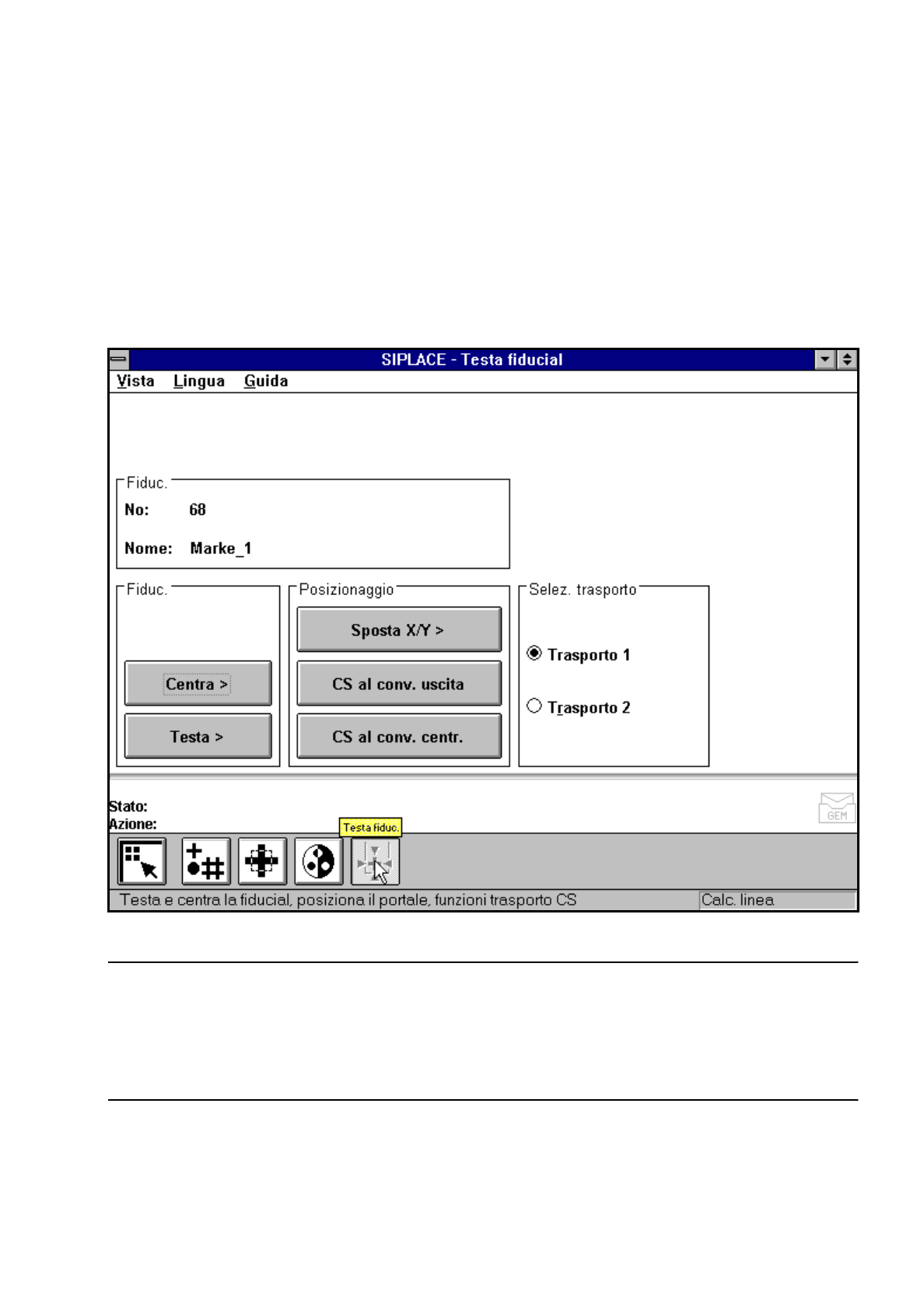
5.5.6 Menu „Testa fiducial“
Nel menu „Testa fiducial“ sono a Vostra disposizione le seguenti opzioni:
–
Centraggio fiducial
–
Testare fiducial
–
Posizione il portale di insegnamento (procedimento X/Y))
–
Trasporto del circuito scheda nel convogliatore di uscita
–
Trasporto del circuito scheda nel convogliatore centrale
Fig. 5.5.16 Menu „Testa fiducial“, opzioni
INDICAZIONE
I riquadri sono attivi quando i caratteri del riquadro sono neri. Ciò significa che potrete eseguire la relativa fun-
zione cliccandovi sopra con il mouse.
Potrete avere accesso alle opzioni „Centra“ e „Testa“ solo quando avete caricato una fiducial e se ne esiste
già un modello.
Dopo che avrete selezionato una fiducial, nel campo di visualizzazione „Fiducial“ apparirà il numero ed il
nome della fiducial.
5 Funzioni Vision Istruzioni per l’uso SIPLACE 80S-20/F4/F4-6
5.5 Insegna fiducial Edizione 07/97 Versione software dalla SR.403.xx
5 - 60 Preparatore
5.5.6.1 Opzione „Centra“
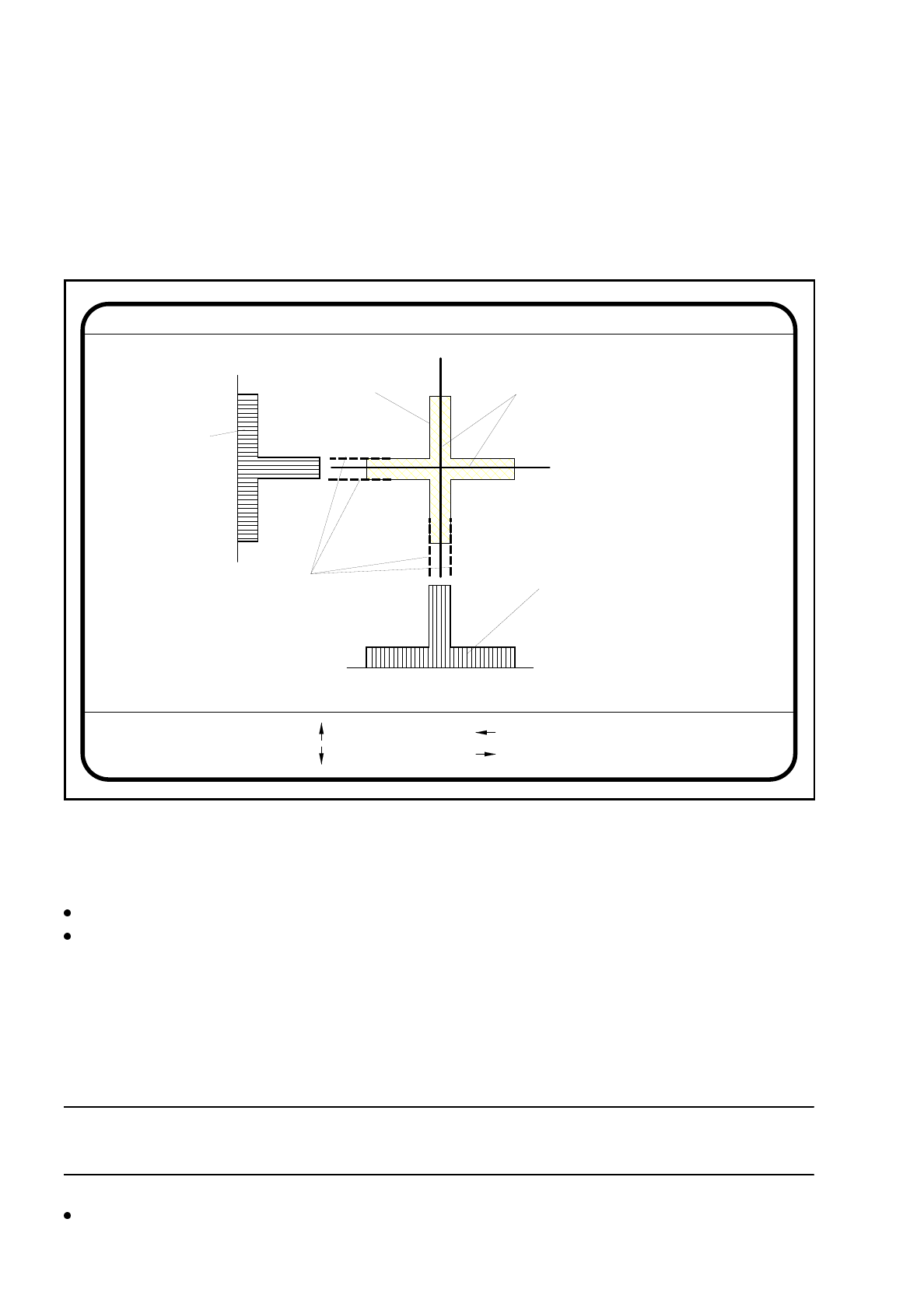
Se cliccate sul riquadro „Centra“ sparirà il menu „Testa fiducial“ e verrà visualizzata l´immagine video sullo
schermo. L´immagine mostra la struttura bidimensionale della fiducial ed i profili a righe ed a colonne della
struttura monodimensionale per la determinazione esatta del centro della fiducial. Inoltre verranno eviden-
ziate le intestazioni e le note in fondo allo schermo.
Fig. 5.5.17 Menu „Testa fiducial“, schermata „Centraggio“
La funzione „Centraggio“ determina con il software il centro della fiducial. Potrete scegliere i parametri della
funzione, ovvero i margini della struttura della fiducial, con il procedimento di dialogo. Il sistema propone con-
trassegni delle linee al margine alle posizioni possibili dei margini.
Spostate con i tasti di direzione l´attuale segno delle linee al margine indicato nell´intestazione.
Con „RETURN“ accettate la posizione del segno delle linee al margine proposto o dalla posizione modifi-
cata. Il sistema Vi mostrerà poi il segno successivo perché lo accettiate. La sequenza delle richieste è
„Margine sinistro“, „Margine destro“, „Margine superiore“ ed infine „Margine inferiore“. Questo messaggio
apparirà nell´intestazione.
Il risultato del centraggio delle fiducial verrà indicato con una croce. I valori di offset x ed y del centro della
fiducial verranno inseriti nel campo dati della fiducial.
INDICAZIONE:
Una fiducial centrata in modo errato altera il montaggio.
Con il tasto „ESC“ potrete abbandonare l´opzione e ritornare al menu „Testa fiducial“.
margine ok
N. fiduc. = 8 Margine = Margine sinistro fiducial
Ret :
Centra fiducial
: su
: giù
: destra
: sinistra
Fiducial
Risultato: croce di centraggio
Marcatura delle linee al margine
sostabile con i tasti di direzione
Profilo a linee della fiducial
Profilo
a colonne
della fiducial