00190973-02.pdf - 第286页
Istruzioni per l’uso SIPLACE 80S -20/F4/F4-6 5 Funzioni Vision Edizione 07/97 Versione software dalla SR.403.xx 5.6 Testa componente Preparato re 5 - 79 Fig. 5.6.11 Menu „Testa componente“, immagine video „Rappresenta co…
5 Funzioni Vision Istruzioni per l’uso SIPLACE 80S-20/F4/F4-6
5.6 Testa componente Edizione 07/97 Versione software dalla SR.403.xx
5 - 78 Preparatore
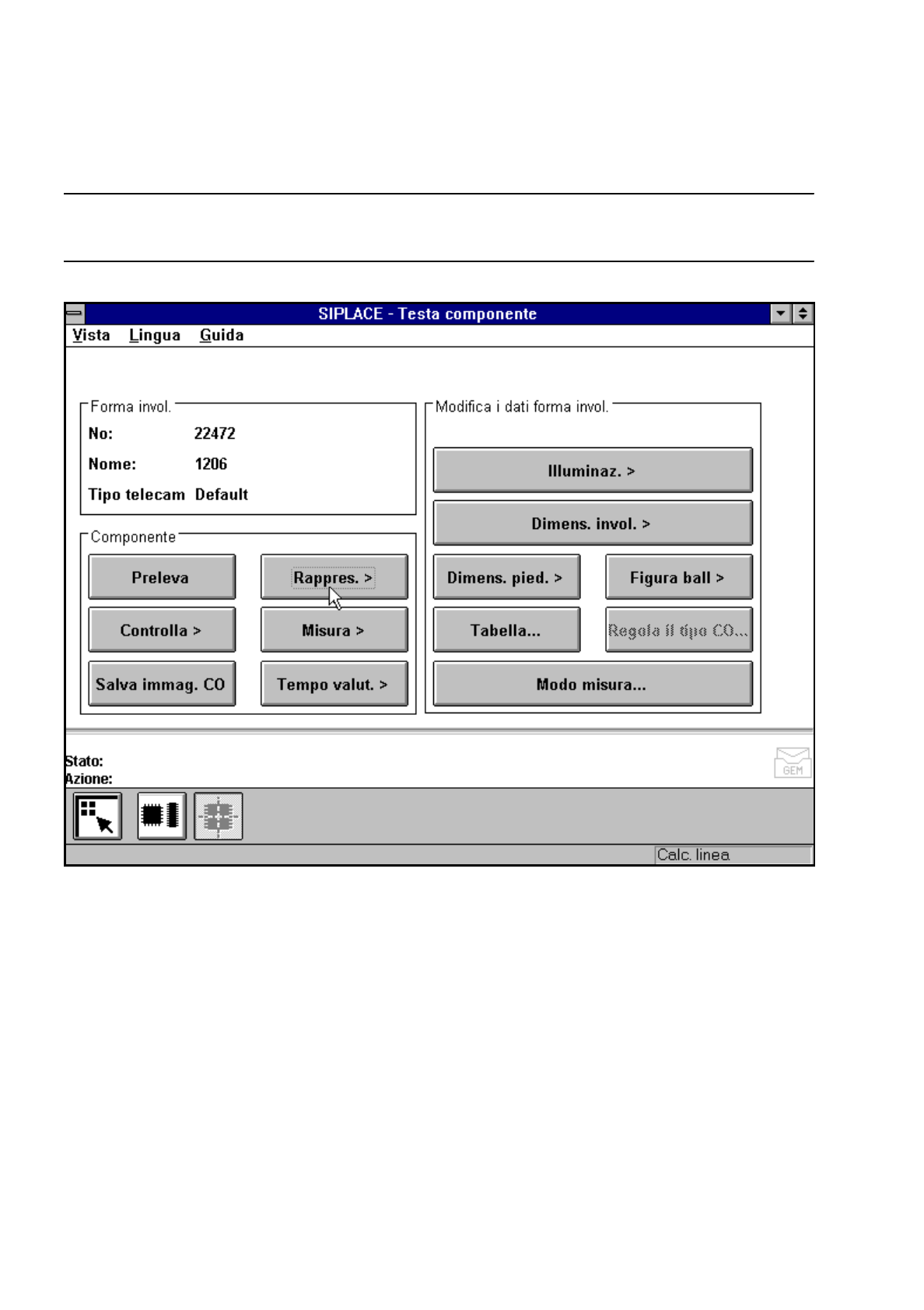
5.6.4.2 Opzione „Rappresenta componente“
INDICAZIONE
Prima di cliccare su questa opzione, dovrete avere già caricato un numero GF.
Fig. 5.6.10 Menu „Testa componente“, opzione „Rappresenta componente“
Attivando questa opzione verranno avviate le seguenti azioni:
–
verrà dato il comando di insegnamento.
–
Il Visionsystem genererà i margini esterni del componente in base alla descrizione sintetica.
–
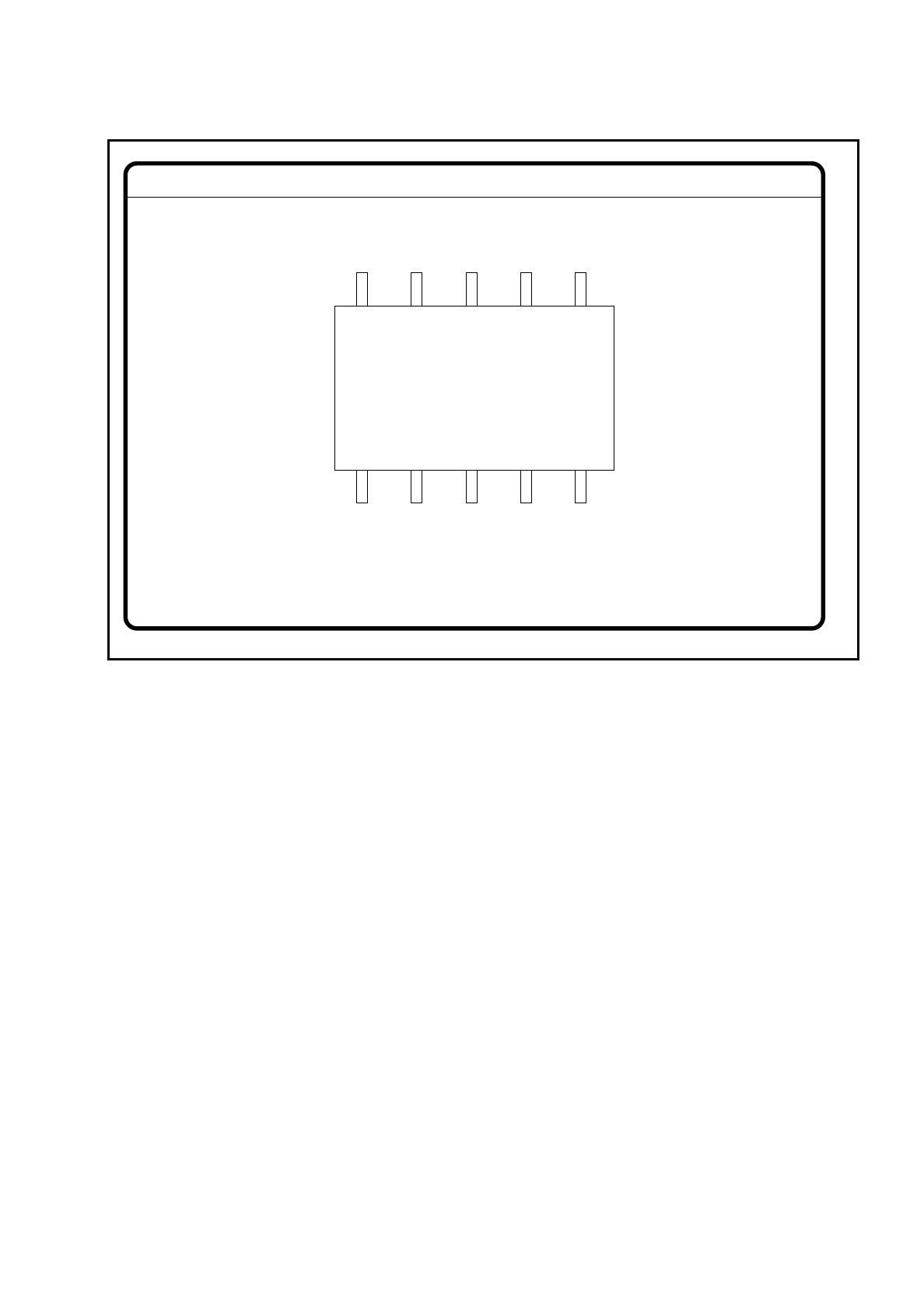
Sullo schermo apparirà l´immagine video con l´immagine reale della videocamera ed il modello eviden-
ziato.
–
Verrà evidenziata l´intestazione con i commenti.
L´utente potrà ora controllare visivamente se la descrizione sintetica coincide con l´immagine reale.
Istruzioni per l’uso SIPLACE 80S-20/F4/F4-6 5 Funzioni Vision
Edizione 07/97 Versione software dalla SR.403.xx 5.6 Testa componente
Preparatore 5 - 79
Fig. 5.6.11 Menu „Testa componente“, immagine video „Rappresenta componente“
–
Con „ESC“ terminerete questa funzione. L´immagine video sparirà e riapparirà sullo schermo il menu
„Testa componente“.
N. GF = 5Visualizza CO
5 Funzioni Vision Istruzioni per l’uso SIPLACE 80S-20/F4/F4-6
5.6 Testa componente Edizione 07/97 Versione software dalla SR.403.xx
5 - 80 Preparatore
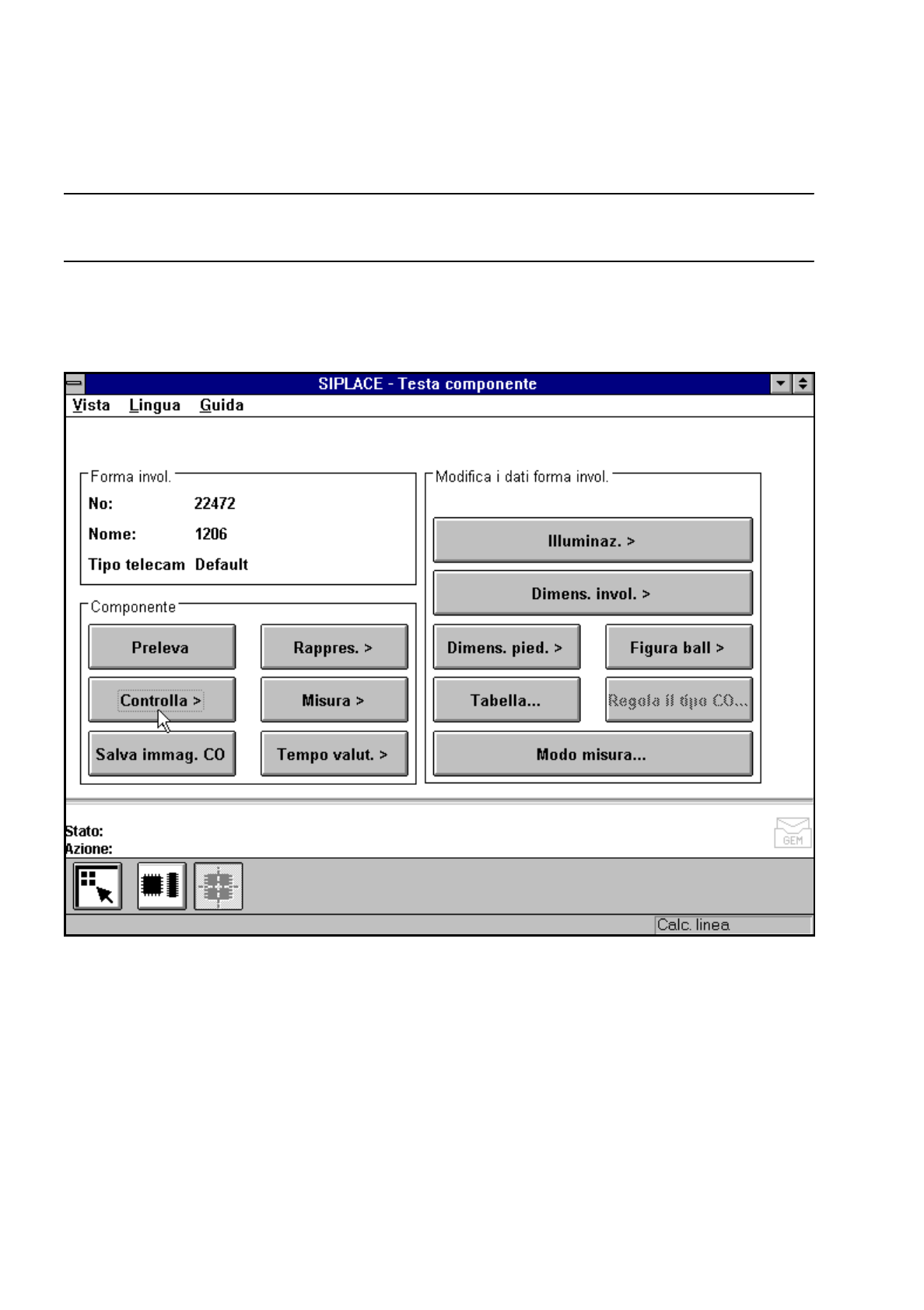
5.6.4.3 Opzione „Controlla componente“
INDICAZIONE
Potrete attivare questa opzione solo dopo avere caricato un numero GF ed avere prelevato un componente.
Se un componente non viene centrato otticamente, con questa opzione avrete la possibilità di controllare il
procedimento di centraggio. Il risultato verrà rappresentato otticamente sullo schermo ed i risultati della misu-
razione non verranno memorizzati.
Fig. 5.6.12 Menu „Testa componente“, opzione „Controlla componente“
Attivando questa funzione verranno avviate le seguenti azioni:
–
si attiverà il processo di misurazione.
–
L´immagine video apparirà sullo schermo.
–
Verranno visualizzate l´intestazione e le note in fondo alla schermata.