00190973-02.pdf - 第305页
5 Funzioni Vision Istruzioni per l’uso SIPLACE 80S-20/F4/F4-6 5.6 Testa componente Edizione 07/97 Versione software dalla SR.403.xx 5 - 98 Preparato re 5.6.4. 11 Opzio ne „Figur a ball“ Con questa opzi one pot rete modi …
Istruzioni per l’uso SIPLACE 80S-20/F4/F4-6 5 Funzioni Vision
Edizione 07/97 Versione software dalla SR.403.xx 5.6 Testa componente
Preparatore 5 - 97
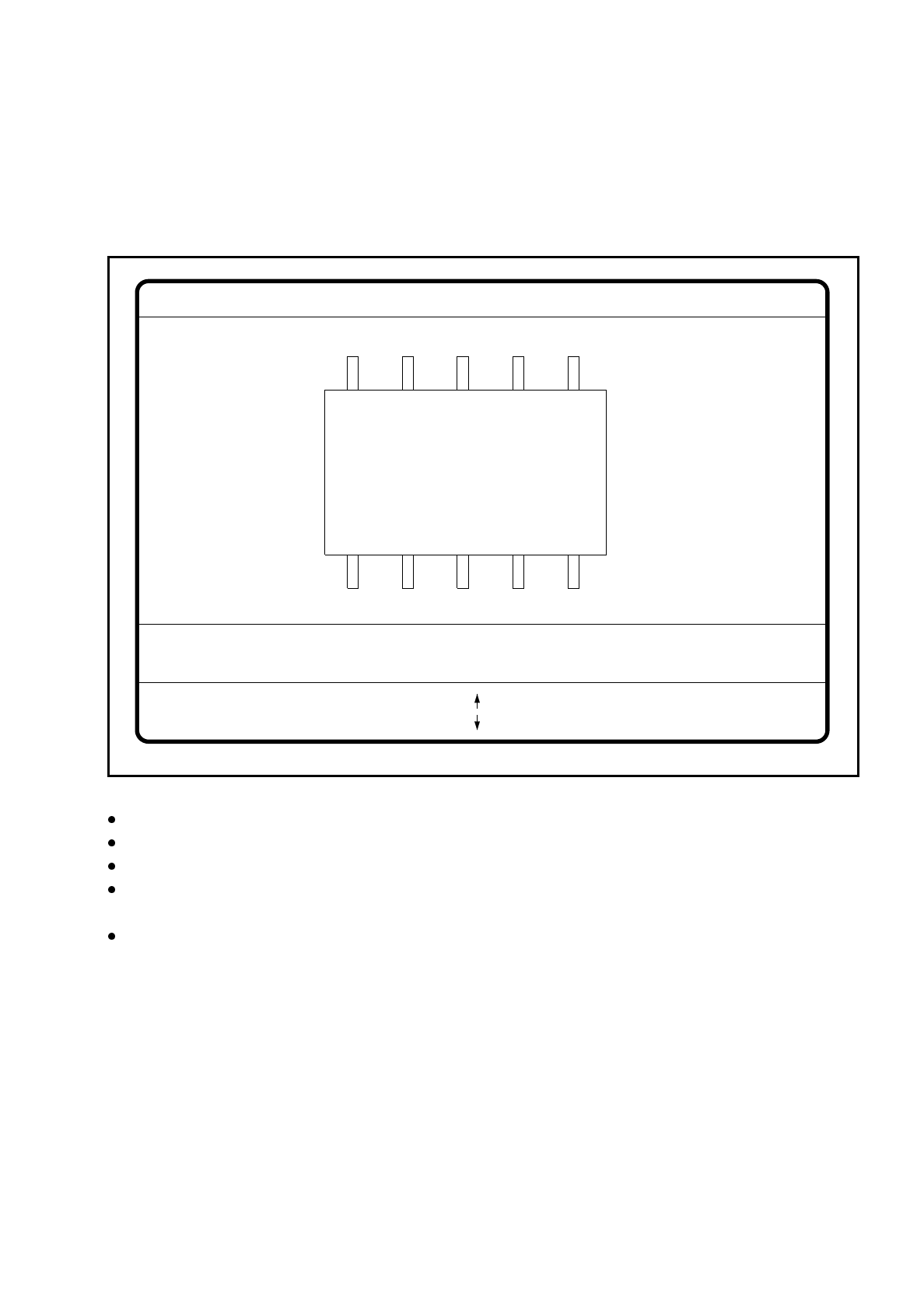
5.6.4.10 Opzione „Dimensioni piedino“
Con questa opzione potrete modificare la larghezza e la lunghezza ottica dei piedini. Vi sarà possibile anche
modificare il contrasto dei piedini, nel caso che essi non vengano riconosciuti in modo affidabile a causa della
riduzione dell´immagine.
Fig. 5.6.22 Menu „Testa componente“, opzione Dimensioni piedino
Selezionate il modello di piedino con il tabulatore.
Con la barra spaziatrice selezionate il lato del piedino.
Con + e - aumenterete o diminuirete il contrasto dei piedini.
Con i tasti freccia modificherete la larghezza e la lunghezza dei piedini. Il componente apparirà sullo
schermo con i suoi contorni esterni ed i dati geometrici dei piedini attualizzati.
Con il tasto „RETURN“ avvierete i singoli passi di misura delle condizioni di misura del componente speci-
fico.
Con „ESC“ interromperete l´opzione, anche se non erano stati portati a termine tutti i passi di misurazione.
Ritornerete al menu „Testa componente“.
N. GF = 5
Dimens. piedino
+: contrasto +
-: contrasto -
Lu ott. [mm] = ...
La. ott. [mm] = ...
Pin side =
Modello pied. = 1..n
RET: testa CO
Tab: modello pied.
B spaz: lato pied
Contr. pied. =
: maggiore
: minore
5 Funzioni Vision Istruzioni per l’uso SIPLACE 80S-20/F4/F4-6
5.6 Testa componente Edizione 07/97 Versione software dalla SR.403.xx
5 - 98 Preparatore
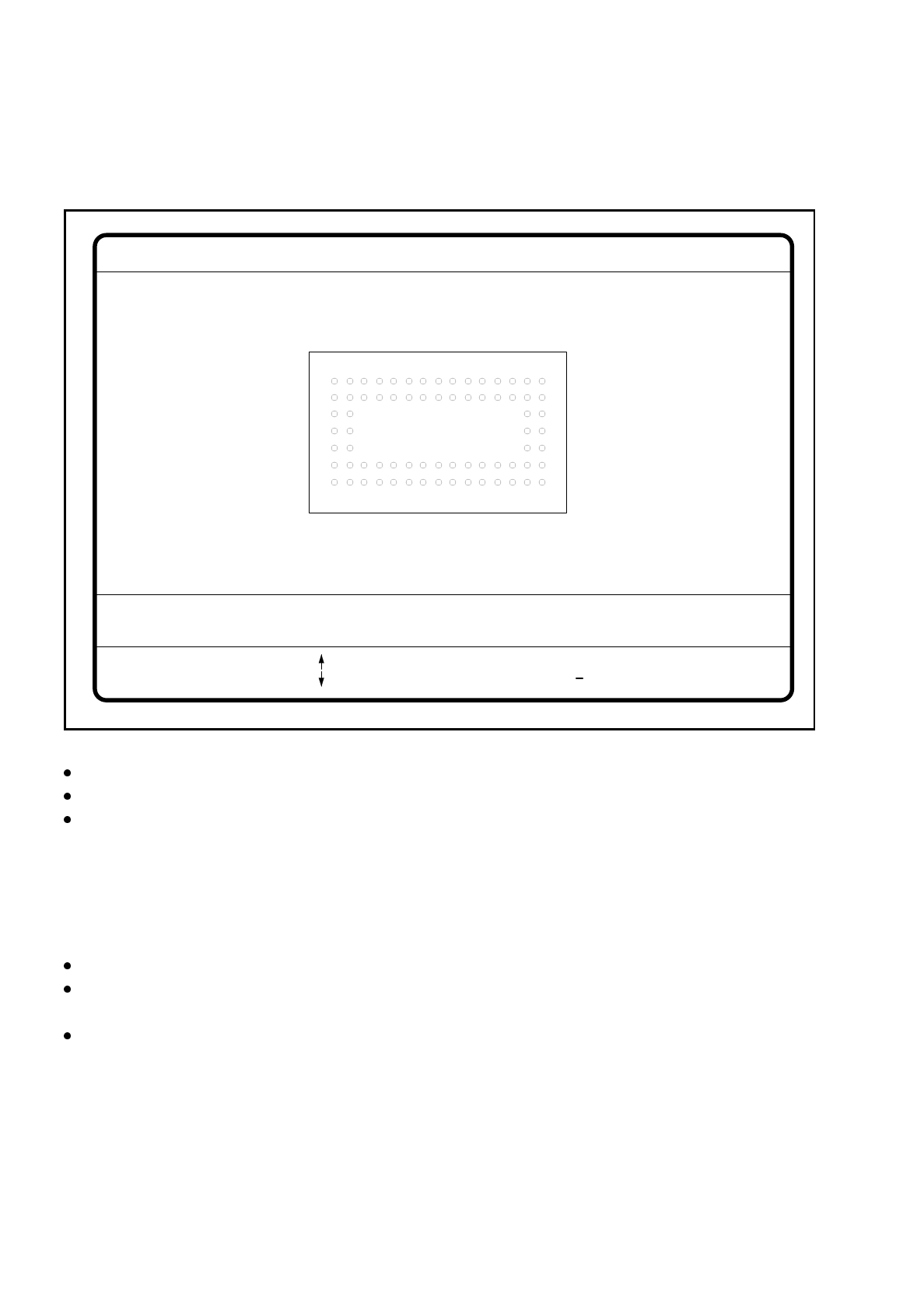
5.6.4.11 Opzione „Figura ball“
Con questa opzione potrete modificare la descrizione del modello „ball“.
Fig. 5.6.23 Menu „Testa componente“, schermata „Figura ball“
Selezionate il modello di „ball“ con il tabulatore.
Con la barra spaziatrice selezionate il tipo di raggio - interno o esterno.
Con i tasti a freccia ingrandirete o diminuirete il diametro interno o esterno della ball.
Le balls appariranno
nelle loro misure geometriche sul margine sinistro dell´immagine video come immagine in pixel.
La forma della ball determina il valore del raggio interno:
–
se il raggio interno è 0, allora la forma della ball è circolare.
–
Se il raggio interno è maggiore di 0, allora la forma della ball è un anello (doughnut).
Con + o - potrete aumentare o diminuire il contrasto della „ball“.
Con il tasto RETURN avvierete i singoli passi di misurazione nei quali si trovano le condizioni di misura del
componente specifico.
Con ESC interromperete l´opzione, anche se non sono ancora stati effettuati tutti i passi di misurazione.
Ritornerete così al menu „Testa componente“.
N. GF = 5
Figura Ball
RET: Testa CO
Tab: Mod. Ball
Rag. i. [mm]
+ : Contrasto +
- : Contrasto
Contrasto i.
Mod. Ball = 1
Rag. e. [mm] Contrasto e.
Tipo r.: inter/ester
B. spaz.: Tipo rag.
= 0.500
= 1.500
= 20
= 10
: maggiore
: minore
Istruzioni per l’uso SIPLACE 80S-20/F4/F4-6 5 Funzioni Vision
Edizione 07/97 Versione software dalla SR.403.xx 5.6 Testa componente
Preparatore 5 - 99
5.6.4.12 Opzione „Tabella“
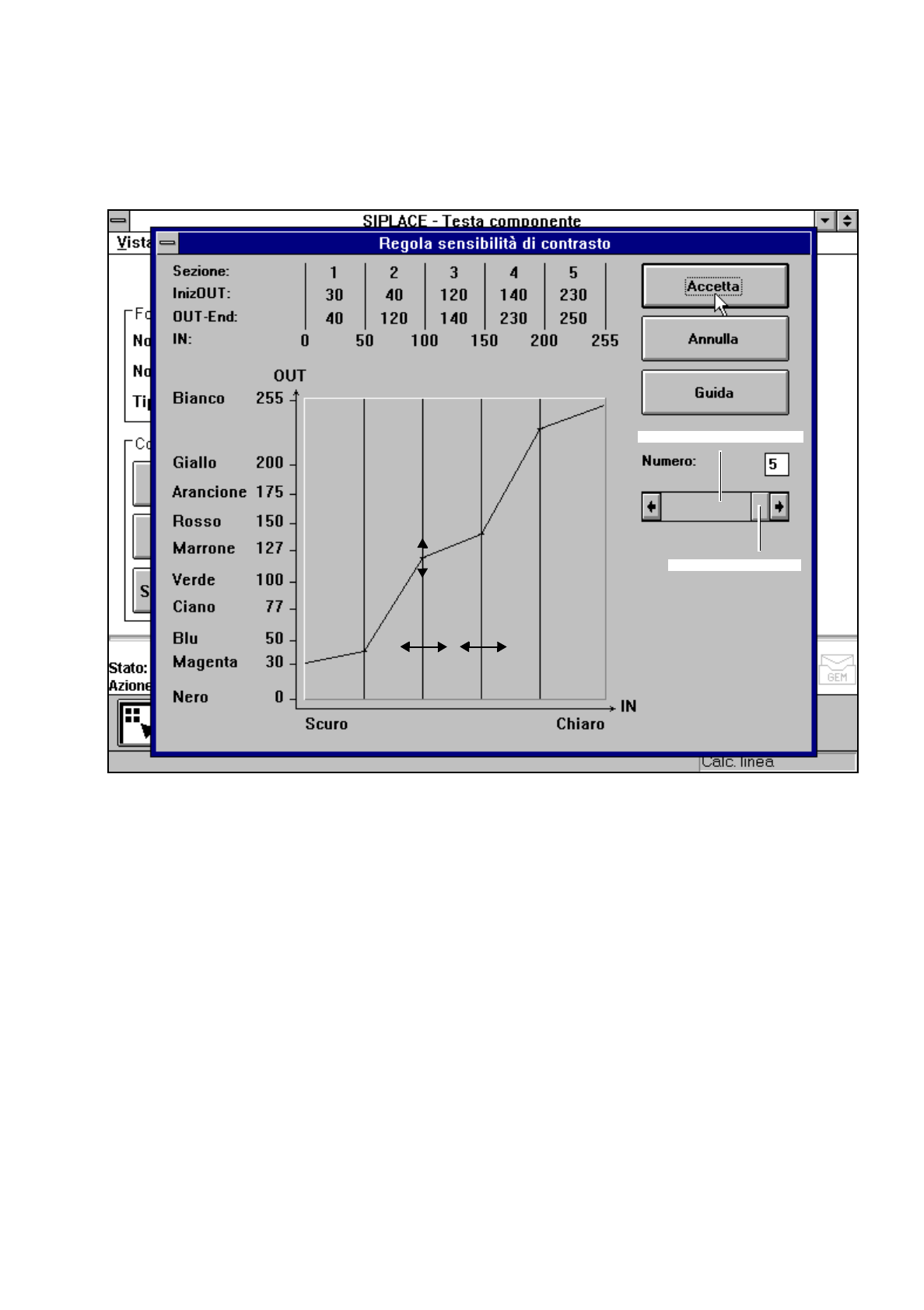
Attivando questa opzione verrà evidenziata l´opzione „Regola sensibilità di contrasto“.
Fig. 5.6.24 Menu „Testa componente“, casella di selezione „Regola sensibilità contrasto“
Avete la possibilità di selezionare i seguenti parametri:
–
numero delle sezioni che la tavola di trasformazione deve contenere: numero tra 1 … 5
–
selezione delle coppie di valori: con 5 sezioni sono permesse 10 coppie di valori.
Struttura della casella di selezione „Regola sensibilità di contrasto“
Rappresentazione numerica della tabella
I valori numerici vengono indicati nella parte superiore della casella di selezione. Essi sono:
Sezione: numero delle sezioni
InizOUT: OUT-End: zone di valori per la trasformazione delle singole sezioni
IN: limiti dei settori delle singole sezioni
Rappresentazione grafica della tabella
Nella rappresentazione grafica
–
le ascisse (asse x) rappresentano il settore dei valori di entrata, diviso in sezioni.
–
le ordinate (asse y) quello dei valori di uscita con l´assegnazione dei colori.
Campo scorr. immagine
Campo scorr. imm.