00190973-02.pdf - 第308页
Istruzioni per l’uso SIPLACE 80S -20/F4/F4-6 5 Funzioni Vision Edizione 07/97 Versione software dalla S R.403.xx 5.6 Testa componente Preparato re 5 - 101 5.6. 4.1 3 Opzione „Modo misura“ INDICAZIONE Sarà po ssib ile at …

5 Funzioni Vision Istruzioni per l’uso SIPLACE 80S-20/F4/F4-6
5.6 Testa componente Edizione 07/97 Versione software dalla SR.403.xx
5 - 100 Preparatore
Riquadri
–
„Accetta“
Cliccate sul riquadro „Accetta“ solo se volete memorizzare le impostazioni. La casella di selezione si dis-
solverà.
–
„Annulla“
Con „Annulla“ scarterete le impostazioni. La casella di selezione si dissolverà.
–
„Guida“
Con il riquadro „Guida“ richiamerete informazioni chiarificatrici riguardo l´immagine sullo schermo.
–
Campo di inserimento „Numero“
Potrete selezionare il numero delle sezioni
inserendo il valore numerico direttamente nel campo di inserimento oppure
muovendo a destra o a sinistra con il mouse il campo di scorrimento dell´immagine della barra di scor-
rimento. In tal modo passerete attraverso il campo di valori 1 ... 5 e viceversa.
cliccando sulla freccia sinistra o destra nella barra di scorrimento dell´immagine. In tal modo aumente-
rete o diminuirete il numero delle sezioni.
Programmazione della tabella di trasformazione
–
Impostazione dei valori di uscita
Posizionate il puntatore del mouse su rispettivamente il punto finale delle linee rette di trasformazione di
ogni sezione. I punti finali sono contrassegnati da piccole strisce orizzontali. Sullo schermo apparirà una
doppia freccia verticale. Premete il tasto sinistro del mouse e muovete la freccia verso l´alto o verso il
basso. Il punto finale selezionato delle linee rette di trasformazione si sposterà e verrà visualizzato il valore
numerico in Iniz.OUT o OUT- end.
–
Selezione dei limiti delle sezioni
La rappresentazione grafica della Fig. 5.6.24, pagina 5 - 99 mostra limiti delle sezioni equidistanti con i
settori 0 - 50, 51 - 100 ecc.... Avete la possibilità di modificare questi limiti delle sezioni. I limiti che vanno
da 0 a 255 sono tuttavia già impostati in modo fisso e non potranno quindi essere spostati.
Posizionate il puntatore del mouse su un limite della sezione eccetto 0 e 255 e sullo schermo apparirà una
freccia doppia orizzontale. Ora premete il tasto sinistro del mouse ed allungate il limite della sezione con il
puntatore del mouse nella direzione desiderata. Il relativo valore numerico verrà visualizzato in „IN:“.
–
Se avete programmato la tabella di trasformazione, potrete abbandonare la casella di selezione con
„Accetta“ o „Annulla“.

Istruzioni per l’uso SIPLACE 80S-20/F4/F4-6 5 Funzioni Vision
Edizione 07/97 Versione software dalla SR.403.xx 5.6 Testa componente
Preparatore 5 - 101
5.6.4.13 Opzione „Modo misura“
INDICAZIONE
Sarà possibile attivare questa opzione, solo se prima avrete caricato un numero GF.
Nella parte specifica dei sensori del file GF si trova una struttura di dati con le condizioni di misurazione dei
componenti. In questo menu potrete manipolare queste condizioni di misurazione. Le opzioni del menu sono
intese soprattutto per visualizzare i file GF specificati dall´utente, al di fuori del file standard GF.
L´opzione Vi offre la possibilità di
–
selezionare ed attivare un determinato metodo di misura o una combinazione di diversi metodi di misura...
–
disattivare singoli metodi di misura e
–
modificare i parametri esadecimali relativi ad ogni metodo di misura.
E' possibile modificare i parametri esadecimali dei metodi di misura singoli in due modi:
–
indirettamente, ovvero con menu
Con l'aiuto dei menu di regolazione e dei testi illustrativi, verrete introdotti al manipolatore GF per ottenere
in modo veloce e preciso i risultati della misurazione desiderati.
–
indirettamente, ovvero inserendo direttamente i parametri esadecimali nella casella d'inserimento „Modo
misura 2“.
INDICAZIONE
Fate attenzione: l'inserimento diretto dei valori esadecimali presuppone vaste conoscenze dello svolgi-
mento della metodica di misura.
Se avete intenzione di inserire o di modificare direttamente i valori decimali, siete pregati di mettervi in
contatto con il servizio d'assistenza Siemens e di inserire i valori esadecimali codificati in bits solo dopo
esservi consultati con questo servizio.
Vi consigliamo comunque di utilizzare in linea generale il manipolatore GF (forma involucro) gestito dal
menu.
5 Funzioni Vision Istruzioni per l’uso SIPLACE 80S-20/F4/F4-6
5.6 Testa componente Edizione 07/97 Versione software dalla SR.403.xx
5 - 102 Preparatore
Menu „Modo misura“
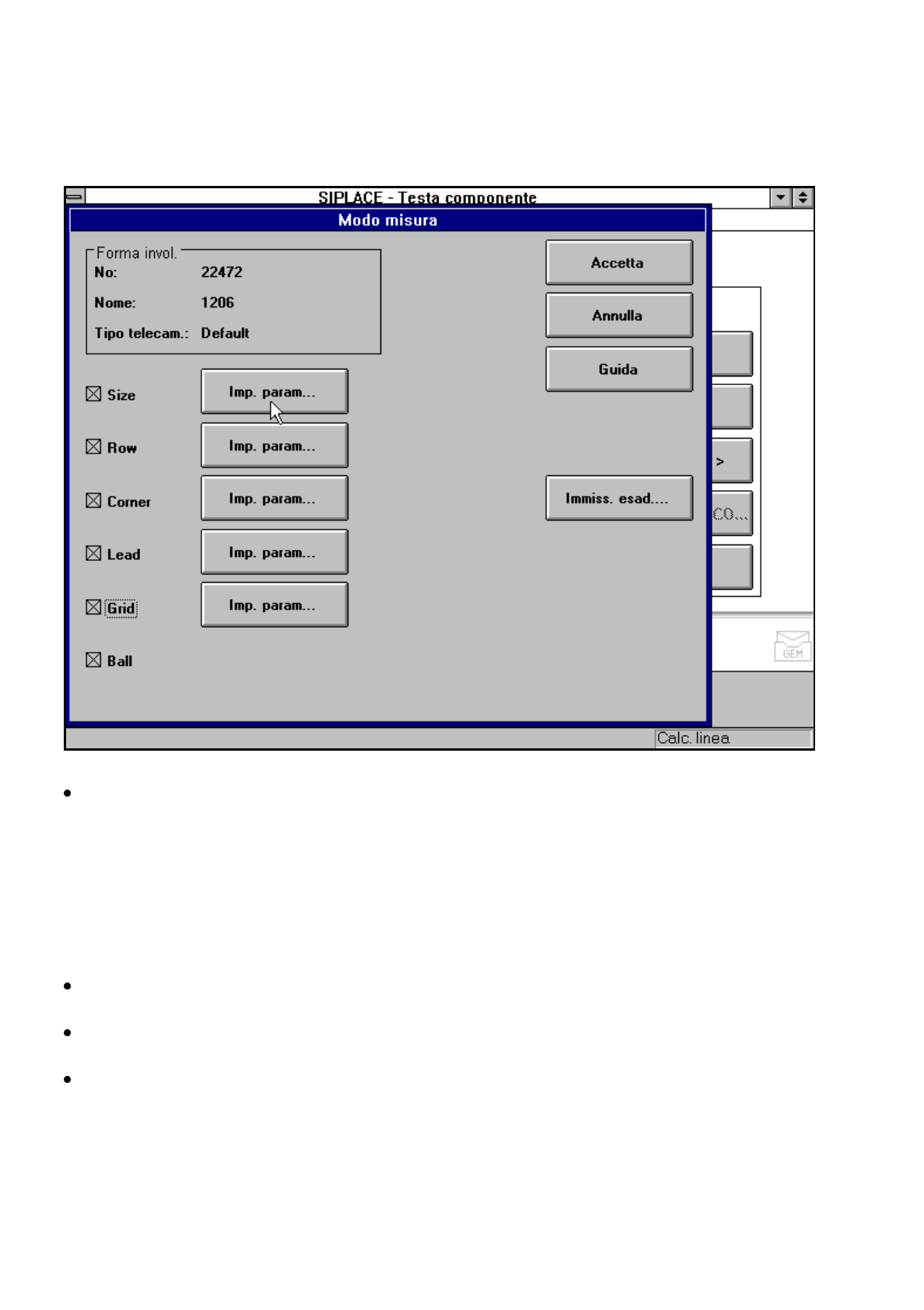
Dopo avere cliccato sul riquadro „Modo misura“ apparirà il menu „Modo misura“.
Fig. 5.6.25 Menu „Testa componente“, opzione „Modo misura“
E' possibile attivare o disattivare con il mouse la modo misura desiderata nella colonna di quadratini sini-
stra. La croce sul quadratino indicherà che avete attivato il metodo di misura. Il riquadro „Regolazione“ per
richiamare il sottomenu diventerà da grigio a nero.
–
Fate attenzione al fatto che attualmente non ci sono possibilità di regolazione per la modo misura
„Ball“.
–
Tenete in considerazione che attualmente si può lavorare solamente con le modo misurazione atti-
vate.
Con il pulsante ‚Immiss. esad.‘ richiamerete il menu d‘inserimento ‚Modo misura 2‘ per l‘inserimento diretto
di valori esadecimali. Siete pregati di seguire le indicazioni di pagina 101.
Con „Accetta“ chiudete il menu „Modo misura“. Le condizioni di misura modificate verranno inserite nel file
GF del calcolatore della stazione.
Con „Interruzione“ potrete interrompere questo procedimento senza il trasferimento dei dati e ritornerete al
menu „Testa componente“.