00190973-02.pdf - 第76页
2 Introduzione e terminologia di base Istruzioni per l’uso SIPLA CE 80S- 20/F4/F4-6 2.2 Principi di base ed installazione del piano d‘utenza Edizione 07/97 Versione software dalla SR.403.xx 2 - 16 2.2.3 Visualizzazioni d…
Istruzioni per l’uso SIPLACE 80S-20/F4/F4-6 2 Introduzione e terminologia di base
Edizione 07/97 Versione software dalla SR.403.xx 2.2 Principi di base ed installazione del piano d‘utenza
2 - 15
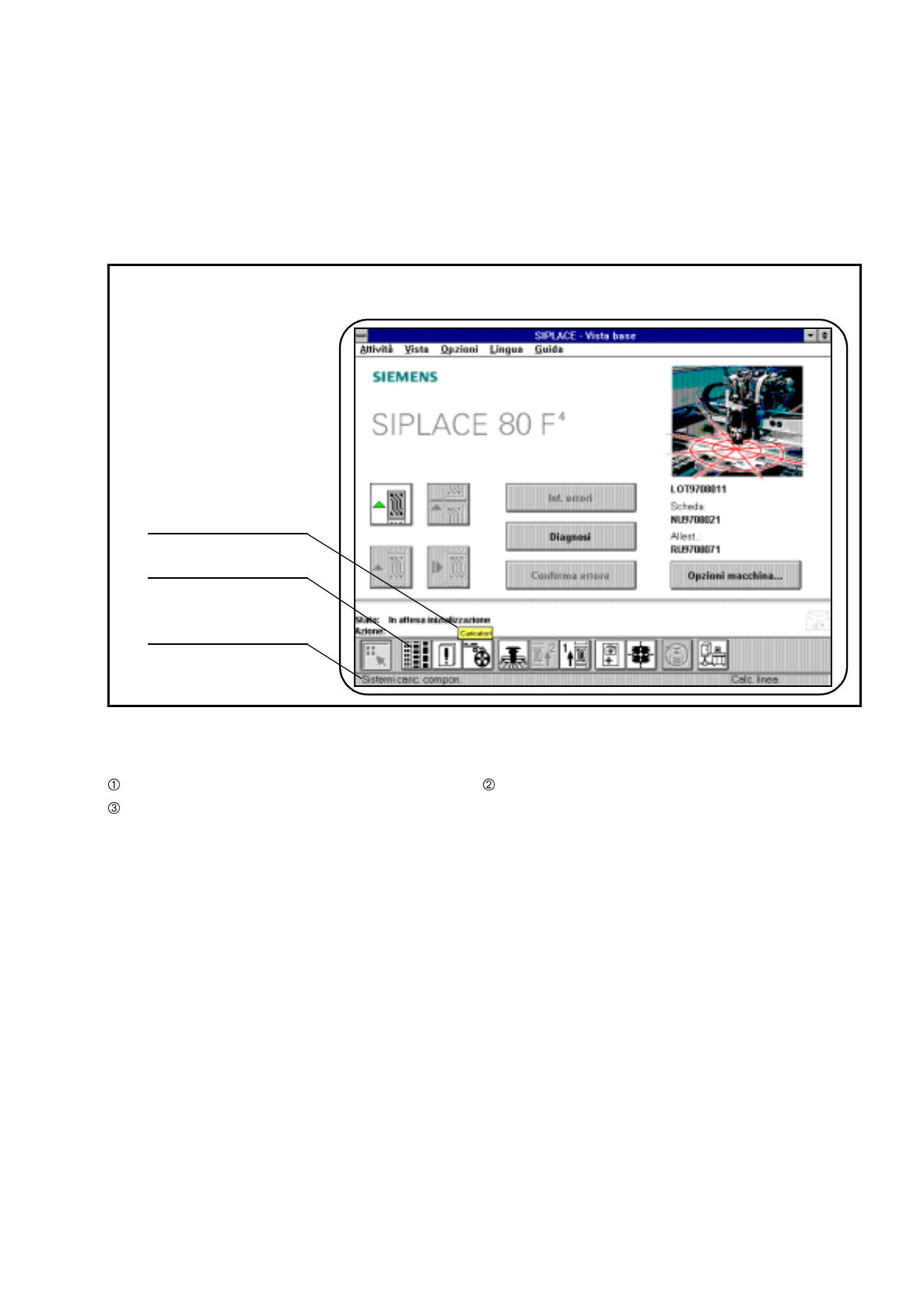
2.2.2.5 Barra dei simboli e di stato
La barra dei simboli presenta delle icone (pulsanti) per selezionare il tipo di vista o un oggetto.
Se il puntatore del mouse viene posizionato su un´icona, alla rispettiva iconaverrà sovrapposto un Bubble-
Helptext.
Fig. 2.2.5 Esempio della barra dei simboli e della barra di stato
- Didascalia della Fig. 2.2.5
Testo di guida Icone (pulsanti) per i sottomenu
Informazioni sugli inserimenti dei menu e delle icone
La barra di stato mostra brevi informazioni relative agli inserimenti dei menu e delle icone se sono stati sele-
zionati con il mouse o col puntatore, ma se non sono ancora stati attivati.
1
2
3
2 Introduzione e terminologia di base Istruzioni per l’uso SIPLACE 80S-20/F4/F4-6
2.2 Principi di base ed installazione del piano d‘utenza Edizione 07/97 Versione software dalla SR.403.xx
2 - 16
2.2.3 Visualizzazioni dello schermo
Se vengono selezionati i menu ed eseguite azioni, potranno apparire diversi messaggi e campi di inserimento
che spiegheremo più dettagliata mente qui a seguito. Nel seguente manuale d´uso, il puntatore indica
il menu dove devono essere eseguite azioni o inserimenti.
INDICAZIONE
Le caselle di segnalazione, di inserimento ecc... potranno essere spostate sullo schermo in modo tale da ren-
dere possibile la lettura dei testi nascosti.
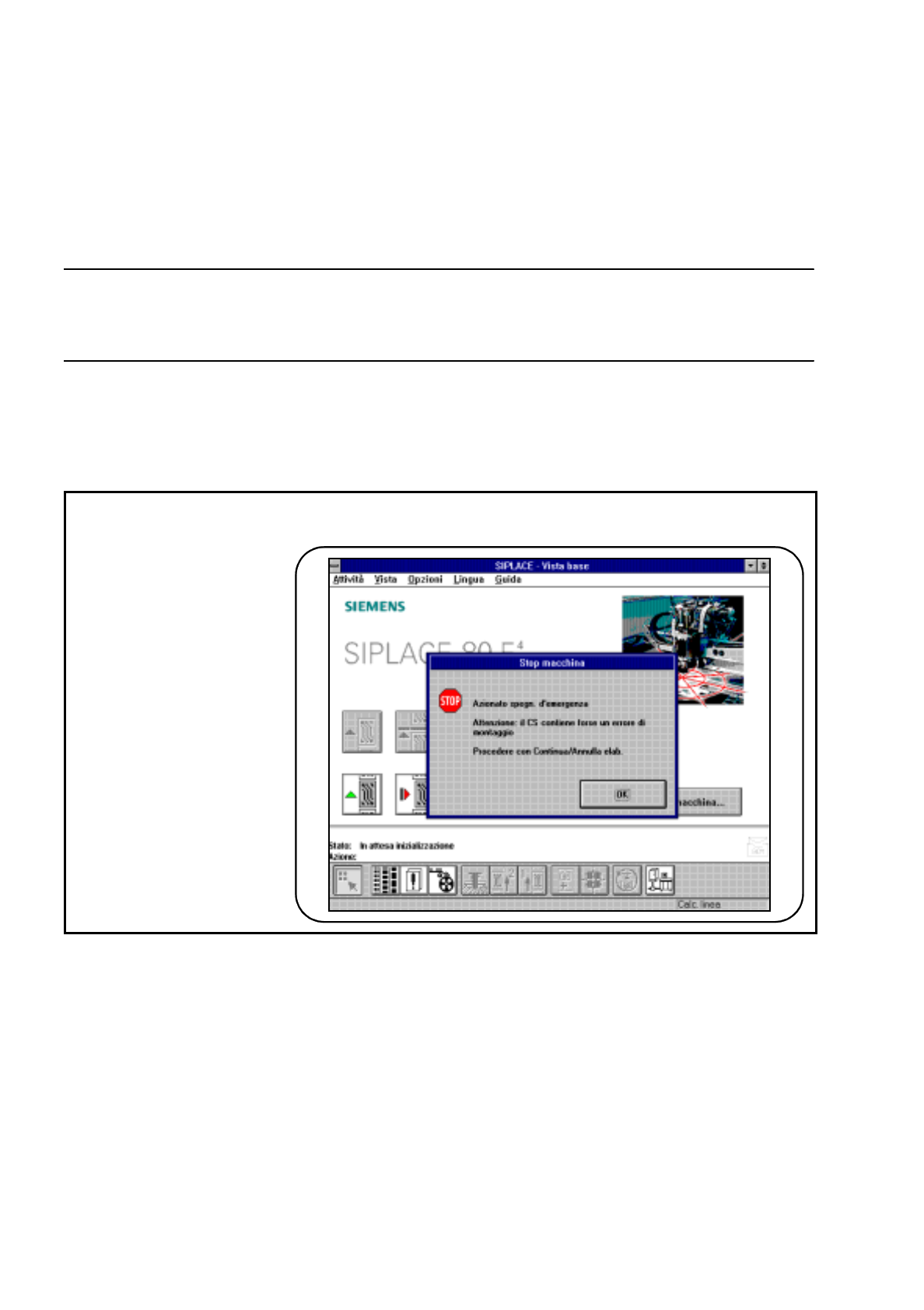
2.2.3.1 Casella di avvertimento/segnalazione
Fig. 2.2.6 Esempio di casella di avvertimento/segnalazione
Le caselle di avvertimento/segnalazione indicano l´azione che è stata effettuata con la macchina e l´azione
che è stata richiesta dall´utente .
●
Fate attenzione al messaggio della casella di avvertimento/segnalazione
●
Cliccate sul riquadro
OK
.
●
Eseguite l´azione richiesta.
☞
☞
Istruzioni per l’uso SIPLACE 80S-20/F4/F4-6 2 Introduzione e terminologia di base
Edizione 07/97 Versione software dalla SR.403.xx 2.2 Principi di base ed installazione del piano d‘utenza
2 - 17
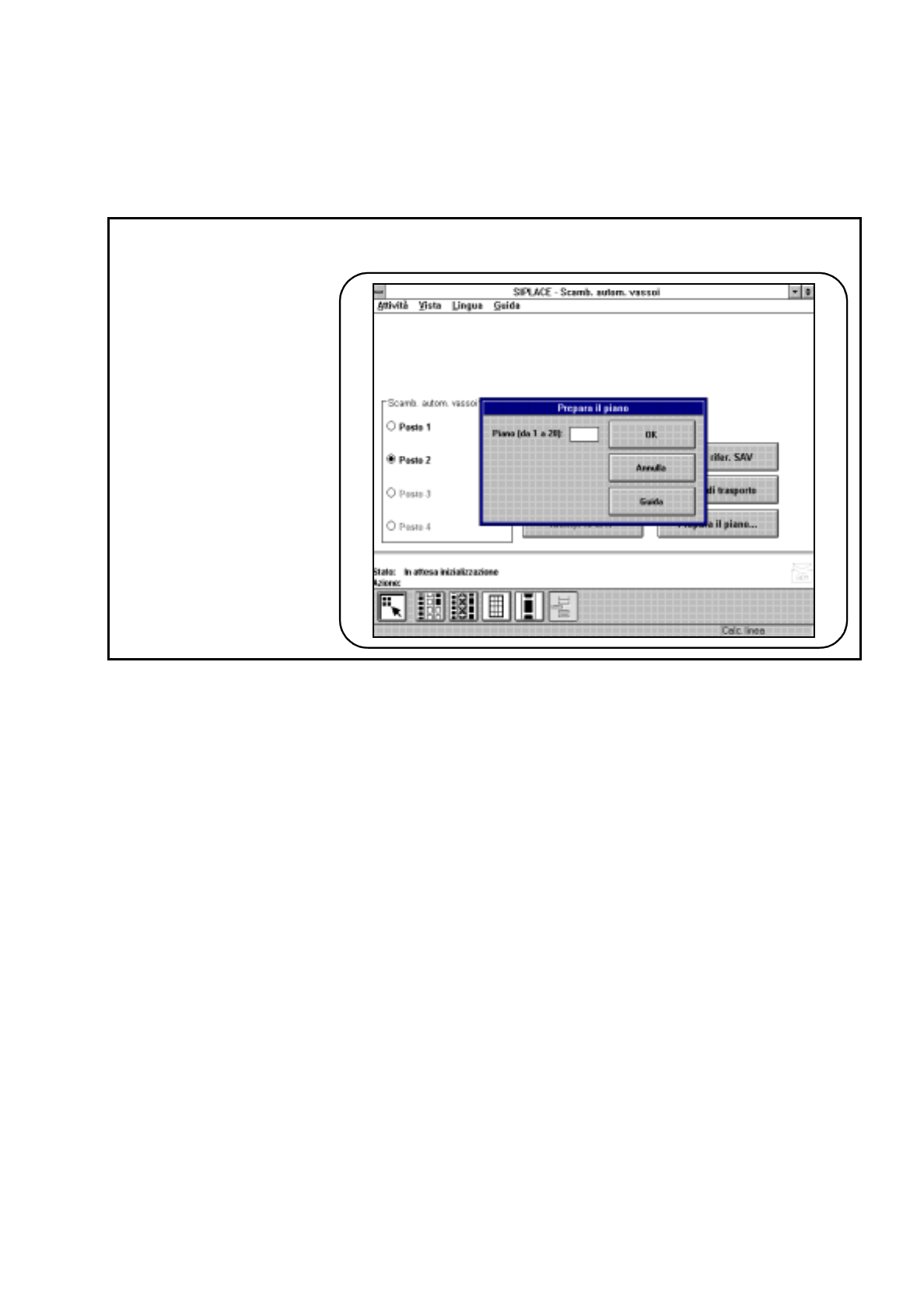
2.2.3.2 Casella di inserimento
Le caselle di inserimento richiedono dall´utente di inserire qualcosa nel campo di inserimento.
Fig. 2.2.7 Esempio di casella di inserimento
●
Portate il cursore nel campo di inserimento
●
Inserite i dati richiesti nel campo di inserimento .
●
Confermate l´inserimento con il riquadro
OK
. Con il riquadro
Annulla
avete la possibilità di interrompere
l´inserimento, oppure con il riquadro
Aiuto
avrete la possibilità di richiedere un aiuto online sul relativo
tema (vedi anche il Capitolo 8).
☞