00190973-02.pdf - 第90页
2 Introduzione e terminologia di base Istruzioni per l’uso SIPLACE 80S-20/F4/F4-6 2.4 Breve descrizione e pr incipi di base del piano d‘utenza Edizione 07/97 Versione software dalla SR.403.xx 2 - 30 2.4.3 Il menu „Vista …

Istruzioni per l’uso SIPLACE 80S-20/F4/F4-6 2 Introduzione e terminologia di base
Edizione 07/97 Versione software dalla SR.403.xx 2.4 Breve descrizione e principi di base del piano d‘utenza
2 - 29
2.4.2.2 Elabora
Se è stata interrotta la lavorazione (il montaggio) del circuito scheda p.es. per passare alle Funzioni singole,
facendo clic su questo singolo potrete continuare il montaggio.
Passando al simbolo „Arresta elabora“ il colore diventerà rosso.
2.4.2.3 Anulla elab.
Il simbolo è rosso.
Fate clic su questo simbolo per interrompere la lavorazione di un circuito scheda, p.es. dopo un messaggio
d‘errore grave. Vi verrà chiesta ancora una volta una conferma.
INDICAZIONE
Il messaggio d‘errore nella riga di stato verrà confermato automaticamente.
2.4.2.4 Continua elab.
Il simbolo si è verde.
Fate clic su questo simbolo per continuare la lavorazione di un circuito scheda, p.es. se volete continuare
ugualmente la lavorazione del circuito scheda dopo un messaggio di errore grave.
INDICAZIONE
Il messaggio d‘errore nella riga di stato verrà confermato automaticamente.
2.4.2.5 Exit
Per interrompere tutta la lavorazione ed uscire dal piano d‘utenza.
INDICAZIONE
Potrete uscire dal piano d‘utenza solo dalla funzione „Arresta elab.“.
2 Introduzione e terminologia di base Istruzioni per l’uso SIPLACE 80S-20/F4/F4-6
2.4 Breve descrizione e principi di base del piano d‘utenza Edizione 07/97 Versione software dalla SR.403.xx
2 - 30
2.4.3 Il menu „Vista“
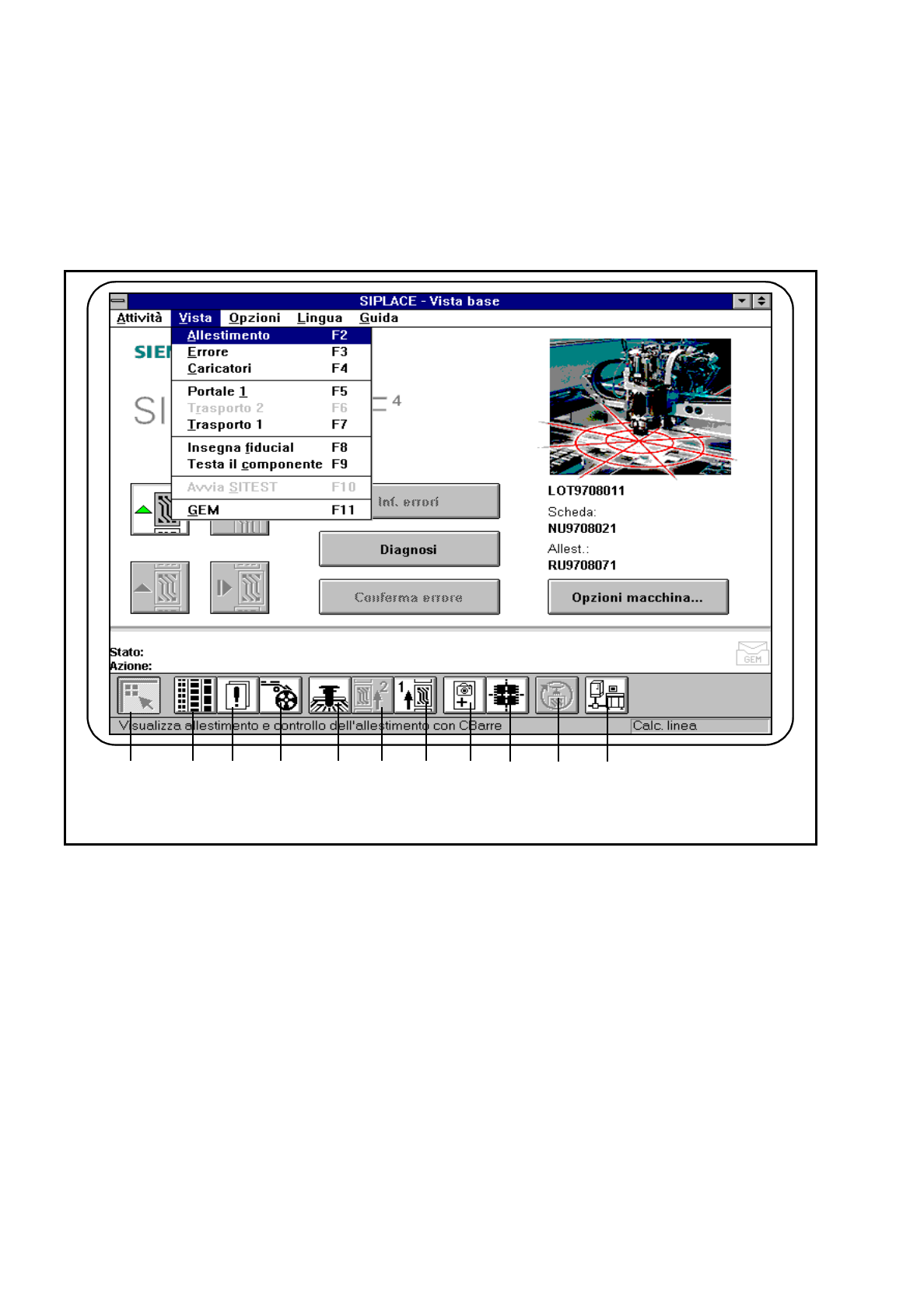
Il menu „Vista“ si suddivide nei gruppi di funzioni principali Funzioni di montaggio, Funzioni singole e Funzioni
Vision. Si può avviare il SITEST ed eseguire le funzioni dell‘interfaccia GEM. Si potranno selezionare le fun-
zioni con la barra dei menu o con quella dei pulsanti.
Fig. 2.4.3 Vista base
- Didascalia della Fig. 2.4.3
➀
Vista base
➁
Allestimento
➂
Errori
➃
Sistemi di trasporto dei componenti
➄
Funzioni portale
➅
Funzioni trasporto 2 (opzione Trasporto doppio)
➆
Funzioni trasporto 1 (standard)
➇
Insegna fiducial
➈
Testa componente
➉
Sitest
➈
Interfaccia GEM (opzionale)
1 8 3 2 5 4 6 7 9 10 11
Istruzioni per l’uso SIPLACE 80S-20/F4/F4-6 2 Introduzione e terminologia di base
Edizione 07/97 Versione software dalla SR.403.xx 2.4 Breve descrizione e principi di base del piano d‘utenza
2 - 31
2.4.3.1 Composizione
2.4.3.2 Funzioni di montaggio
INDICAZIONE
Nel Capitolo 3 di queste istruzioni d‘uso troverete una descrizione completa di tutte le funzioni di montaggio.
●
Allestimento
L‘allestimento viene visualizzato diviso in posti. Con il pulsante „Controllo allestimento con codice a barre“
potrete attivare lo riempimento con il lettore del codice a barre oppure potrete attivarlo direttamente con il let-
tore del codice a barre. L‘opzione „Controllo allestimento con codice a barre“ dovrà essere stata apposita-
mente configurata nel calcolatore di linea.
●
Errori
Gli errori sono divisi per tipo e visualizzati in diversi elenchi di errori. Ci sono 4 elenchi di errori per gli errori di
traccia, gli errori di trasporto, gli errori di macchina e gli errori generici.
L‘ errore che si è presentato per ultimo si troverà in cima alla tabella. Gli stessi errori vengono registrati nel
contatore degli errori.
●
Sistemi di trasporto dei componenti
Nel sottomenu „Sistemi di trasporto dei componenti“ potrete lavorare in tutti i posti tracce vuote e livelli di
riempimento dei caricatori lineari, dei vassoi e degli scambiatori automatici di vassoi.
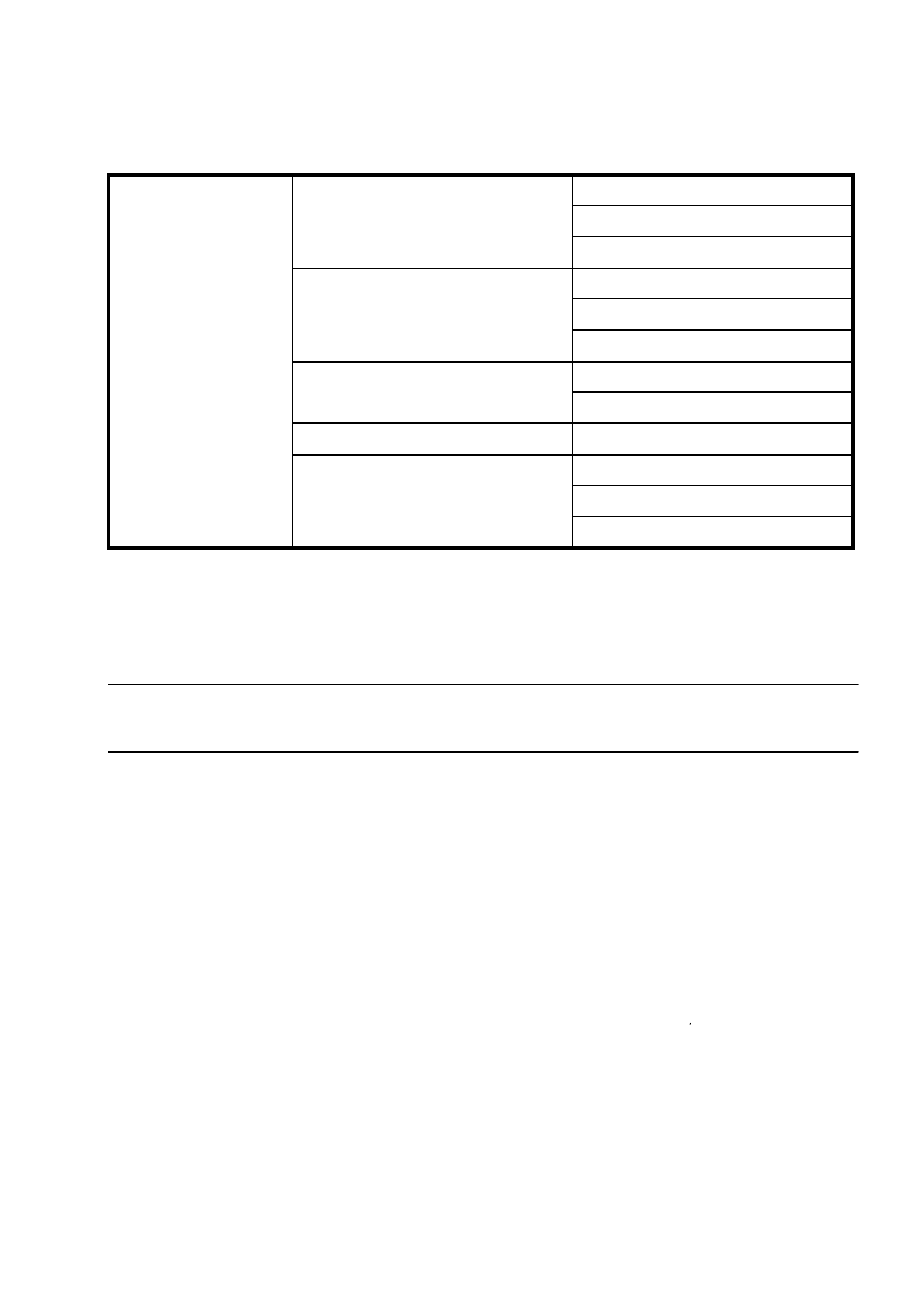
Il menu
„Vista“
Funzioni di montaggio
(Capitolo 3)
Allestimento
Errori
Sistemi di trasporto dei componenti
Funzioni singole
(Capitolo 4)
Funzioni portale
Funzioni trasporto 1
Funzioni trasporto 2 (opzionali)
Funzioni Vision
(Capitolo 5)
Insegna fiducial
Testa componente
SITEST Tutte le funzioni
Interfaccia GEM
(Capitolo 11.9)
Visualizzazione di stato
Carica programma montaggio
Notizie
Tab. 2.4.1 Sommario del menu „Vista“