DGS安装SQL2008版 - 第1054页
NPM-DGS 程序手册 11.2 背景纸的准备 Page 11-4 EJS9AC-MB-11P-01 11.2.2 背景纸的制作方法 若有破损或着污垢而无法使用附属的 背景纸,请从新印刷,并制作。 在能使用附属的背景纸时,不需要印 刷。 1 准备从商店购入的 A4 光泽照片纸。 2 印刷安装文件夹里面的 ‘SpareBackground.pdf’ 。 蓝色时印刷第 1 页,红色时印刷第 2 页。 用 A4 的纸印刷。 3 …
NPM-DGS
程序手册
11.2
背景纸的准备
EJS9AC-MB-11P-01 Page 11-3
11.2
背景纸的准备
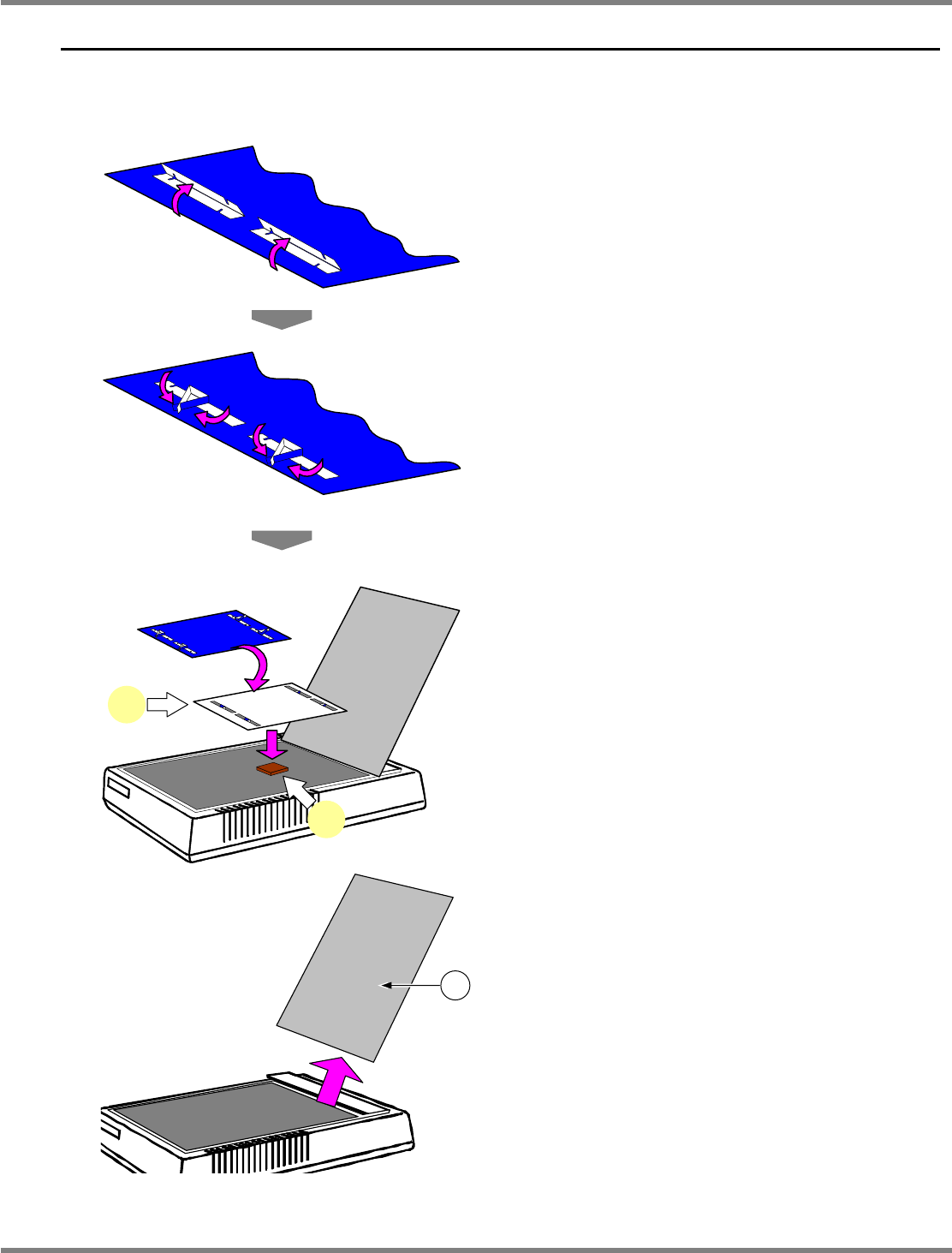
11.2.1
背景纸的组装方法
1
将蓝色
(
红色
)
的背景纸端部断开处向
彩色的一面折回。
2
将两端向与前述的折回方向相反的方
向折回,并将折断部重叠。
3
将元件放在扫描设备上。
4
使背景纸的彩色一面朝着下方
(
玻璃
面一侧
)
,并将元件盖上背景纸。
元件为蓝色时,请用红色背景纸。
在其它情况下请用蓝色背景纸。
附属于扫描设备的背景板
(
盖
)
因将其关闭而
会破损背景纸,故请勿关闭。推荐在能拆下背
景板的情况下,将其拆下。
3
4
1
NPM-DGS
程序手册
11.2
背景纸的准备
Page 11-4 EJS9AC-MB-11P-01
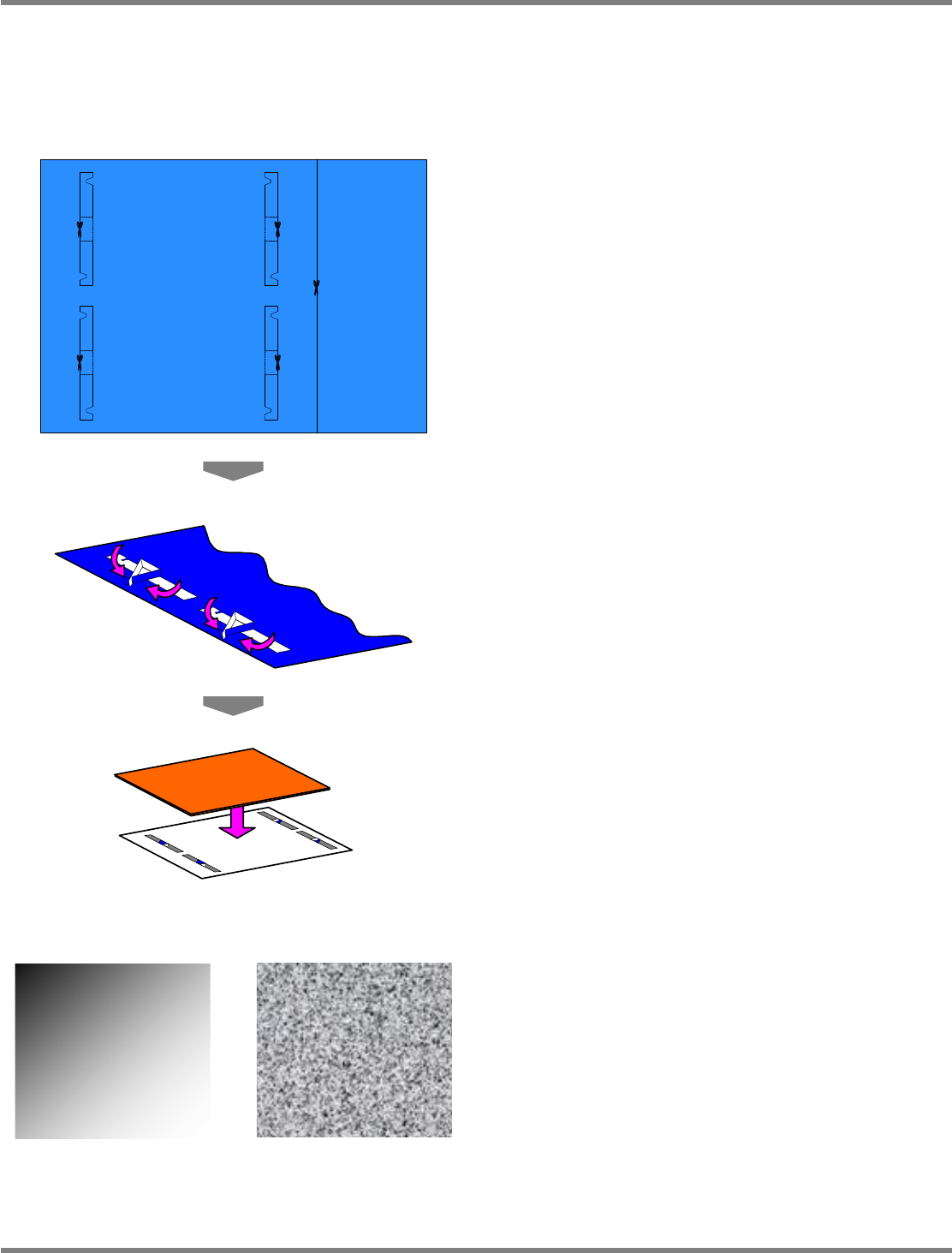
11.2.2
背景纸的制作方法
若有破损或着污垢而无法使用附属的背景纸,请从新印刷,并制作。
在能使用附属的背景纸时,不需要印刷。
1
准备从商店购入的
A4
光泽照片纸。
2
印刷安装文件夹里面的
‘SpareBackground.pdf’
。
蓝色时印刷第
1
页,红色时印刷第
2
页。
用
A4
的纸印刷。
3
沿着切开线
(
实线
)
切割。
4
组装背景纸。
进行
11.2.1
的步骤
1
、
2
的作业。
5
在印刷面的反面贴上厚纸等来进行加
强。
根据所使用的照片光泽纸或者打印机,颜色可
能会出现一些差异。请调整色调,以使接近附
属的背景纸颜色。
此外,制作时请注意防止出现如左例所示的颜
色不均匀或噪音现象。
R:43, G:141, B:255
颜色不均匀的例子
噪音的例子
NPM-DGS
程序手册
11.3
元件图像获取相关注意事项
EJS9AC-MB-11P-01 Page 11-5
11.3
元件图像获取相关注意事项
图像的获取方法因所使用的扫描设备而不同。关于详细内容,请阅读扫描设备的使用说明书。
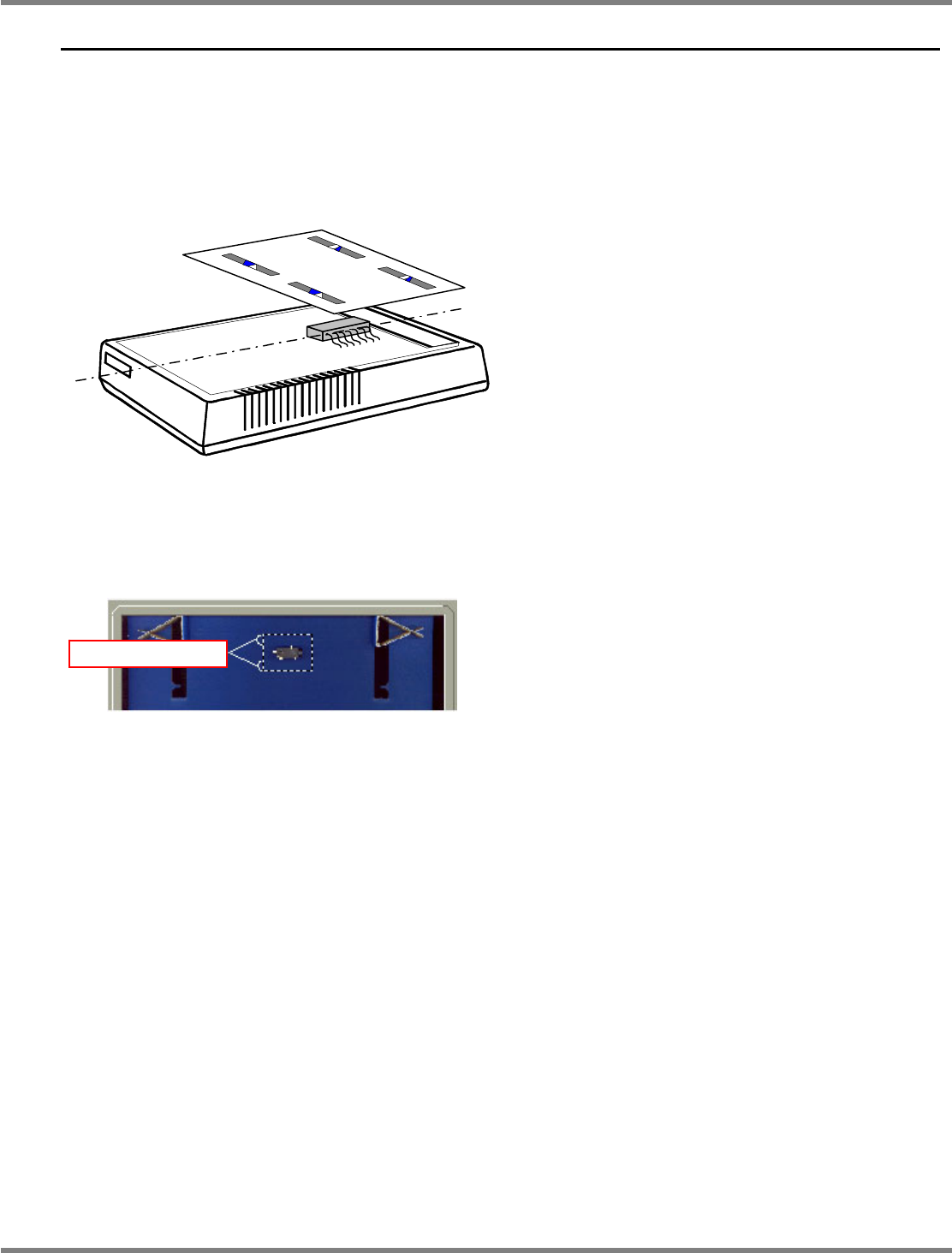
11.3.1
将元件放在扫描设备摄像面的方法
元件的纵向和横向的比率不同时,不管元件的供
给方向如何,请使较长的一方与扫描设备传感器
的移动方向平行,然后放置。
如果离开中心线,则有可能造成图像的歪斜,
而不能自动生成。
若要依据式样转动图像,必须在制作数据时进
行。
11.3.2
元件的摄像范围
进行元件摄像时必须在元件周围留下元件尺寸
的
1/8 ~ 1/4
左右的空白。
关于摄像范围的设定方法,请阅读扫描设备的
使用说明书。
对元件的倾斜,在制作数据时进行补正。
11.3.3
关于摄像时的分辨率
请根据元件形状,按照以下的设定进行摄像。
600 dpi: 10 mm
以上的元件
1200 dpi:
未满
10 mm
的元件、引线间距在
0.3 mm
以下的元件、引线尺寸在
0.15 mm
以下的元件
若提高分辨率,图像的尺寸会变大,处理时间也会变长。获取时请勿采用过高的分辨率。
11.3.4
用扫描驱动器进行补正
用扫描设备获取图像时,可用扫描设备的驱动器进行颜色、轮廓、噪音等的补正。但是如果不进行这些操
作,元件形状的自动检测率将会更高。在情况允许将这些补正设为
OFF
时,请设为
OFF
后进行摄像。
1/8 ~ 1/4
左右的空白