DGS安装SQL2008版 - 第407页
NPM-DGS 程序手册 5.8 PCB 编辑 EJS9AC-MB-05P-03 Page 5-171 7 对要编辑的地方进行必要的设定, 点击 [ 应用 ] 。 8 点击 [ 确定 ] 。 关闭 < 标志编辑器 > 画面。 9 设定图形不良标记基准。 10 如有必要,变更各图形不良标记的 X 、 Y 的位置。 如果在设备上示教时、在图形坐标指 定的初期 值中,变更了 XY 坐标,将会在 ‘ 指定更改 ’ 的复 选框…
NPM-DGS
程序手册
5.8 PCB
编辑
Page 5-170 EJS9AC-MB-05P-03
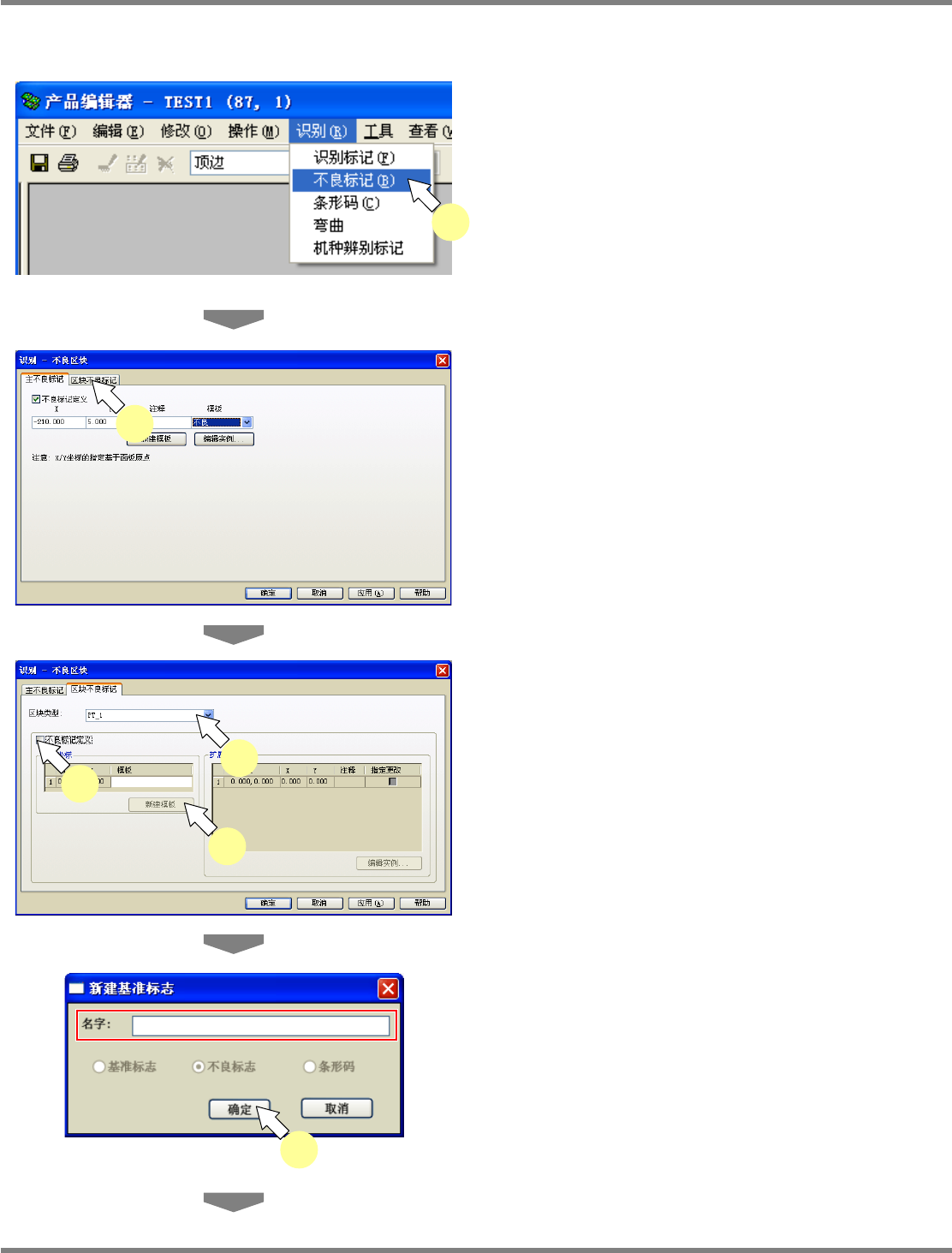
① 添加新建的图形不良标记
1
选择菜单栏的
[
识别
]
[
不良标记
]
。
显示出
<
识别
–
不良区块
>
画面。
2
选择
[
区块不良标记
]
标签。
双击图形不良标记,自动显示出
[
区块不良标记
]
标签。
3
选择要添加图形不良标记的图形类型。
4
在
‘
不良标记定义
’
栏中打勾。
5
在重新登录标记时,点击
[
新建模板
]
。
显示出
<
新建基准标志
>
画面。
如果使用已登录的标记,请跳过步骤
5.
,进行
步骤
8.
的作业。
6
在名称栏里输入标记的名称,点击
[
确
定
]
。
Project050802S-56C02
1
Project050802S-59C00
6
Project050802S-57C00
2
Project050802S-58C00
3
4
5
NPM-DGS
程序手册
5.8 PCB
编辑
EJS9AC-MB-05P-03 Page 5-171
7
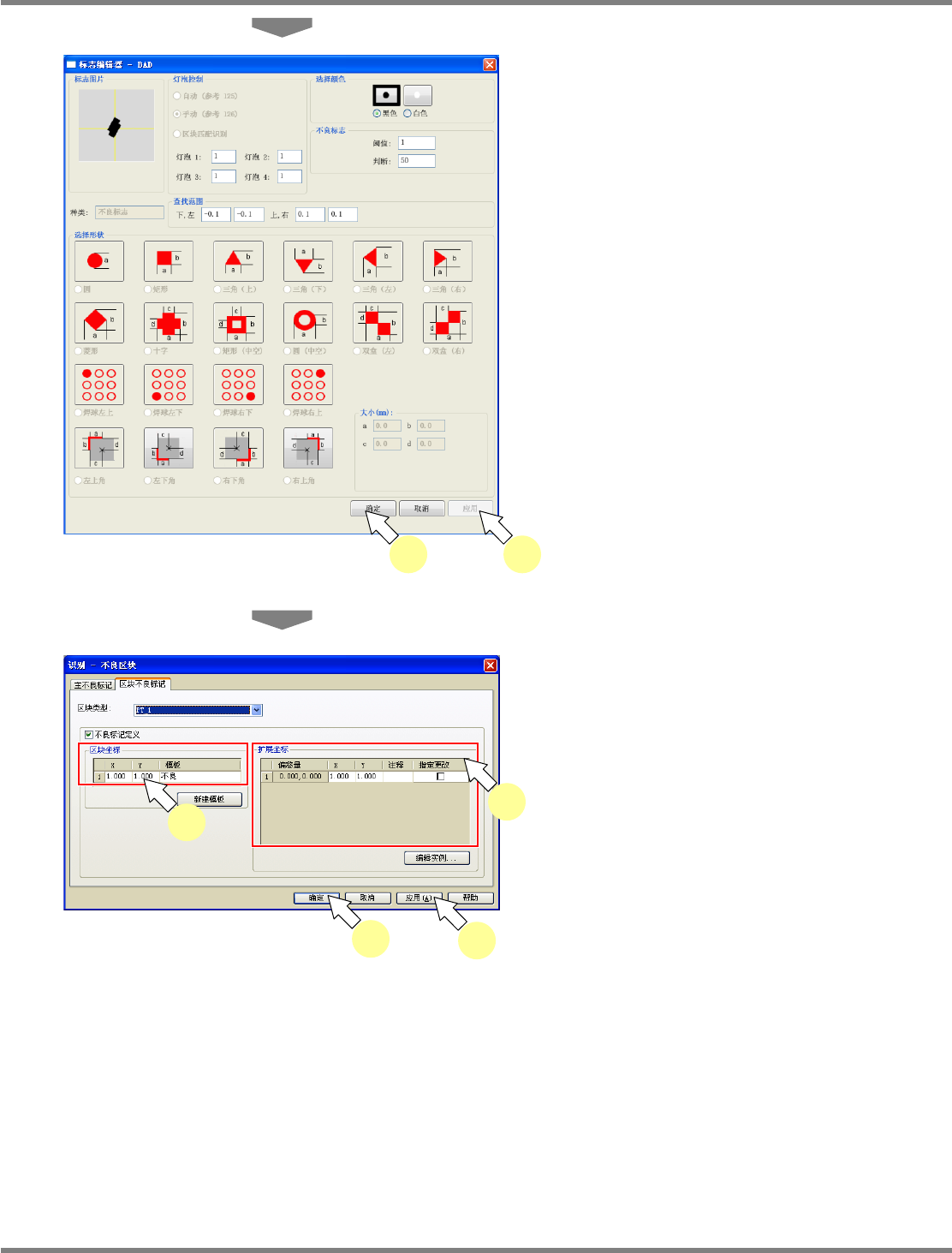
对要编辑的地方进行必要的设定,点击
[
应用
]
。
8
点击
[
确定
]
。
关闭
<
标志编辑器
>
画面。
9
设定图形不良标记基准。
10
如有必要,变更各图形不良标记的
X
、
Y
的位置。
如果在设备上示教时、在图形坐标指定的初期
值中,变更了
XY
坐标,将会在
‘
指定更改
’
的复
选框内打勾。请在判断图形不良标记位置的
X
、
Y
坐标是否从初期设定就开始发生了变更时,
使用这个项目。
在
‘
指定更改
’
内打勾的状态下,能够不受图形偏
移量的影响而指定位置。
11
点击
[
应用
]
。
12
点击
[
确定
]
。
关闭
<
识别
–
不良区块
>
画面。
在
PCB
编辑器上显示出图形不良标记。
Project050702S-18C05
8 7
Project050802S-61C00
12
9
10
11
NPM-DGS
程序手册
5.8 PCB
编辑
Page 5-172 EJS9AC-MB-05P-03
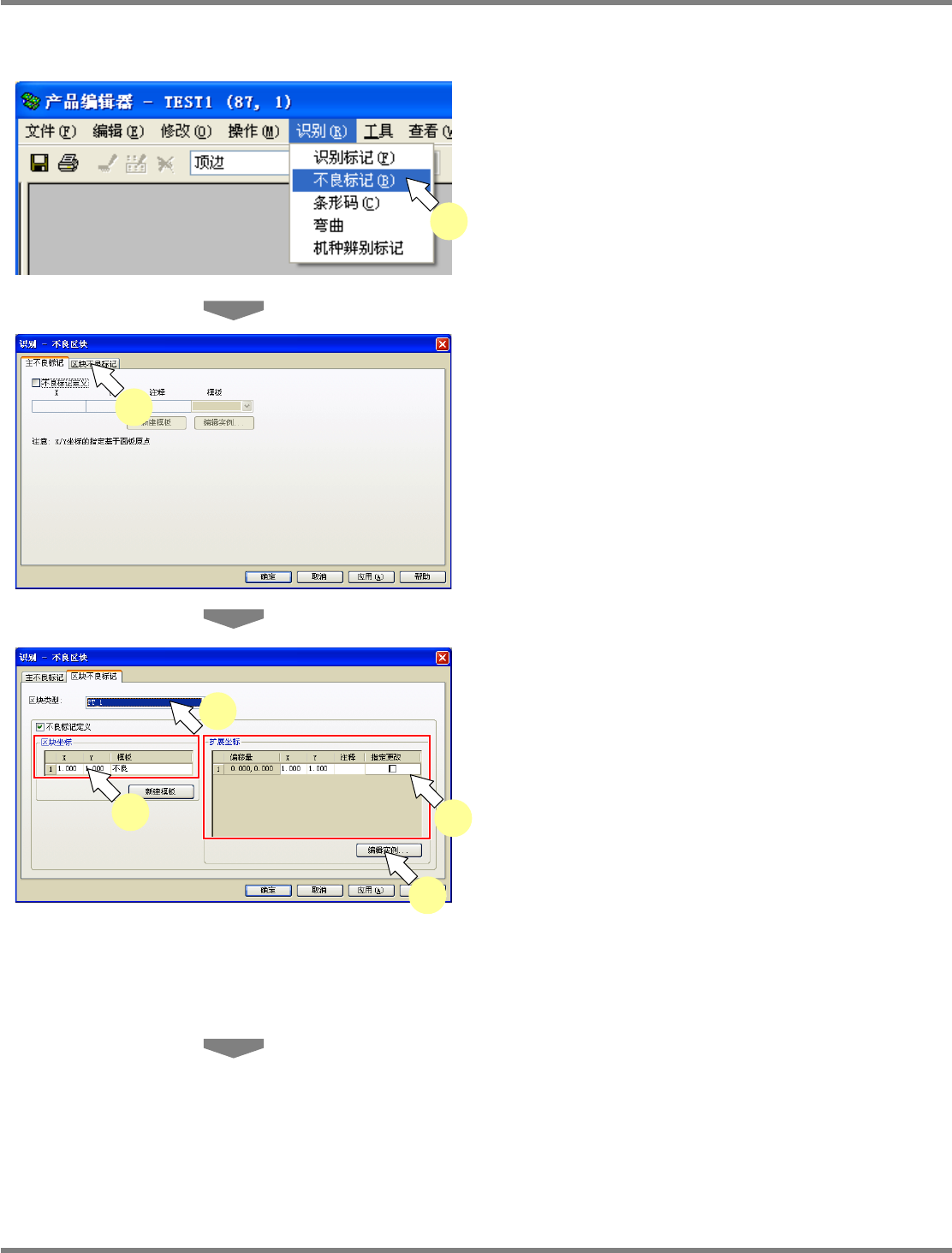
② 图形不良标记的编辑
1
选择菜单栏的
[
识别
]
[
不良标记
]
,或
者双击图形不良标记。
显示出
<
识别
–
不良区块
>
画面。
2
选择
[
区块不良标记
]
标签。
双击图形不良标记,自动显示出
[
区块不良标记
]
标签。
3
选择要编辑图形不良标记的图形类型。
4
若要变更图形不良标记基准,进行变
更。
5
选择要变更的图形不良标记。
6
进行标记编辑时,点击
[
编辑实例
]
。
显示出
<
标志编辑器
>
画面。
如果不进行标记变更,请跳过步骤
6.
,进行步
骤
9.
的作业。
Project050802S-62C02
1
Project050802S-63C00
2
Project050802S-64C00
5
6
4
3