DGS安装SQL2008版 - 第630页
NPM-DGS 程序手册 6.5 添加新的元件 Page 6-84 EJS9AC-MB-06P-02 ① 以手动方式输入描绘位置数据时 4 点击 [ 添加 ] 。 5 输入 X 坐标、 Y 坐标、描绘模式 ( 点、 移动、直线 ) 。 将会在图像上以橘黄色进行描绘。 点击 [ 显示轨迹 ] ,将显示点胶描绘的示意视频。 需要进一步追加描绘位置数据时,点 击 [ 追加 ] 后,执行步骤 5 。 ( 最多能够设定 100 个。 ) …
NPM-DGS
程序手册
6.5
添加新的元件
EJS9AC-MB-06P-02 Page 6-83
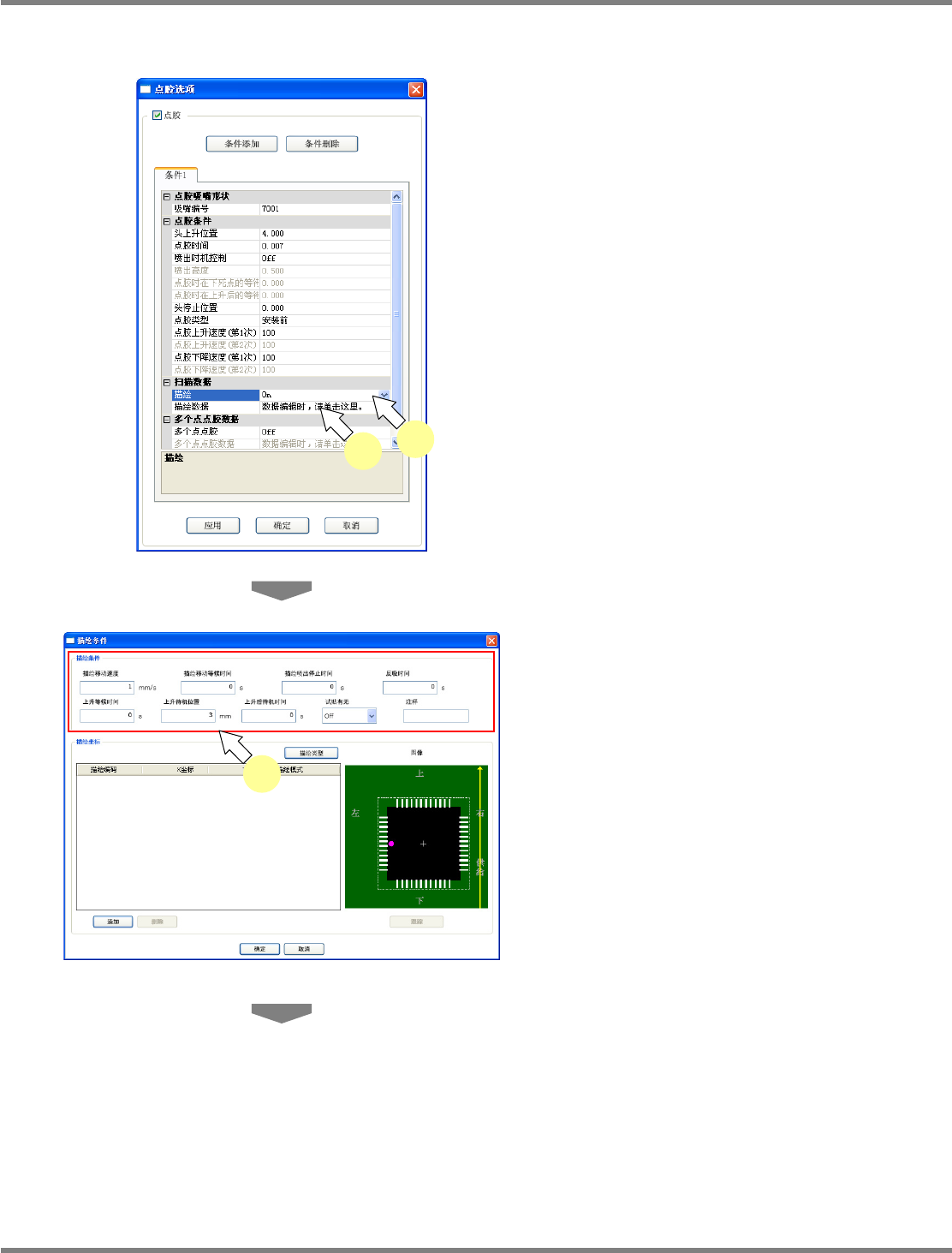
设定描绘数据
1
将
‘
描绘
’
置于
ON
。
2
点击描绘数据的设定按钮。
将显示
<
描绘数据
>
画面。
3
输入描绘数据的各个项目。
关于各个项目的详细内容,请参照后述的
‘■
描
绘数据的设定项目
’
的表格。
Parts060503S-05C01
1
2
Parts060503S-06C01
3
NPM-DGS
程序手册
6.5
添加新的元件
Page 6-84 EJS9AC-MB-06P-02
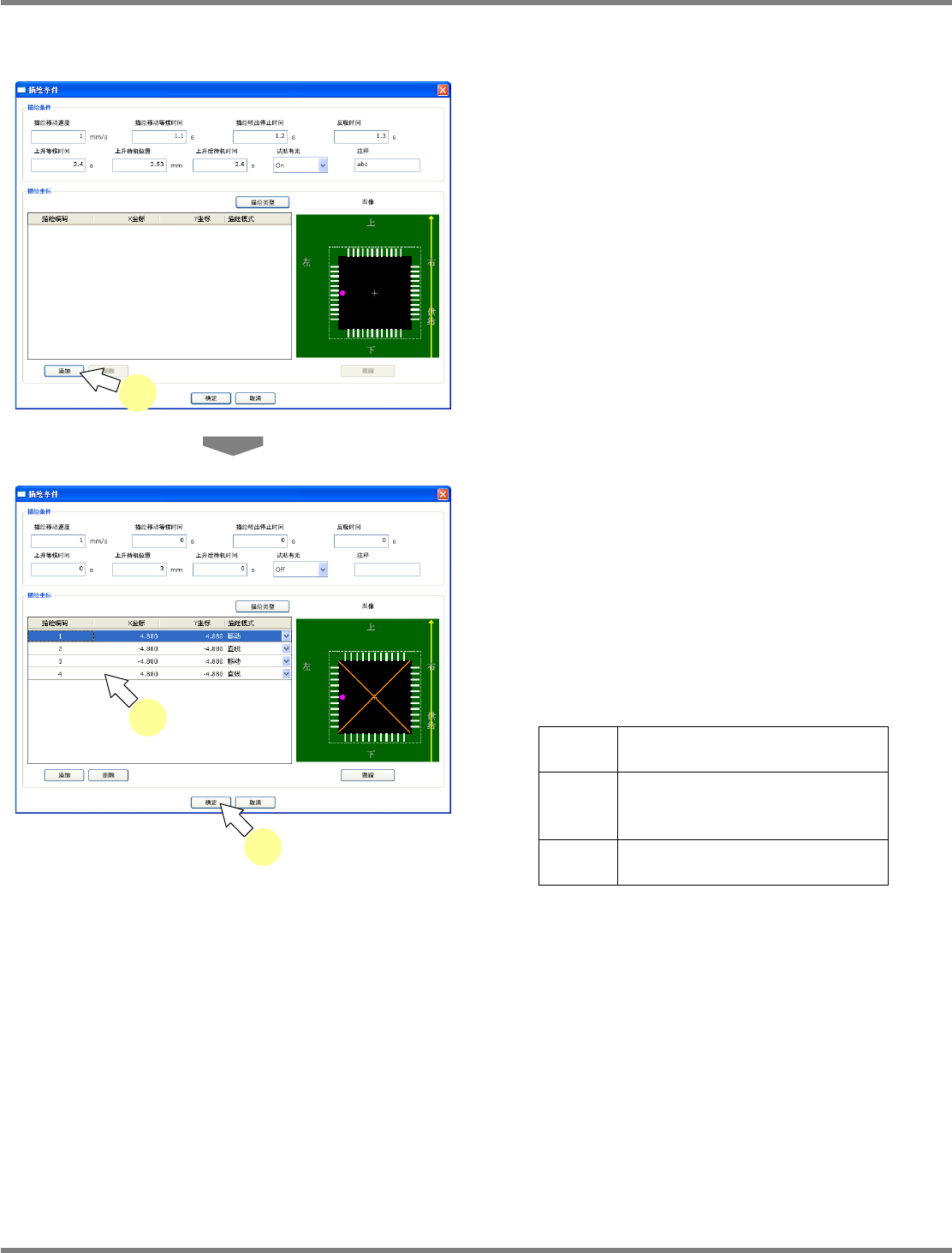
① 以手动方式输入描绘位置数据时
4
点击
[
添加
]
。
5
输入
X
坐标、
Y
坐标、描绘模式
(
点、
移动、直线
)
。
将会在图像上以橘黄色进行描绘。
点击
[
显示轨迹
]
,将显示点胶描绘的示意视频。
需要进一步追加描绘位置数据时,点击
[
追加
]
后,执行步骤
5
。
(
最多能够设定
100
个。
)
追加行的位置,如下所述。
在打头
追加行
请选择第
1
行后,点击
[
追加
]
。
在中途
追加行
请在需要追加行的前后位置上,选
择多个行
(
一边按住
[Shift]
键,一边
点击
)
后,点击
[
追加
]
。
在最后
追加行
请选择最后的行后,单击
[
追加
]
。
6
点击
[
确定
]
。
Parts060503S-07C01
4
Parts060503S-08C01
5
6
NPM-DGS
程序手册
6.5
添加新的元件
EJS9AC-MB-06P-02 Page 6-85
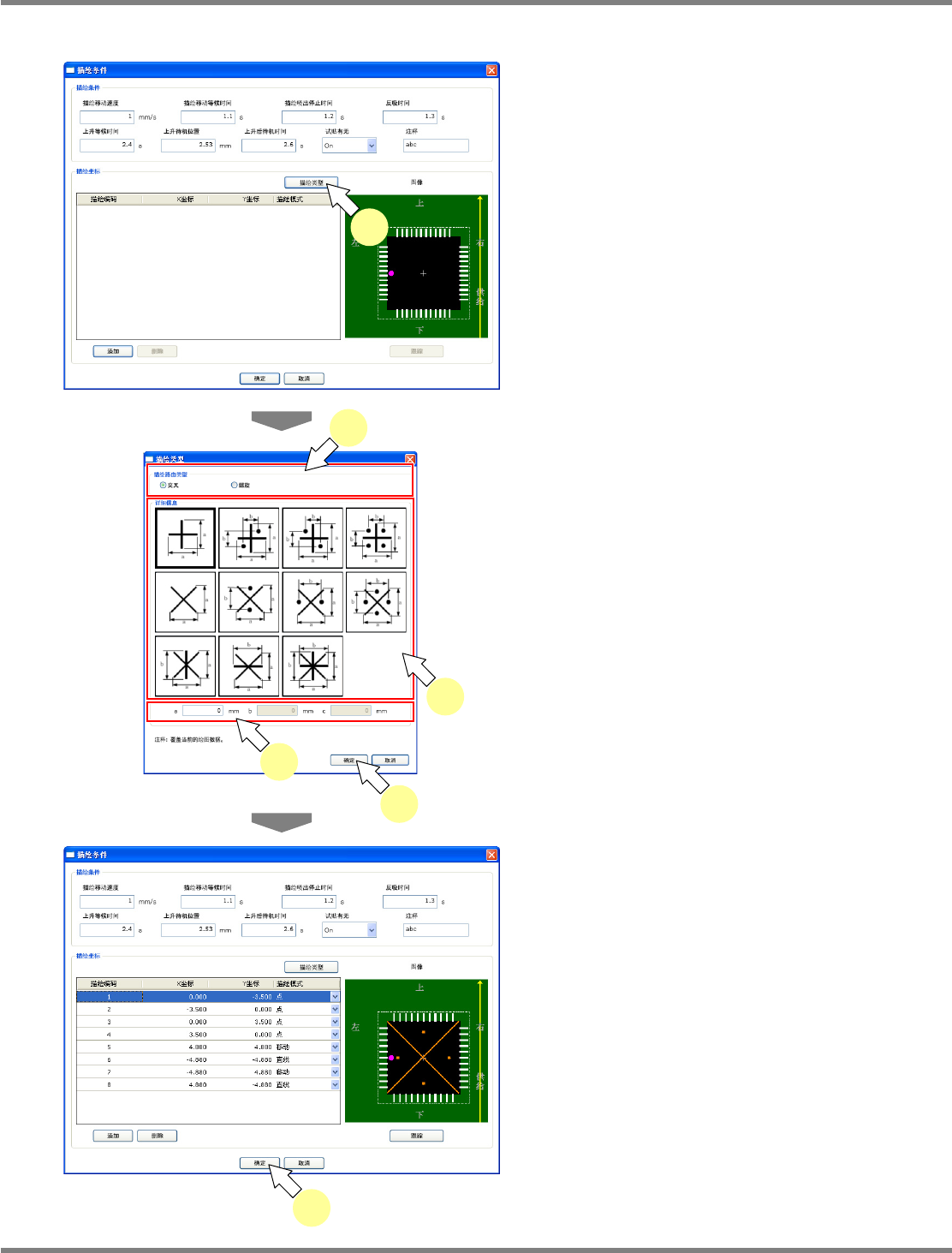
② 选择描绘数据后,以手动输入描绘位置数据时
4
点击
[
描绘类型
]
。
5
选择描绘类型
(
十字、螺旋形
)
。
关于画面的详细内容,请参照后述的
‘■
描绘数
据的设定项目
’
的表格。
6
从详细显示选择描绘类型。
7
输入所选择的描绘类型的各部位尺寸
(a, b, c)
。
(
单位
: mm)
8
点击
[
确定
]
。
将会自动输入所选择的描绘类型的描绘位置数
据。
如果即已存在已经输入完毕的描绘位置数据,
即会覆盖保存。
9
点击
[
确定
]
。
Parts060503S-07C01
4
Parts060503S-10C01
9
Parts060503S-09C00
5
6
7
8