DGS安装SQL2008版 - 第81页
NPM-DGS 程序手册 2.2 NPM-DGS 的安装 EJS9AC-MB-02P-01 Page 2-37 2.2.2 DGS 的安装 在一台 PC 上安装 DGS 客户端、数据库、服务器的功能时 是在 ‘2.1.1 SQL Server 2008 的安装 ’ 中安装完毕 SQL Server 2008 的 PC 上安装 DGS 应用程序时 的设定。 1 在放入 CD-ROM 后自动再生的画面上 选择 ‘DGS’ 的 ‘ 设置 …
NPM-DGS
程序手册
2.2 NPM-DGS
的安装
Page 2-36 EJS9AC-MB-02P-01
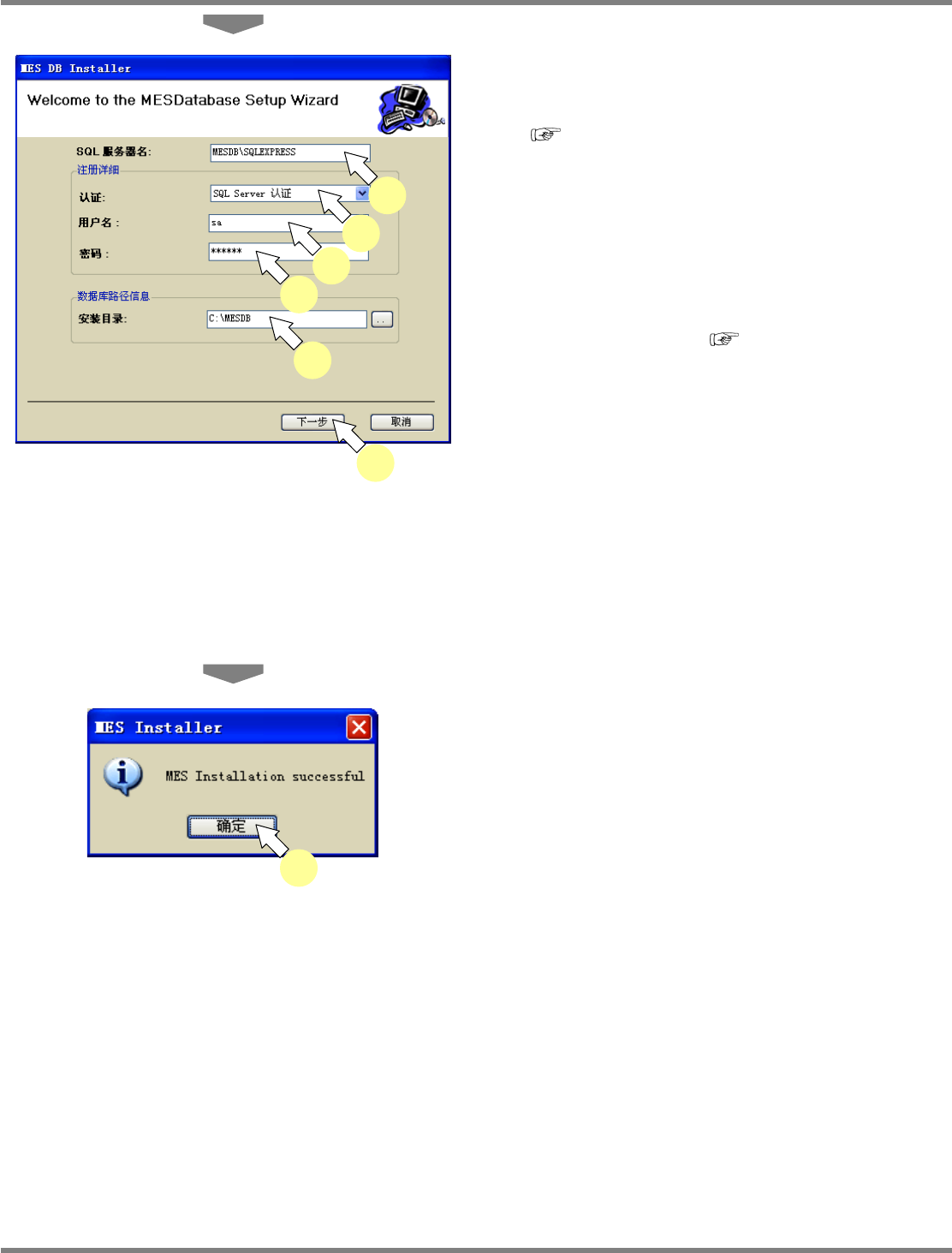
3
在
‘SQL
服务器名
’
栏中输入与
SQL
Server 2008
的
‘
服务器名
’
同样的值。
‘2.2.2 DGS
的安装
’
4
选择
‘
认证
’
的
[SQL Server
认证
]
。
5
在
‘
用户名
’
栏中输入
Sa
。
6
在
‘
密码
’
栏中输入在
‘2.1.1 SQL
Server 2008
的安装
’
的
‘3. Microsoft
SQL Server 2008 R2 Express
的安装
’
中所设定的密码。
7
在
‘
安装目录
’
栏中输入使用于
DGS
的
数据库的保存地点。
作为默认已设定在本地
PC
的
C
驱动器
-MESDB
内。
8
点击
[
下一步
]
。
9
点击
[
确定
]
。
Install020204S-03C00
3
4
5
6
7
8
Install020204S-04C00
9
NPM-DGS
程序手册
2.2 NPM-DGS
的安装
EJS9AC-MB-02P-01 Page 2-37
2.2.2 DGS
的安装
在一台
PC
上安装
DGS
客户端、数据库、服务器的功能时
是在
‘2.1.1 SQL Server 2008
的安装
’
中安装完毕
SQL Server 2008
的
PC
上安装
DGS
应用程序时
的设定。
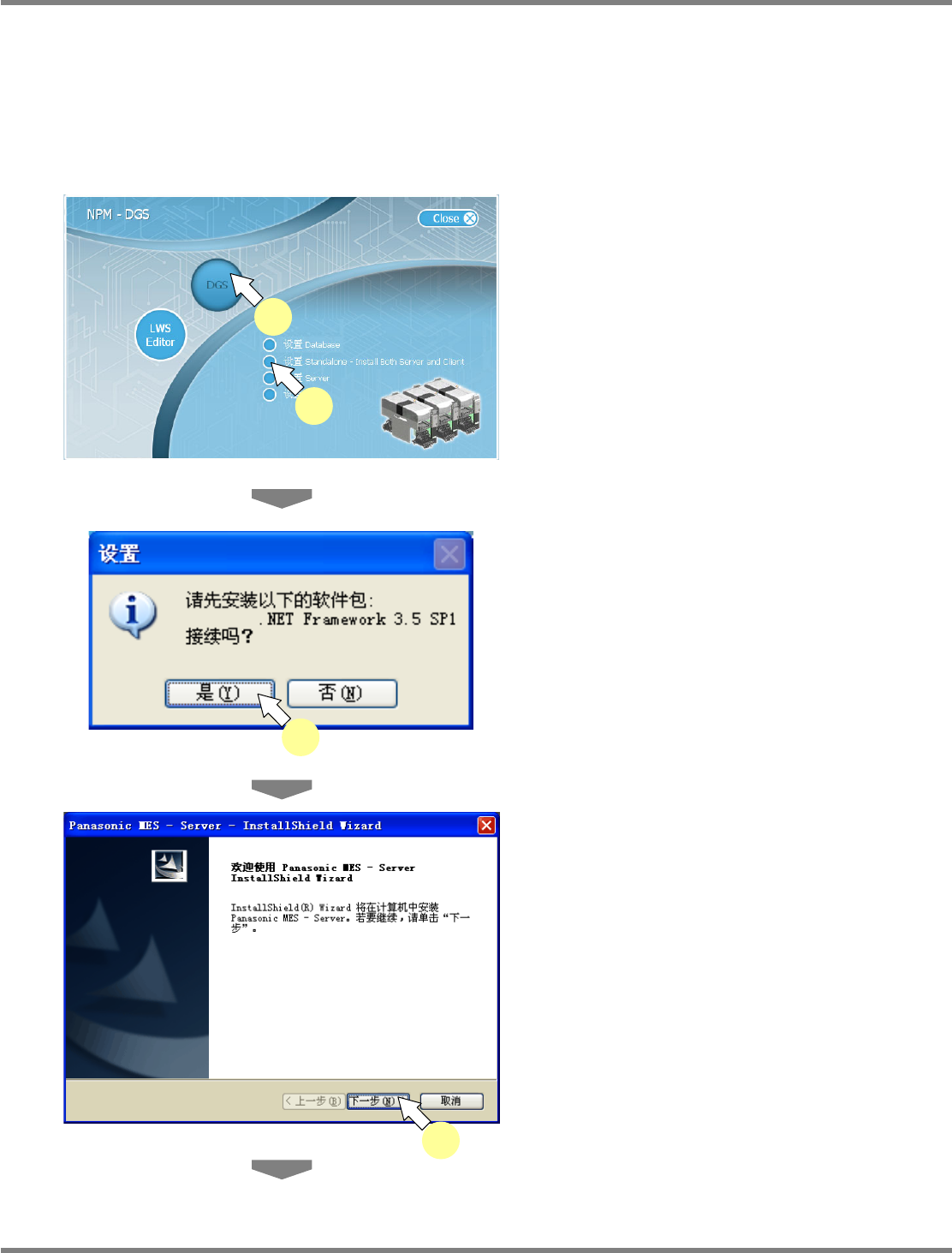
1
在放入
CD-ROM
后自动再生的画面上
选择
‘DGS’
的
‘
设置
Standalone -
Install Both Server and Client’
。
2
点击
[
是
]
。
当
NET
的版本在
3.5
以下时,显示这个窗口。
点击
[
是
]
,将会执行版本
3.5
的安装。
3
点击
[
下一步
]
。
Install020201S-04C00
3
Install020204S-01C03
1
1
Install020201S-37C01
2
NPM-DGS
程序手册
2.2 NPM-DGS
的安装
Page 2-38 EJS9AC-MB-02P-01
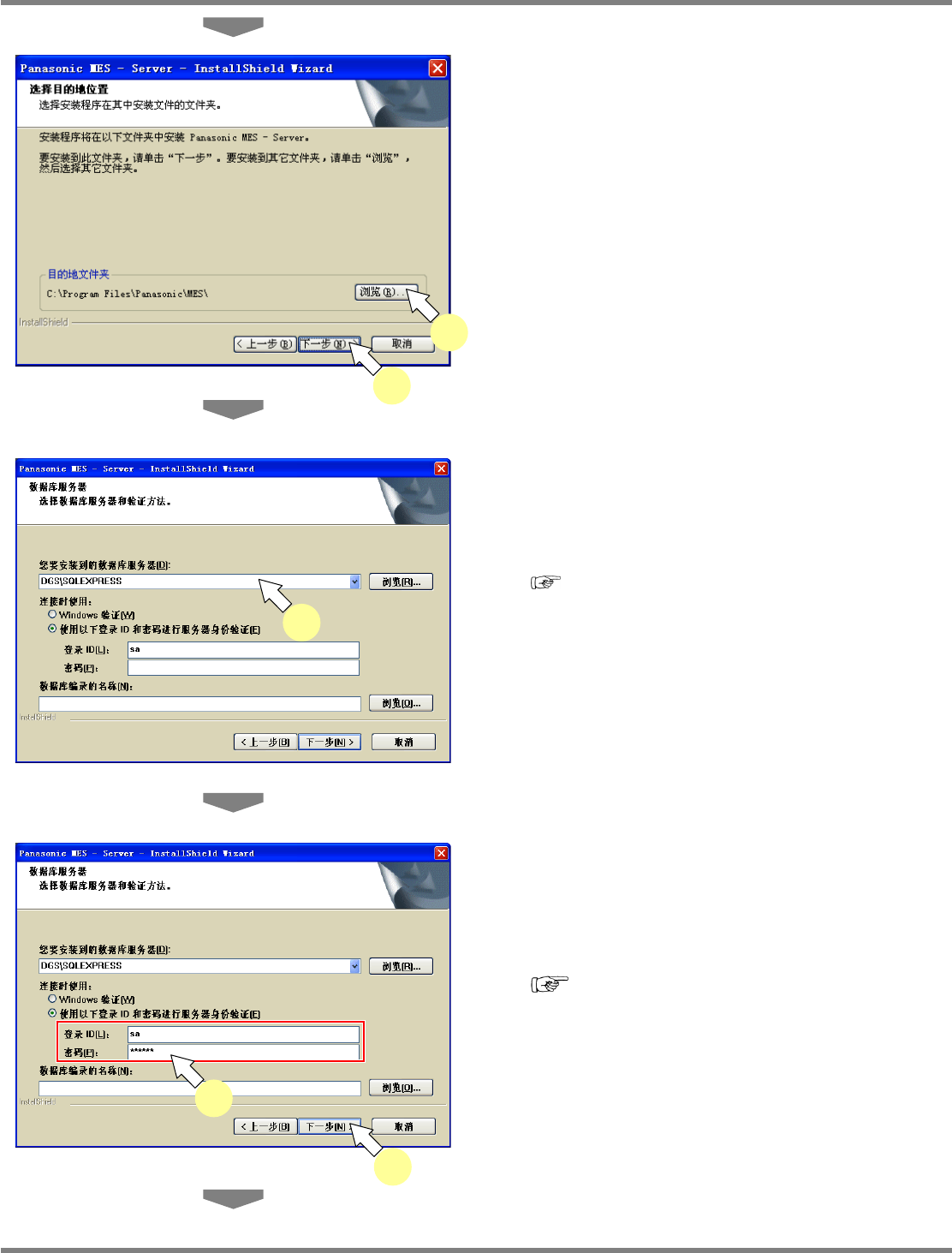
4
需要变更安装目的地时,点击
[
浏览
…]
选择文件夹。
通常无需变更。
5
点击
[
下一步
]
。
6
在
‘
您要安装到的数据库服务器
’
栏里输
入服务器名。
通常输入
‘
电脑名
\SQLEXPRESS’
。
服务器名的确认方法
:
‘2.2.2 DGS
的安装
’
‘
服务器名的确认
’
在单机的情形下,也可使用
(local)\SQLEXPRESS
。
7
输入登入
ID
和密码,点击
[
下一步
]
。
登入
ID: sa
密码
:
安装
Microsoft SQL Server 2008 R2 Express
时所设定的密码。
‘2.1.1 SQL Server 2008
的安装
’
‘3.
Microsoft SQL Server 2008 R2 Express
的安装
’
Install020201S-06C00
4
5
Install020201S-07C00
6
Install020201S-08C00
7
7