RX-7R_使用说明书.pdf - 第195页
第 4 章 操作篇 4- 6. 生产补助 102 [ 贴片数据/元件资料明细 ] 对话 框的显示方法(已 选择贴片数据选项卡时) 1 触摸共 通 面板的单元按钮,选择单元。 2 触摸 [ 贴片数据 ] 选项卡 显示贴片数据 列表。 3 触摸 F/R ,选择通道。 4 在贴片数据列表中选择步骤。 5 触摸 [ 表示明细 ] ,在选中步骤的详情中显示数据。 显示 [ 贴片数据 / 元件 资料 明细 ] 对话框。 Tips 触摸 [ 摄像…

第 4 章 操作篇
4-6. 生产补助
101
4
元件摄像机和反射照明组合时
项目
说明
照明模式-亮灯时间 显示照明的亮灯方式。 变为[始终亮灯]或仅在用摄像机拍摄时亮灯
的[闪烁]中的任意一种。
照明模式-斜光照明层级 显示元件摄像机的斜照明的亮度。
照明模式-上层 1 照明层级 显示 VCS 的斜照明(上层 1 照明)的亮度。
照明模式-上层 2 照明层级 显示 VCS 的斜照明(上层 2 照明)的亮度。
照明模式-中层 1 照明层级 显示 VCS 的斜照明(中层 1 照明)的亮度。
照明模式-中层 2 照明层级 显示 VCS 的斜照明(中层 2 照明)的亮度。
照明模式-下层照明层级 显示 VCS 的斜照明(下层照明)的亮度。
照明模式-同轴照明层级 显示元件摄像机或 VCS 的同轴照明的亮度。
不同照明类型的摄像机图像差异
• 同轴照明、斜照明:从元件摄像面的侧面照射。可将元件的实际图像当作元件的图像信息。
• 同轴照明:将照射元件的照明光轴和摄像机的光轴对齐,用半反射镜等观测表面的反射光。
• 斜照明:从元件的倾斜方向照射照明。用于反射率较低的元件,或用于检测表面的凹凸。(VCS,可
调整上层 1、上层 2、中层 1、中层 2、下层的各位置照明层级。)
• 如果是同轴照明可识别的元件,请选择同轴照明。特别是晶片元件等外形有凹凸的元件,同轴照明
的识别率和精度更高。
第 4 章 操作篇
4-6. 生产补助
102
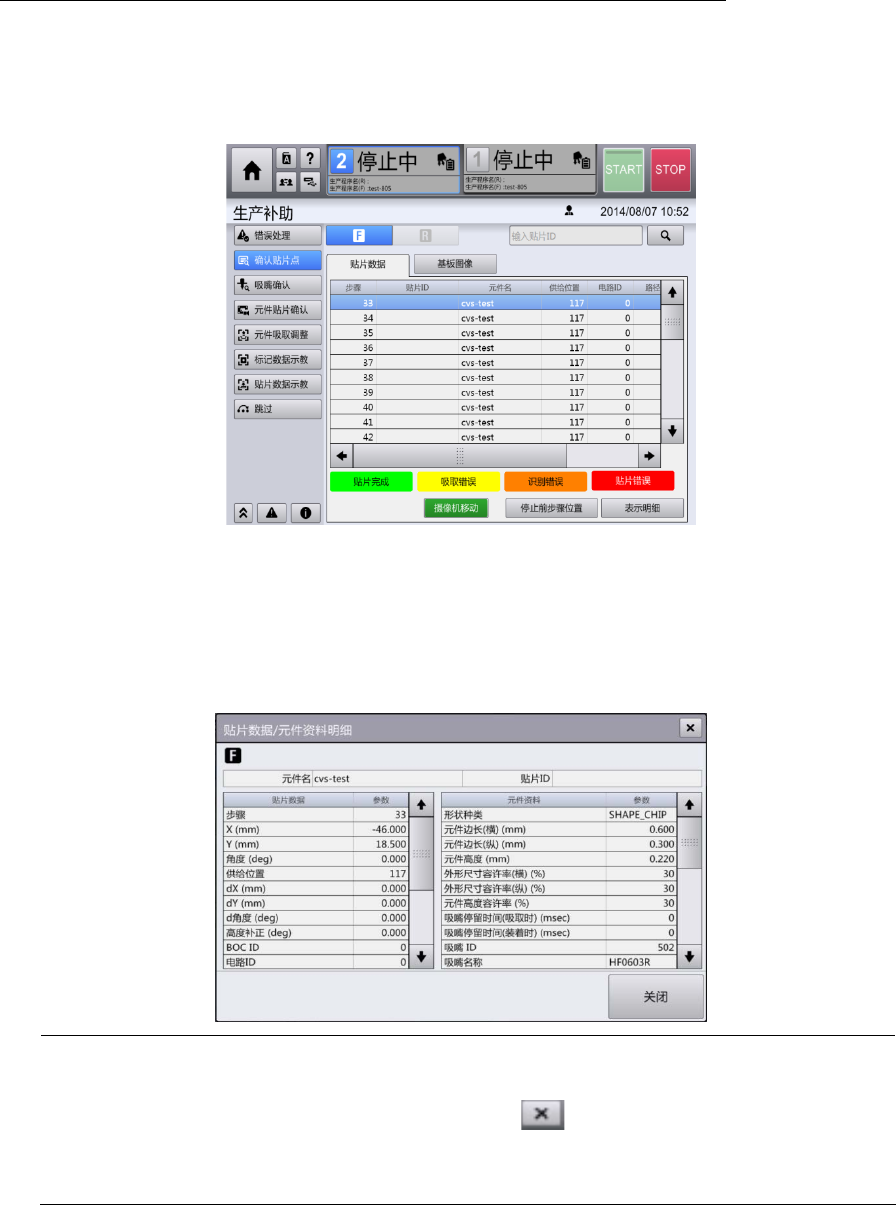
[贴片数据/元件资料明细]对话框的显示方法(已选择贴片数据选项卡时)
1 触摸共通面板的单元按钮,选择单元。
2 触摸[贴片数据]选项卡
显示贴片数据列表。
3 触摸 F/R,选择通道。
4 在贴片数据列表中选择步骤。
5 触摸[表示明细],在选中步骤的详情中显示数据。
显示[贴片数据/元件资料明细]对话框。
Tips
触摸[摄像机移动],将摄像机移动到选中步骤的贴片位置上,在[摄像机操作]对话框中显示图
像。要返回[贴片点确认]画面,请触摸对话框中的 。
触摸[停止前步骤位置],选择停止前的步骤。开始生产前选择步骤编号 1,结束生产时选择最
终步骤编号。
第 4 章 操作篇
4-6. 生产补助
103
4
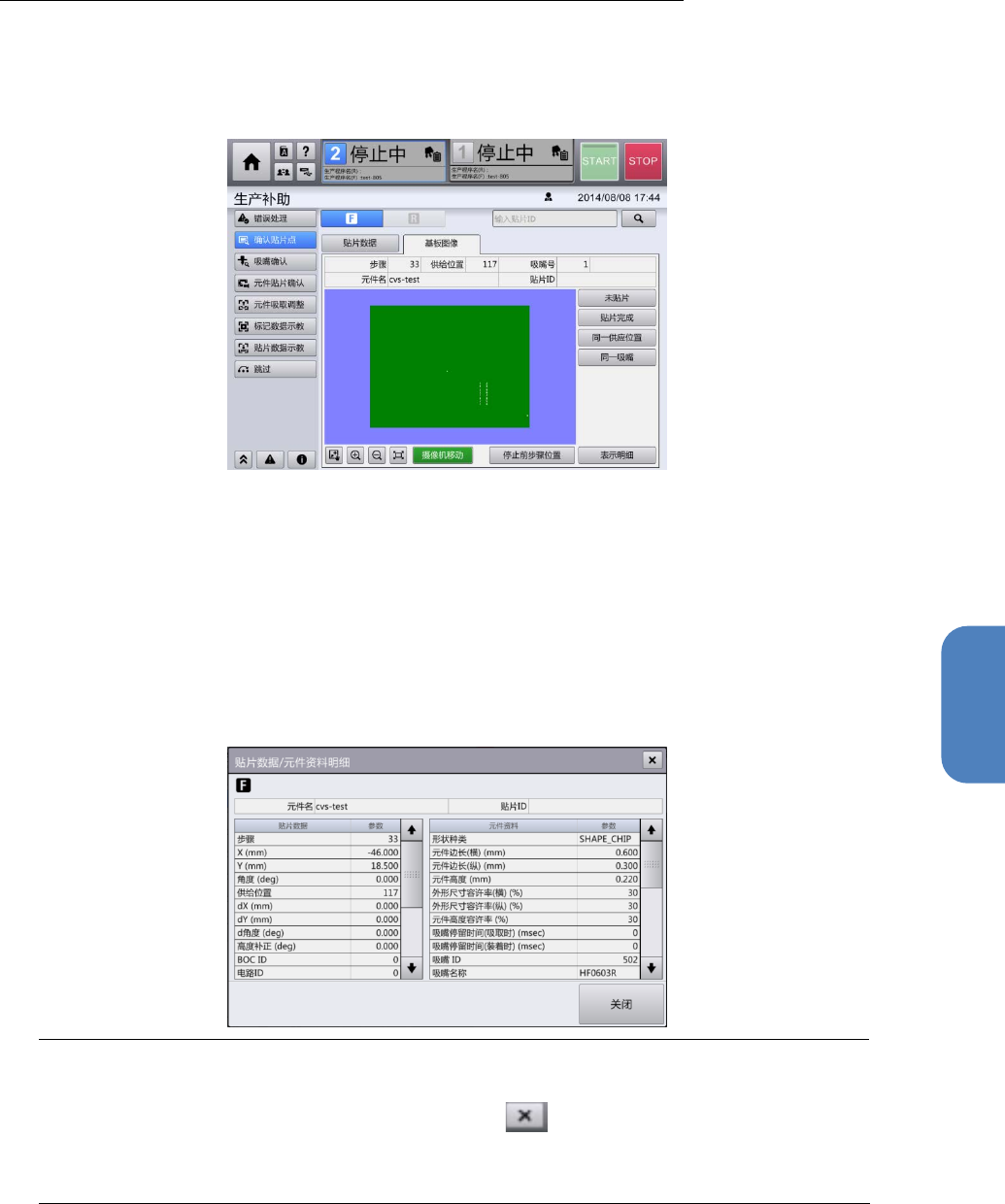
[贴片数据/元件资料明细]对话框的显示方法(选择基板图像选项卡时)
1 触摸共通面板的单元按钮,选择单元。
2 触摸[基板图像]。
显示基板图像。
3 触摸 F/R,选择通道。
4 触摸基板图像监视器中显示的步骤之元件图像。
基板图像监视器画面中,选中元件的贴片位置将高亮显示。
触摸基板图像右侧的[未贴片],[贴片完毕],[同一供应位置],[同一吸嘴]并选择后,可高亮显示
各个条件中指定的元件。
5 触摸[表示明细],在选中步骤的详情中显示数据。
显示[贴片数据/元件资料明细]对话框。
Tips
触摸[摄像机移动],将摄像机移动到选中步骤的贴片位置上,在[摄像机操作]对话框中显示图
像。要返回[贴片点确认]画面,请触摸对话框中的 。
触摸[停止前步骤位置],选择停止前的步骤。开始生产前选择步骤编号 1,结束生产时选择最
终步骤编号。