RX-7R_使用说明书.pdf - 第197页
第 4 章 操作篇 4- 6. 生产补助 104 4-6- 3 . 吸嘴确认 在 [ 吸嘴确认 ] 画面中 ,可分别进行各 种确认,如生产 中发生 NG 吸嘴或 发生 元件 吸取 率 下降, 吸取 异常时, 可确认吸嘴状态 , ATC 的动 作,以及吸 嘴更换是否正 常。 触摸 [ 生产补助 ] 画面子菜单面 板中的 [ 吸嘴 确认 ] ,显示 [ 吸嘴确认 ] 画面。 触摸共通面板选 择对象单元, 画面左上方将 显示选择的 单元。 …
第 4 章 操作篇
4-6. 生产补助
103
4
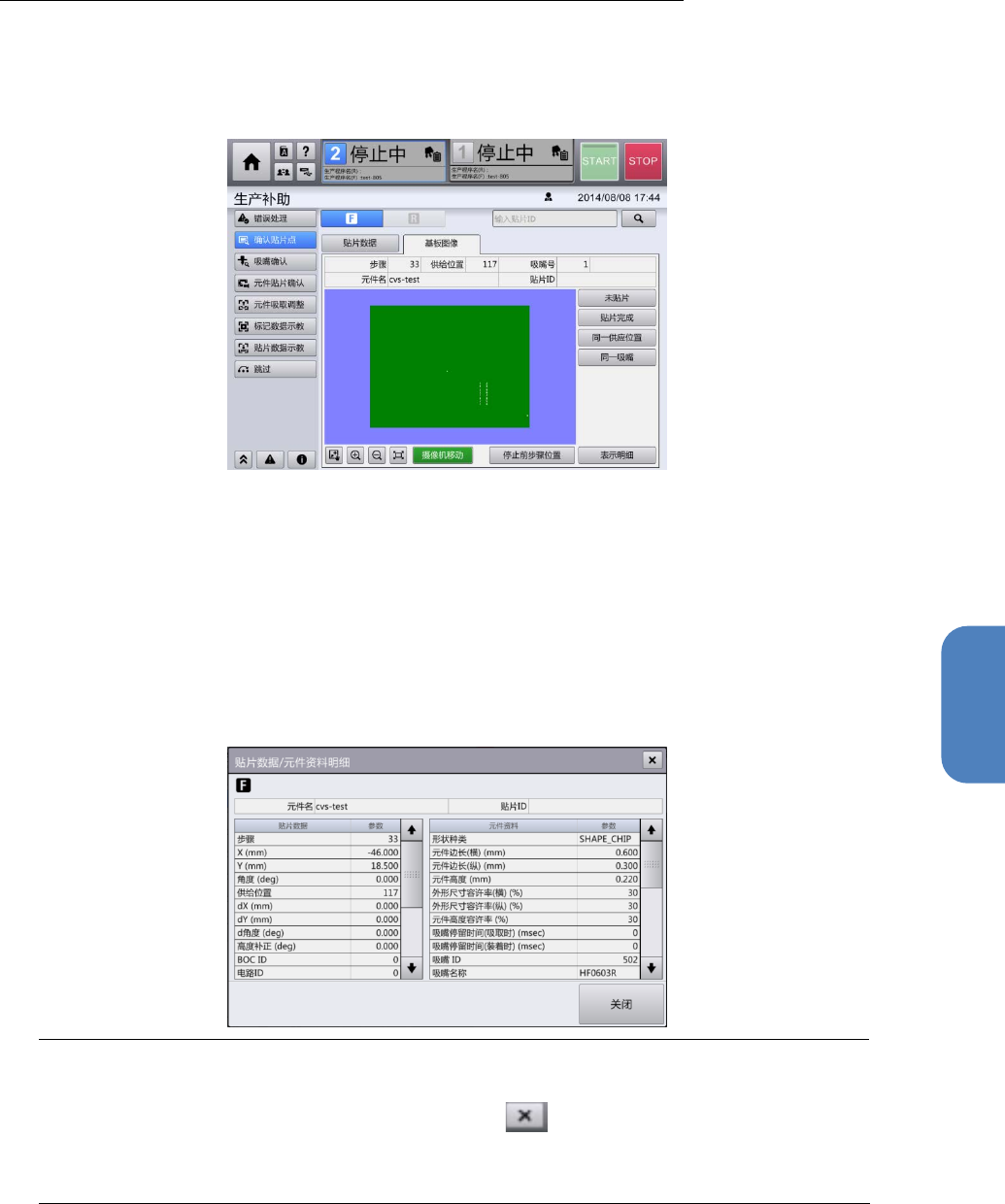
[贴片数据/元件资料明细]对话框的显示方法(选择基板图像选项卡时)
1 触摸共通面板的单元按钮,选择单元。
2 触摸[基板图像]。
显示基板图像。
3 触摸 F/R,选择通道。
4 触摸基板图像监视器中显示的步骤之元件图像。
基板图像监视器画面中,选中元件的贴片位置将高亮显示。
触摸基板图像右侧的[未贴片],[贴片完毕],[同一供应位置],[同一吸嘴]并选择后,可高亮显示
各个条件中指定的元件。
5 触摸[表示明细],在选中步骤的详情中显示数据。
显示[贴片数据/元件资料明细]对话框。
Tips
触摸[摄像机移动],将摄像机移动到选中步骤的贴片位置上,在[摄像机操作]对话框中显示图
像。要返回[贴片点确认]画面,请触摸对话框中的 。
触摸[停止前步骤位置],选择停止前的步骤。开始生产前选择步骤编号 1,结束生产时选择最
终步骤编号。
第 4 章 操作篇
4-6. 生产补助
104
4-6-3. 吸嘴确认
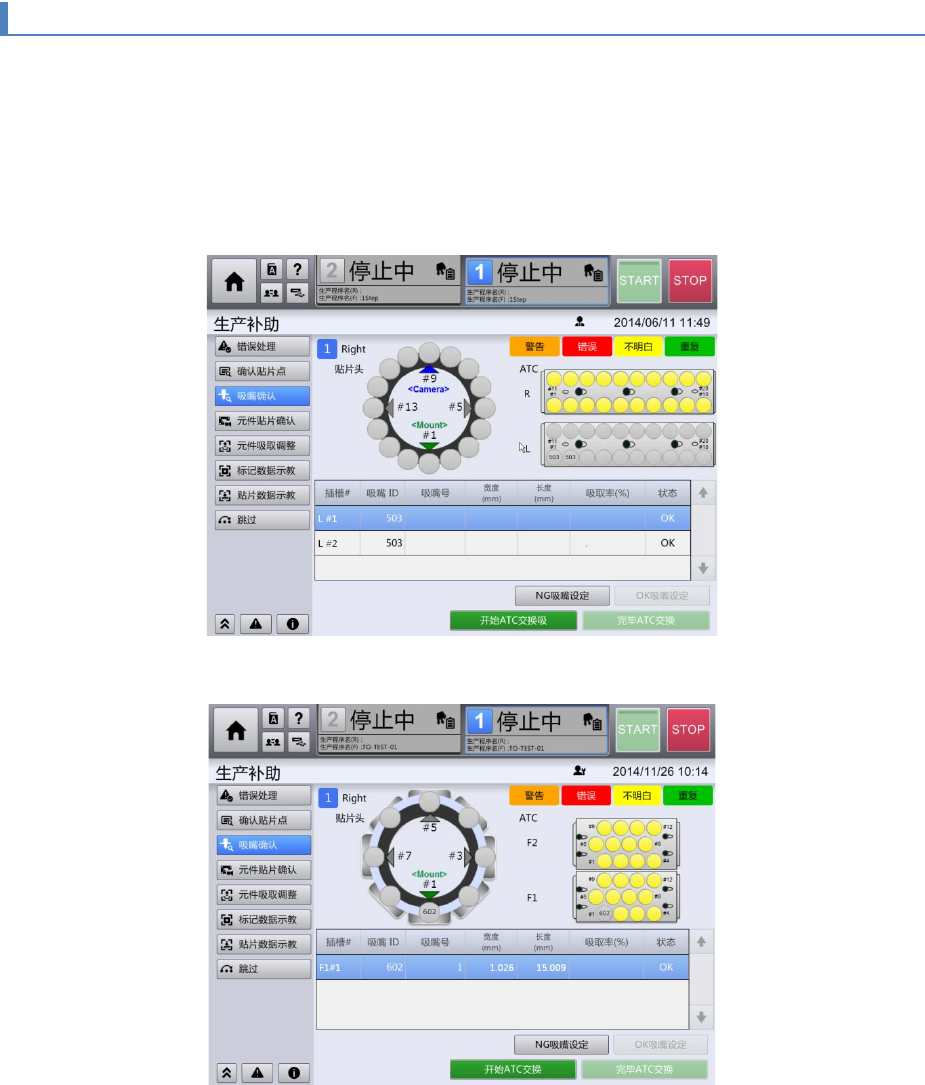
在[吸嘴确认]画面中,可分别进行各种确认,如生产中发生 NG 吸嘴或发生元件吸取率下降,吸取异常时,
可确认吸嘴状态,ATC 的动作,以及吸嘴更换是否正常。
触摸[生产补助]画面子菜单面板中的[吸嘴确认],显示[吸嘴确认]画面。
触摸共通面板选择对象单元,画面左上方将显示选择的单元。
贴片头类型为高速时
贴片头类型为通用时
第 4 章 操作篇
4-6. 生产补助
105
4
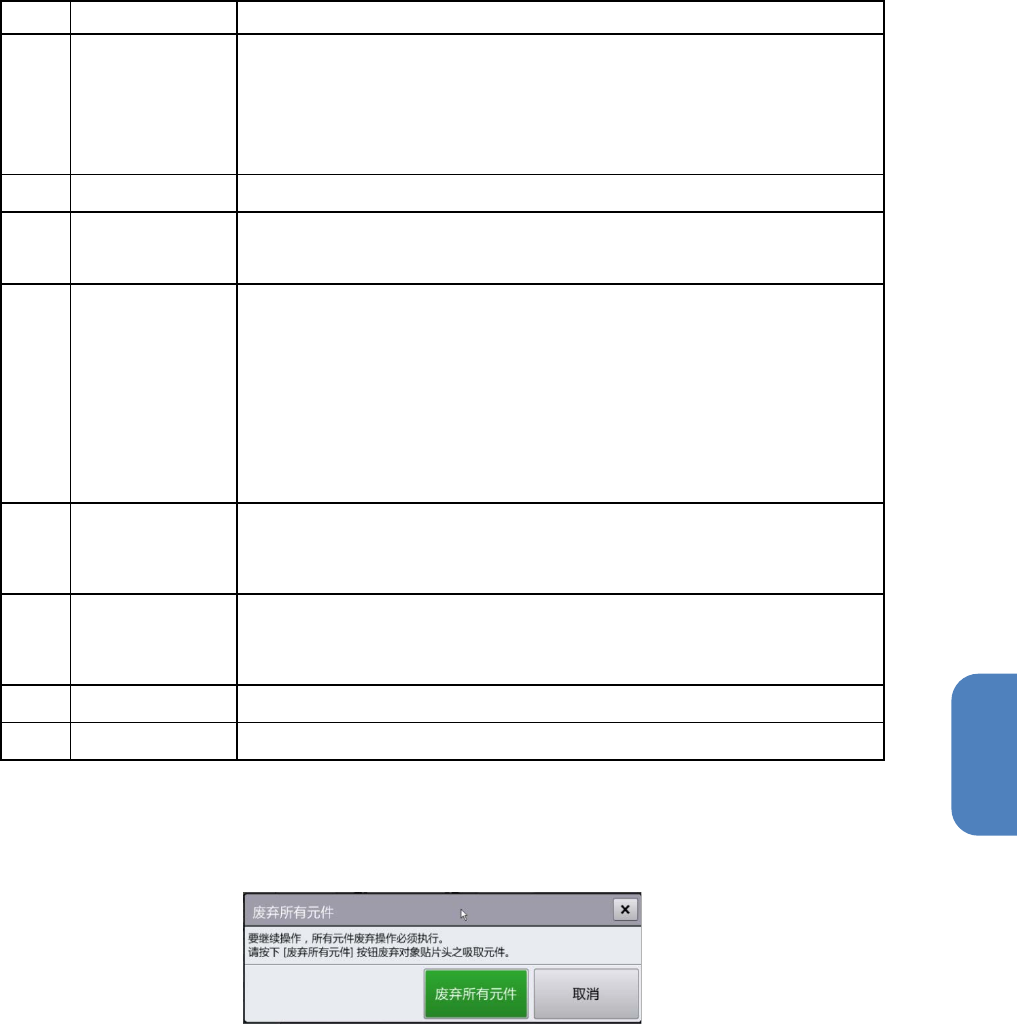
记号
名称
说明
(a) 调色盘 显示贴片头,ATC,吸嘴列表中不同颜色的含义。
•
橙色:警告
•
红色:错误
•
黄色:不详
•
黄绿色:重复
(b) 贴片头 显示旋转贴片头的俯视图,显示吸嘴号和安装的吸嘴 ID。
(c) ATC 显示 ATC 的状态。
※ 单元的 ATC 数为1个时,仅显示任意一侧
(d) 吸嘴列表 显示已识别吸嘴的列表。
•
插槽#:组合 ATC 的位置和 ATC 中的批号显示吸嘴存放位置。
•
吸嘴 ID:显示吸嘴的 ID。
•
吸嘴号:显示贴片头上安装的吸嘴安装位置吸嘴号。
•
宽度(mm):显示用摄像机测量吸嘴宽度得到的结果。
•
长度(mm):显示用摄像机测量吸嘴长度得到的结果。
•
吸取率 (%):显示生产中的生产程序中吸嘴的元件吸取率。
•
状态:通过 OK/NG 显示吸嘴是否可用于生产。
(e) NG 吸嘴设定
*
要将吸嘴状态从 OK 更改为 NG 时,请触摸吸嘴列表,选择要更改的
行,然后触摸[NG 吸嘴设定]。
仅在用户级别为[MAINTENANCE(维护)]时显示。
(f) OK 吸嘴设定
*
如果吸嘴状态为良好但显示为 NG 时,请触摸吸嘴列表,选择 NG 的
行,然后触摸[OK 吸嘴设定]。
仅在用户级别为[MAINTENANCE(维护)]时显示。
(g) 开始 ATC 交换 开始更换 ATC。
(h) 完毕 ATC 交换 ATC 更换完成。
吸取中的废弃确认
操作各个吸嘴时,如若贴片头里的吸嘴正在吸取元件,需要进行废弃操作时,将显示[废弃所有元件]
对话框。
触摸[废弃所有元件],将所有吸取中的元件废弃后,再开始操作对象吸嘴。