RX-7R_使用说明书.pdf - 第444页
第 4 章 操作篇 4- 15. 示教 351 4 4- 15 - 3. 标记数据示教 测量生产程序的 贴片 资料 中设定的 BOC/ 领域 标记 、 坏板标记 、以 及基板条形码 在基板上的位 置,在作为 OCC 目标位置 进行修正的示 教作业中, 可确认并细化 显示测量对 象标记数据, 设置测量用的 基板。 触摸 [ 生产补助 ] 菜单中的 [ 标记 数据示教 ] ,显示 [ 标记 数据 示教 ] 画面。 [ 标记 数据 示教 ] …

第 4 章 操作篇
4-15. 示教
350
手动示教空洞的操作
在[元件吸取调整]中触摸[空洞示教],将显示[空洞示教]对话框。
1 在[对象]中选择进行示教的单元。
2 触摸[手动示教]。
显示[手动空洞示教]对话框。
3 在[供给位置#]中指定供给位置。
请触摸文本框输入,或触摸 / 选择供给位置。要个别手动示教时,请跳到步骤 6.
4 触摸[待机时间]文本框,输入待机时间。
设定在各点上的待机时间,用于确认供给部空洞中心位置的坐标。
5 触摸[连续]。
摄像机图像将向所有供给部空洞的中心位置连续移动。确认与供给部空洞中心位置的偏移。
6 触摸[供料器供料]。
将由带式供料器送出元件。
7 触摸[监视器]的下拉列表,选择要导入坐标的点数。
8 触摸示教点,选择进行示教的坐标位置。
9 触摸[移动到空洞中心位置]。
摄像机将移动到示教对象供给部的空洞中心位置,并显示红色十字标记。
如果该点已经导入了坐标,则会在摄像机图像的坐标导入完成位置上显示绿色的固定十字标记。
10 将十字标记移动到供给部空洞的示教点(坐标导入位置)上并调整。
摄像机图像中有示教点时进行十字标记操作,其他情况下进行微调移动。
进行示教的目标位置可能是 1 点或 2 点,有所不同。
11 触摸[坐标取得],更新供给部空洞的中心位置坐标。
进行 2 点以上目标位置的示教时,重复步骤 8 到 11,导入第 2 点之后的坐标位置,触摸[计算]。
12 重复步骤 3 到 11,导入所有有偏移的供给部空洞的中心位置。
13 触摸[待机时间]文本框,输入待机时间。
设定在各点上的待机时间,用于确认供给部空洞中心位置的坐标。
14 触摸[连续]。
摄像机图像将向所有供给部空洞的中心位置连续移动。确认与供给部空洞中心位置的偏移。
触摸[STOP]后中断。
15 触摸[保存并结束]。
保存示教结果,关闭[手动空洞示教]对话框,显示[空洞示教]对话框。
[空洞示教]对话框的供给位置列表中的 dX,dY 值将更新。
第 4 章 操作篇
4-15. 示教
351
4
4-15-3. 标记数据示教
测量生产程序的贴片资料中设定的 BOC/领域标记、坏板标记、以及基板条形码在基板上的位置,在作为
OCC 目标位置进行修正的示教作业中,可确认并细化显示测量对象标记数据,设置测量用的基板。
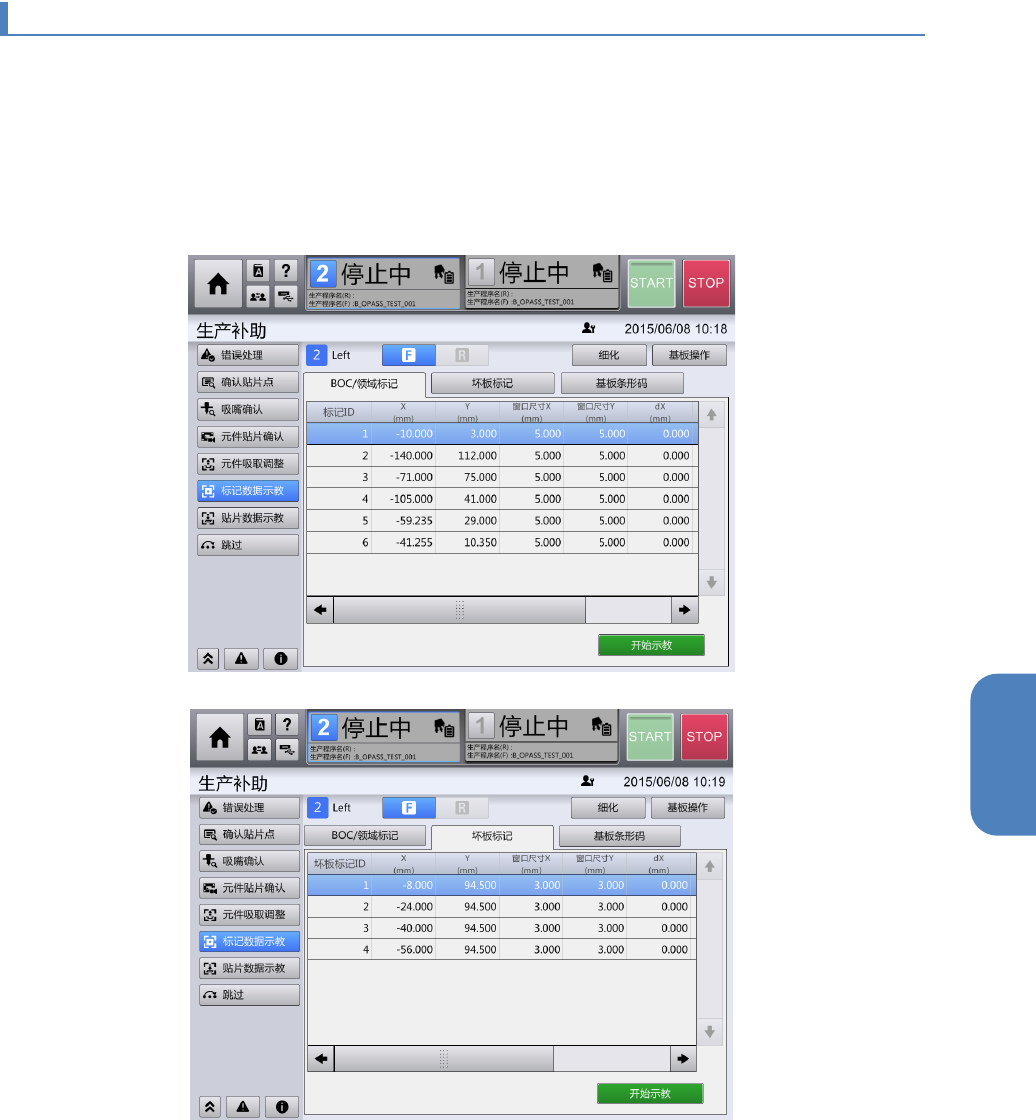
触摸[生产补助]菜单中的[标记数据示教],显示[标记数据示教]画面。
[标记数据示教]画面,在用户级别为[SUPERVISOR(管理员)]或[MAINTENANCE(维护)]时才会显示。
触摸共通面板选择对象单元,画面左上方将显示选择的单元。
[BOC/领域标记]选项卡
[坏板标记]选项卡
第 4 章 操作篇
4-15. 示教
352
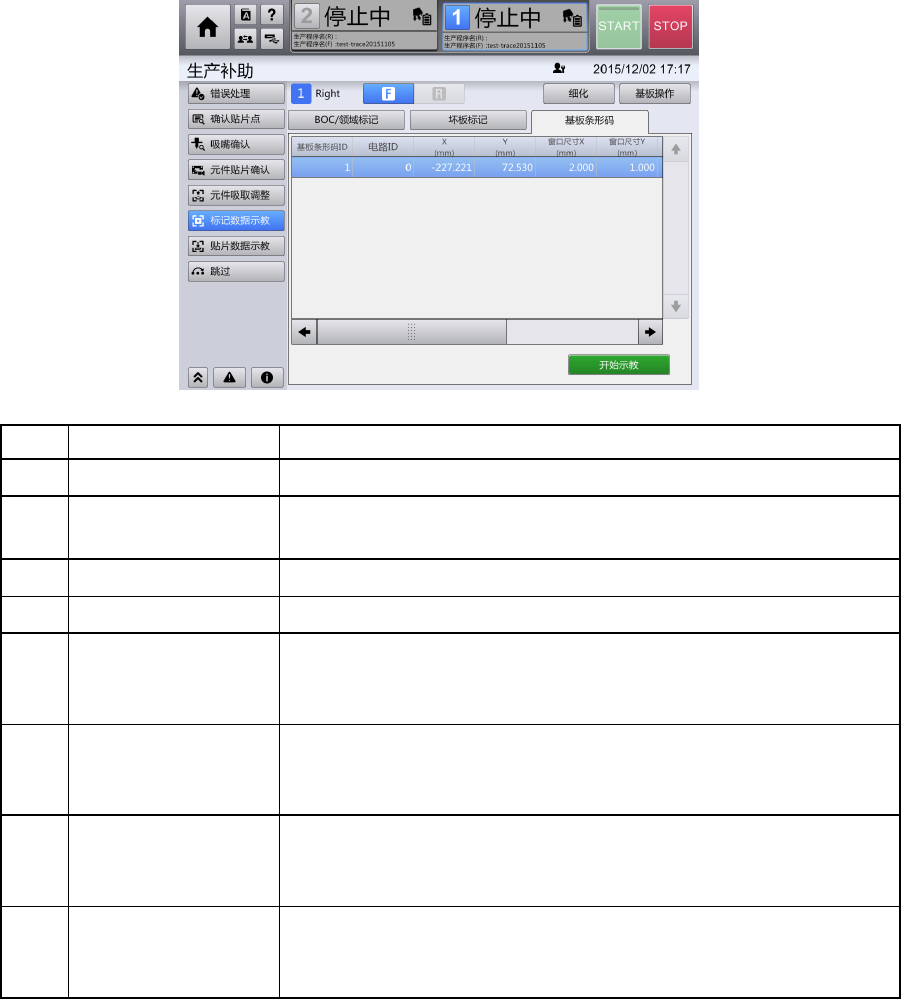
[基板条形码]选项卡
记号
名称
说明
(a) 指定通道 选择操作对象单元的通道位置。
(b) 示教对象选择选项卡 从[BOC/领域标记],[坏板标记]中选择进行示教的标记资料的对
象。
(c) BOC/领域标记列表 显示 BOC/领域标记列表(单元间共通)。
(d) 坏板标记列表 显示坏板标记列表(单元间共通)。
(e) 基板条形码列表 显示基板代码及电路代码的列表(在单元间共通)。
仅对使用连接 IFS-NX 或事件通知的追溯(选项)的生产程序才显示
此项。
(f) 细化 触摸后显示[细化]对话框,细化列表中显示的数据。
关于[细化]对话框的详情,请参阅「4-6-4. 元件贴片确认」的「细
化对话框的详情」
(g) 基板操作 触摸后显示[基板操作]对话框,搬入/搬出要进行示教的基板。
关于[基板操作]对话框的详情,请参阅「4-6-4. 元件贴片确认」的
「基板操作对话框的操作」
(h) 开始示教 显示各标记数据示教对话框,进行示教处理。
详情请参阅下述的「BOC/领域标记示教」,「坏板标记示教」、或
「4-19. IFS-NX 的使用(选项)」