RX-7R_使用说明书.pdf - 第665页
第 4 章 操作篇 4- 22. 外部输出功 能的使用(选 项) 572 ⑤ ( 如以全部元件 为对象时 ) 触摸 [ 统一选择 [1 ] Right] 或 [ 统一选 择 [2] Left ] 按钮。被选择的 台架上正在安装 的元件全部追 加到列表中。 ⑥ (根据需要)触 摸 [ 全部解除 ] 。 经过确认对话框 ,列表上全部 元件的勾选框 被解除 ⑦ (根据需要)触 摸 [ 列表初 始化 ] 。 经过确认对话框 ,全部元件被 从列表…
第 4 章 操作篇
4-22. 外部输出功能的使用(选项)
571
4
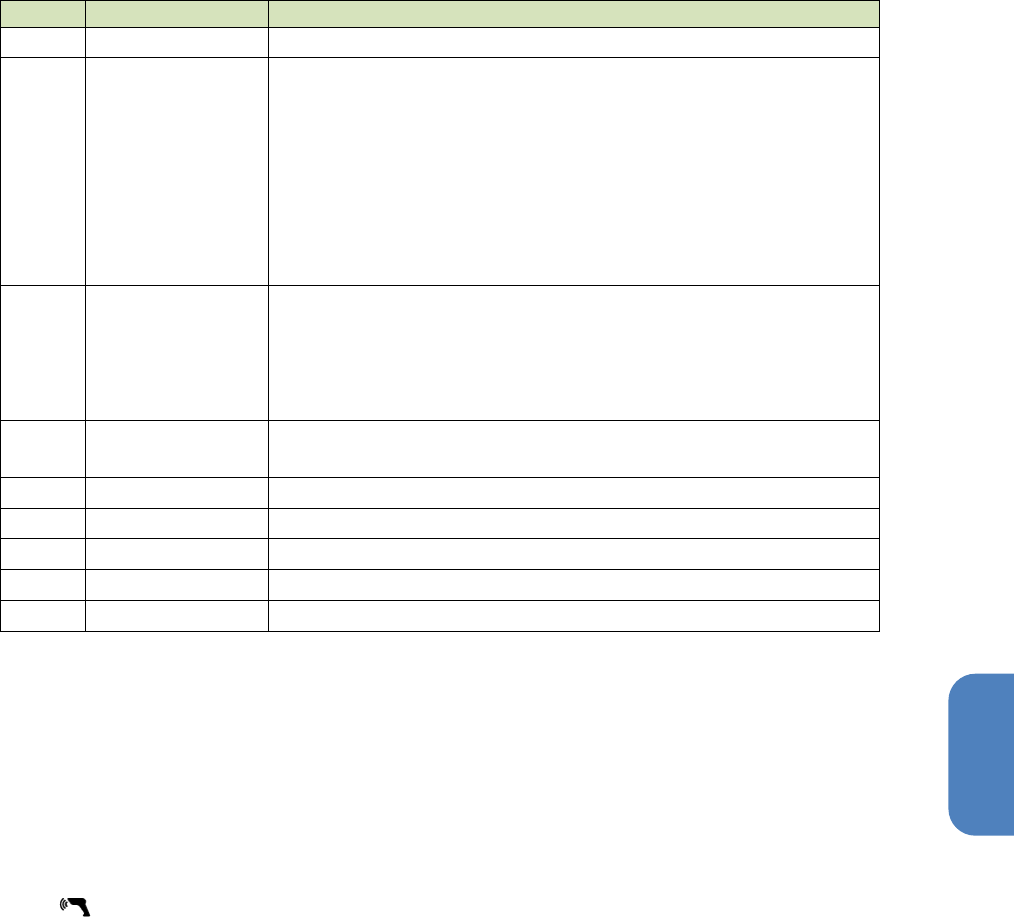
记号 名称 说明
(a) 卸载选项卡 进行把供料器从装置上卸下的操作。
(b) 元件列表 列表显示被扫描的供给位置的元件。
•
勾选标记:要进行卸载的元件使勾选为 ON。
•
吸取位置:装置编号和供给位置编号
•
元件名:已安装之元件的元件名
•
元件序列 No:已安装之元件的元件序列 No
使用 E 8mm D 供料器的左右通道时,左右元件的双方均追加到列表
中。只要卸载某一方时,把要留下一方的元件之勾选标记设为
OFF。
(c) 个別选择 单独选择作为卸载对象的元件。
•
台架位置:选择进行卸载的台架。
•
吸取位置:选择进行卸载的供给位置或读入条形码。
•
[<<] ,[>>]:改变供给位置的编号。
•
勾选标记:要增加到元件列表中时使勾选为 ON。
(d) 统一选择 将右侧或左侧台架上安装的元件信息显示到[元件]列表中。勾选标
记变为 ON。
(e) 全部解除 使[元件列表]的全部勾选标记为 OFF。
(f) 列表初始化 删除[元件列表]的全部信息。
(g) 卸载 卸载[元件列表]的勾选标记的 ON 元件
(h) 操作履历信息 在画面下侧显示本画面中操作过的履历信息。
(i) 关闭 完成设备登录,关闭对话框。
• 卸载操作的流程
卸载按照下述顺序进行操作。
① 触摸[卸载]选项卡,选择卸载操作。
② 选择台架位置。
标记移动到供给位置,可以进行输入。
③ (如为单轨供料器时)扫描供料器位置条形码。
对象元件被追加到列表中。
④ (如为双轨供料器时)扫描供料器位置条形码。
双方通道的元件被追加到列表中。
第 4 章 操作篇
4-22. 外部输出功能的使用(选项)
572
⑤ (如以全部元件为对象时)触摸[统一选择 [1] Right]或[ 统一选择 [2] Left ] 按钮。被选择的
台架上正在安装的元件全部追加到列表中。
⑥ (根据需要)触摸[全部解除]。
经过确认对话框,列表上全部元件的勾选框被解除
⑦ (根据需要)触摸[列表初始化]。
经过确认对话框,全部元件被从列表中删除。
⑧ 对勾选框单独进行 ON/OFF 切换,可以自定义卸载对象。
⑨ 触摸[卸载]按钮。
卸载列表上已被勾选的元件,全部清除列表。
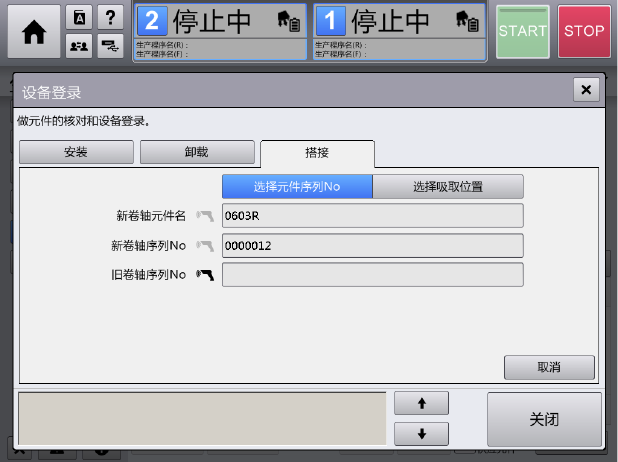
[设备登录]–[搭接]选项卡(选择元件序列 No)
第 4 章 操作篇
4-22. 外部输出功能的使用(选项)
573
4
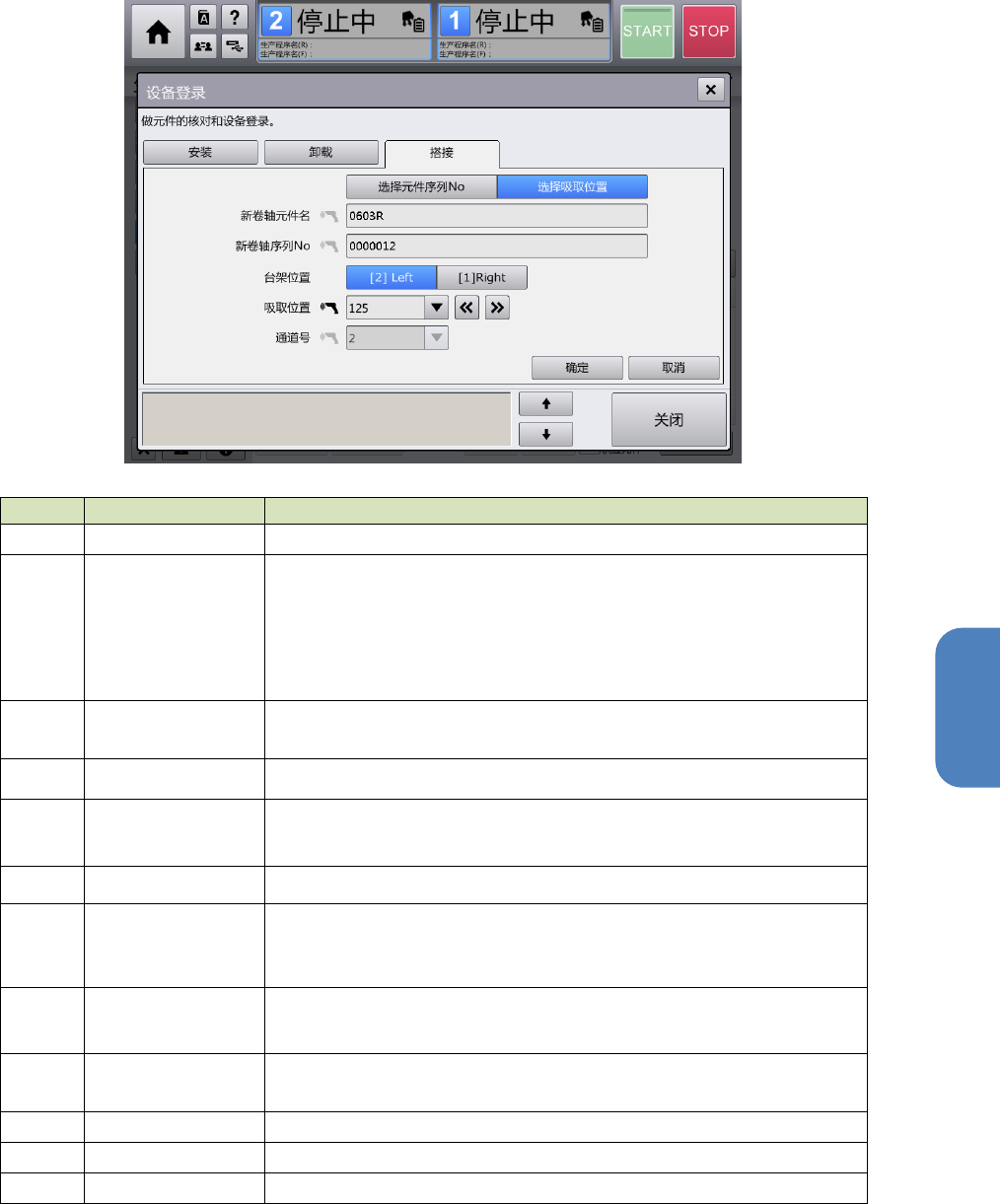
[设备登录]–[搭接]选项卡(选择吸取位置)
记号 名称 说明
(a) 搭接选项卡 对安装中的元件进行连接新卷轴(搭接)的操作。
(b) 选择核对模式 进行搭接时从以下方法中选择旧卷轴的指定方法。
•
选择元件序列 No:读入以条形码确定的元件序列 No,以此指
定旧卷轴。
•
选择吸取位置:指定搭接对象的供给位置,以此指定旧卷轴。
当不利用元件序列 No 进行核对时,使用本模式。
(c) 新卷轴元件名 输入新卷轴的元件名或读入条形码。
必须是与旧卷轴元件名相同的元件。
(d) 新卷轴序列 No 输入要搭接的新卷轴之元件序列 No 或读入条形码。
(e) 旧卷轴序列 No 输入搭接前的旧卷轴之元件序列 No 或读入条形码。
旧卷轴元件序列 No 被读入后,自动进行搭接登录。
(f) 台架位置 选择进行搭接作业的台架。
(g) 吸取位置 设定搭接的供给位置或从送料器位置的条形码来读取。
如果是 E 8mm D 送料器,扫描安装送料器的穴号(通道1方面)的
条形码。
(h) 通道号 当使用 E 8mm D 送料器时,选择已安装元件的通道号或者读入条形
码。
(i) 确定 触摸后即确定搭接操作。
在[选择吸取位置] 模式中,全部搭接信息被设定后即生效。
(j) 取消 取消对操作中的供给位置的搭接操作,使输入操作回到初始状态。
(k) 操作履历信息 在画面下侧显示本画面中操作过的履历信息。
(l) 关闭 完成设备登录,关闭对话框。