00192661-01 - 第128页
3 Einf ü hrung und Grundbegr iffe Betriebsanleitung SIPLA CE F5/F5 HM 3.2 Grundlagen der grafischen Bedienoberfl ä che Softwareversion SR .407.xx Ausgab e 01/2001 DE 128 Titelzei le 3 In der Titelzeile wir d der Nam e de…
Betriebsanleitung SIPLACE F5/F5 HM 3 Einführung und Grundbegriffe
Softwareversion SR.407.xx Ausgabe 01/2001 DE 3.2 Grundlagen der grafischen Bedienoberfläche
127
3.2.2 Komponenten der Bedienoberfläche
3
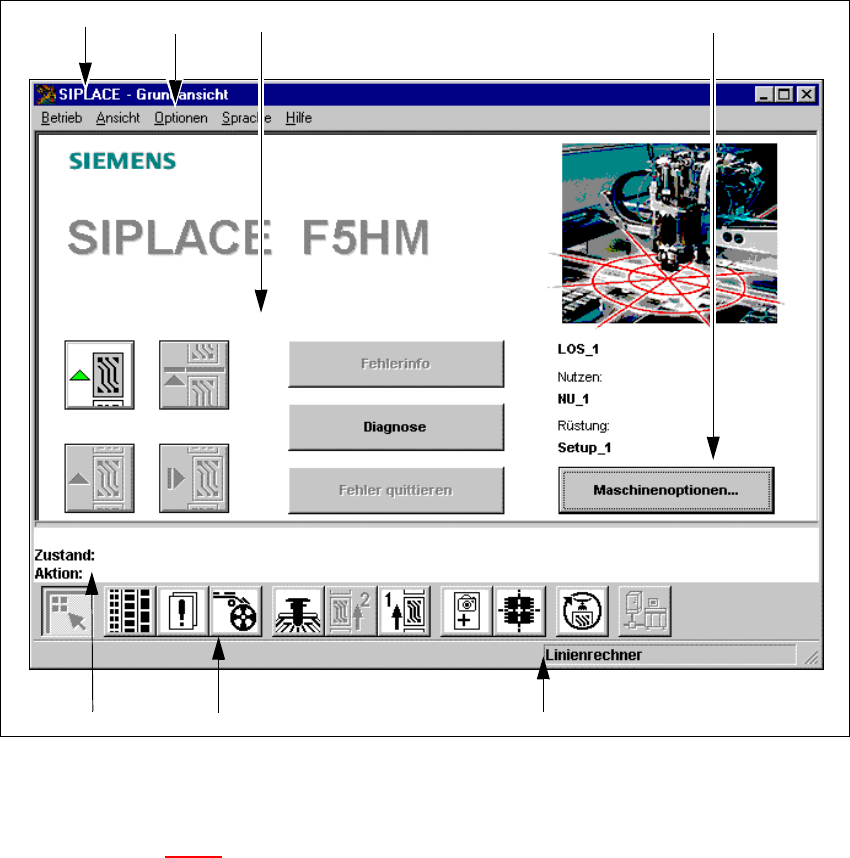
Abb. 3.2 - 1 Komponenten der Bedienoberfläche (Beispiel Grundansicht)
3
Legende zu Abb. 3.2 - 1
(1) Titelzeile
(2) Menüzeile
(3) Arbeitsbereich / Anzeigebereich
(4) Bedienelemente
(5) Statusfeld
(6) Symbolleiste
(7) Infozeile
3
1
6
75
32 4
3 Einführung und Grundbegriffe Betriebsanleitung SIPLACE F5/F5 HM
3.2 Grundlagen der grafischen Bedienoberfläche Softwareversion SR.407.xx Ausgabe 01/2001 DE
128
Titelzeile 3
In der Titelzeile wird der Name der eingestellten Ansicht (z.B. "Grundansicht") angezeigt. 3
Menüleiste 3
Die Menüleiste enthält die Menüs, deren Inhalte (Menüfunktionen/Menüoptionen) sich je nach ak-
tueller Ansicht unterscheiden können. 3
Arbeitsbereich / Anzeigebereich 3
In diesem Bereich werden die Bedienelemente (Schaltflächen, Symbole) zum Einstellen/Auslö-
sen von Funktionen, die Inhalte von aktivierten Menüs und Untermenüs, allgemeine Meldungen,
Fehlermeldungen und sonstige Hinweise angezeigt. Außerdem wird in der Grundansicht durch
animierte und/oder verschiedenfarbig gekennzeichnete Objekte auf bestimmte Vorgänge oder
Zustände (z.B. Bearbeiten, Stellplatz leer, usw.) hingewiesen.
3
Bedienelemente 3
Werden Bedienelemente mit Hilfe der linken Maustaste angeklickt, können dadurch Aktionen aus-
gelöst, Optionen ausgewählt oder Einstellungen vorgenommen werden.
Wenn Bedienelemente invers angezeigt werden (hellgraue Darstellung), fehlen die Voraussetzun-
gen für die Ausführung der entsprechenden Funktionen. 3
Statusfeld 3
Im Statusfeld wird der aktuelle Maschinenzustand, der zuletzt aufgetretene Fehler und die vom
Bediener durchzuführende Aktion angezeigt.
Wenn die Option "GEM-Schnittstelle" konfiguriert ist, wird zusätzlich auf der rechten Seite des Fel-
des der Status der Verbindung zum Hostrechner angezeigt. 3
Symbolleiste 3
In dieser Leiste sind Symbole enthalten, mit deren Hilfe die Bedienoberfläche in eine andere An-
sicht umgeschaltet werden kann, um so die jeweilig erforderlichen Arbeiten durchführen zu kön-
nen. Wird ein Symbol angeklickt, schaltet die Bedienoberfläche in die dem Symbol entsprechende
Ansicht um. Das Symbol für die gerade aktivierte Ansicht ist dann inaktiv. 3
Infozeile 3
Hier werden jeweils Kurzinformationen zu Menüeinträgen oder Ikonen angezeigt, auf die der
Mauszeiger gerade gerichtet ist. Daneben wird in einem eigenen Feld die aktuelle Betriebsart an-
gezeigt. 3
3
Betriebsanleitung SIPLACE F5/F5 HM 3 Einführung und Grundbegriffe
Softwareversion SR.407.xx Ausgabe 01/2001 DE 3.2 Grundlagen der grafischen Bedienoberfläche
129
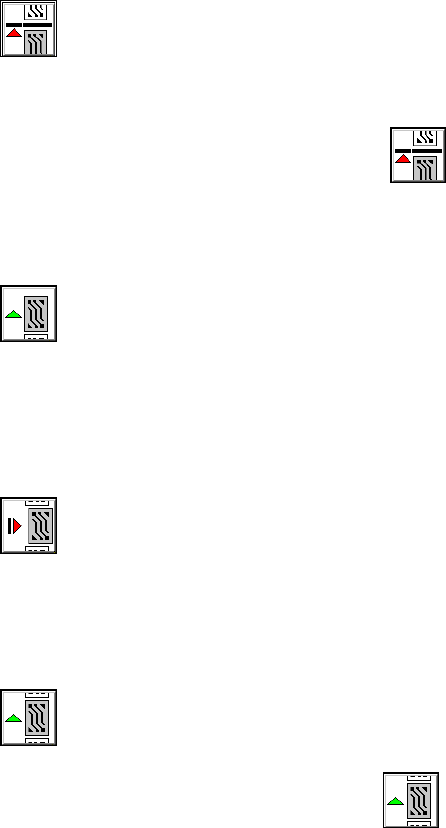
3.2.2.1 Symbole im Arbeits- bzw. Anzeigebereich
In der Grundansicht werden bestimmte Betriebszustände (Bearbeiten, Fehler, usw.) mit Hilfe von
unterschiedlichen Symbolen oder durch farbige Kennzeichnung der entsprechenden Grafik im
Anzeigebereich signalisiert. 3
Bedeutung der Symbole für die einzelnen Betriebszustände 3
3
Bearbeiten anhalten 3
Um beispielsweise Einzelfunktionen auszuführen, können Sie die Bearbeitung anhalten. 3
Å Klicken Sie auf das Symbol .
Die Bearbeitung wird angehalten, wenn die im Mittentransportband befindliche Leiterplatte fer-
tigbestückt ist. Das Symbol "Bearbeiten" wechselt auf die Farbe Grün.
3
Bearbeiten 3
Wurde die Bearbeitung (Bestücken) der Leiterplatte angehalten, um beispielsweise in das Menü
"Einzelfunktionen" zu wechseln, kann durch Klicken auf dieses Symbol die Bestückung fortge-
setzt werden. Die Farbe des Symbols "Bearbeiten anhalten" wechselt auf Rot. 3
3
Bearbeiten abbrechen 3
Das Symbol leuchtet rot. Um die Bearbeitung einer Leiterplatte abzubrechen - beispielsweise
nach einer fatalen Fehlermeldung - klicken Sie dieses Symbol an. Es wird nochmals eine Bestä-
tigung abgefragt.
3
Bearbeiten fortsetzen 3
Das Symbol leuchtet grün. 3
Å Klicken Sie auf das Symbol , wenn Sie beispielsweise nach einer fatalen Fehlermeldung
die Leiterplatte trotzdem weiterbestücken möchten. Der Bearbeitungsvorgang wird fortgesetzt.
3