00192661-01 - 第132页
3 Einf ü hrung und Grundbegr iffe Betriebsanleitung SIPLA CE F5/F5 HM 3.2 Grundlagen der grafischen Bedienoberfl ä che Softwareversion SR .407.xx Ausgab e 01/2001 DE 132 3.2.2.2 Symbollei ste in der Grundansicht 3 Abb. 3…
Betriebsanleitung SIPLACE F5/F5 HM 3 Einführung und Grundbegriffe
Softwareversion SR.407.xx Ausgabe 01/2001 DE 3.2 Grundlagen der grafischen Bedienoberfläche
131
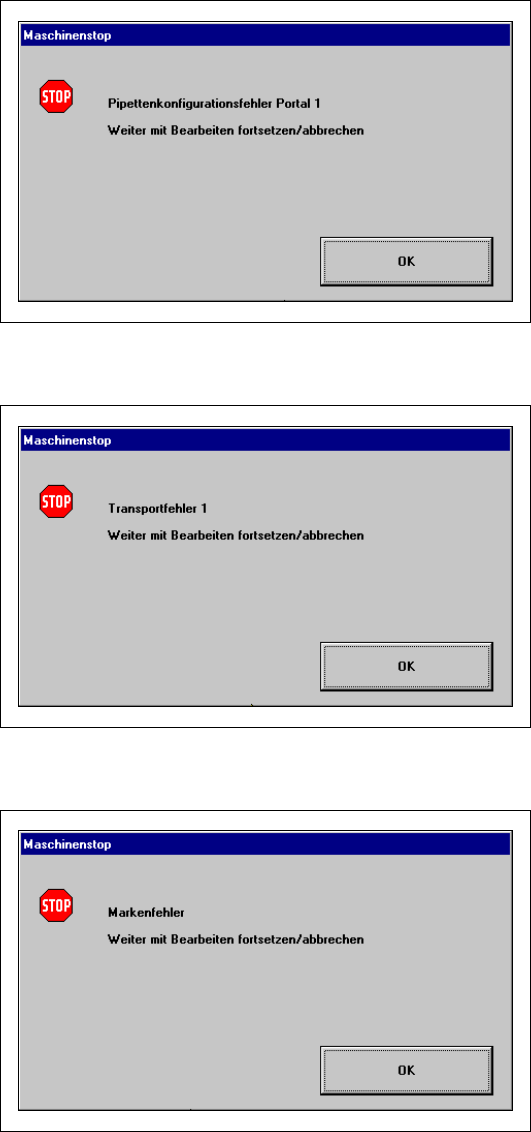
Pipettenkonfigurationsfehler 3
3
3
Transportfehler 1 3
3
3
Markenfehler 3
3
3
3
3
3
3
3
3
3
3
3 Einführung und Grundbegriffe Betriebsanleitung SIPLACE F5/F5 HM
3.2 Grundlagen der grafischen Bedienoberfläche Softwareversion SR.407.xx Ausgabe 01/2001 DE
132
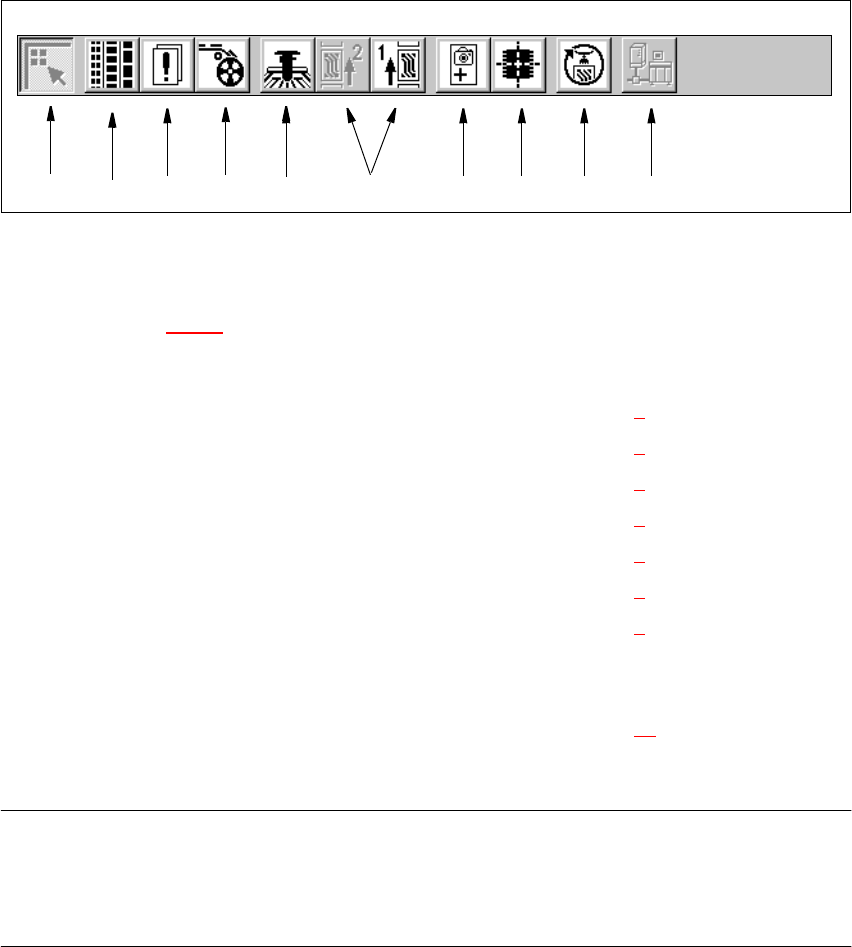
3.2.2.2 Symbolleiste in der Grundansicht
3
Abb. 3.2 - 2 Symbolleiste in der Grundansicht
3
Legende zu Abb. 3.2 - 2
(1) Grundansicht
(2) Rüstung, Bestückfunktionen (Beschreibung siehe Kap. 4
)
(3) Fehler, Bestückfunktionen (Beschreibung siehe Kap. 4
)
(4) Förderer, Bestückfunktionen (Beschreibung siehe Kap. 4
)
(5) Portal, Einzelfunktionen (Beschreibung siehe Kap. 5
)
(6) Transport 1 und 2, Einzelfunktionen (Beschreibung siehe Kap. 5
)
(7) Marke teachen, Visionfunktionen (Beschreibung siehe Kap. 6
)
(8) Bauelement testen, Visionfunktionen (Beschreibung siehe Kap. 6
)
(9) Testprogramm SITEST starten (Beschreibung siehe Bedienungsanleitung
"Testprogramm SITEST")
(10) GEM-Schnittstelle (Beschreibung siehe Kap. 12
)
3
HINWEISE zu Pkt. 6 und 10
Die Einzelfunktionen für Transport 2 können nur bei konfiguriertem Doppeltransport aufgerufen
werden.
Die Funktionen der GEM-Schnittstelle können nur aufgerufen werden, wenn diese konfiguriert ist.3
Å Klicken Sie das gewünschte Symbol in der Symbolleiste an.
Die Bedienoberfläche wird in die entsprechende Ansicht umgeschaltet.
Das Symbol für die gerade aktivierte Ansicht ist inaktiv.
3
1 8 9 1076432 5
Betriebsanleitung SIPLACE F5/F5 HM 3 Einführung und Grundbegriffe
Softwareversion SR.407.xx Ausgabe 01/2001 DE 3.3 Bedienoberfläche - Ansichten und Menüs
133
3.3 Bedienoberfläche - Ansichten und Menüs
3.3.1 Ansichten
Um die jeweils erforderlichen Arbeiten mit Hilfe der Bedienoberfläche durchführen zu können,
muss diese bei Bedarf in eine andere Ansicht umgeschaltet werden. Dies kann durch Anklicken
des entsprechenden Symbols in der Symbolleiste (siehe Abschnitt 3.2.2.2) oder durch Auswahl
der entsprechenden Menüoption des Menüs "Ansicht" (siehe Abschnitt 3.3.2.2) durchgeführt
werden. 3
HINWEIS
Eine Beschreibung der in den einzelnen Ansichten enthaltenen Funktionen finden Sie in den
Kapiteln, in welchen auch die Vorgehensweisen für die auszuführenden Arbeiten erläutert werden
(z.B. "leere Spuren vollsetzen", Kap. 4). 3
3.3.2 Menüs
3.3.2.1 Menü "Betrieb"
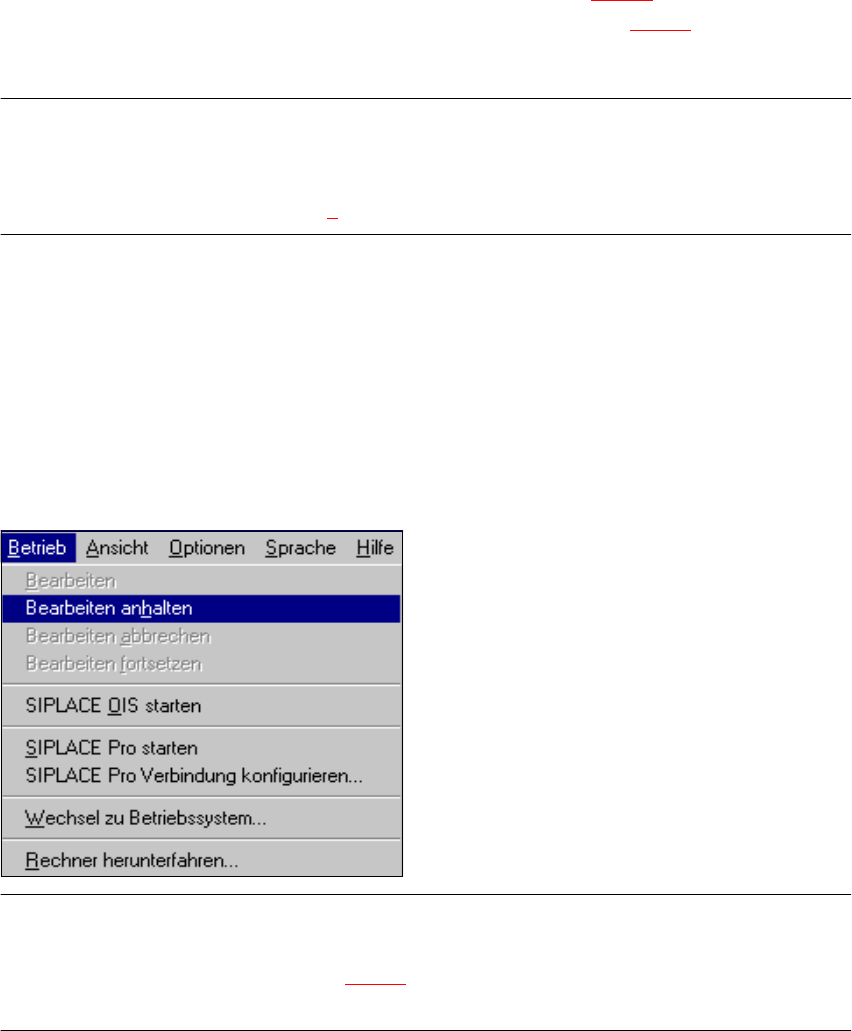
Das Menü "Betrieb" ist mit allen Menüfunktionen nur in der Grundansicht verfügbar.
In den Ansichten "Rüstung ...", "Fehler ..." und "Förderer" und deren Unteransichten sind nur die
Menüfunktionen "Bearbeiten anhalten" und "Bearbeiten" verfügbar. In den übrigen Ansichten wird
das Menü "Betrieb" nicht angezeigt. 3
3
3
3
3
3
3
3
3
HINWEIS
Die ausführliche Beschreibung der Menüfunktionen "Bearbeiten anhalten", "Bearbeiten" und
"Bearbeiten fortsetzen" ist in Abschnitt 3.2.2.1 enthalten, da diese Funktionen gewöhnlich über
die entsprechenden Symbole im Arbeitsbereich aktiviert werden. 3