00192661-01 - 第152页
4 Best ü ckfunktionen Betriebsanleitung SIPLACE F5/F5 HM 4.1 R ü stungsanzeige Softwarevers ion SR.407.xx Ausgab e 01/2001 DE 152 4.1.1 Ansicht "R ü stung S tellplatz x" Å Klicke n Sie in der Sym bolle iste der…
Betriebsanleitung SIPLACE F5/F5 HM 4 Bestückfunktionen
Softwareversion SR.407.xx Ausgabe 01/2001 DE 4.1 Rüstungsanzeige
151
4 Bestückfunktionen
4.1 Rüstungsanzeige
Ist ein Nutzen mit dazugehöriger Rüstung vorgegeben, kann in dieser Ansicht die Rüstung für
jeden der 4 Stellplätze dargestellt werden.
4
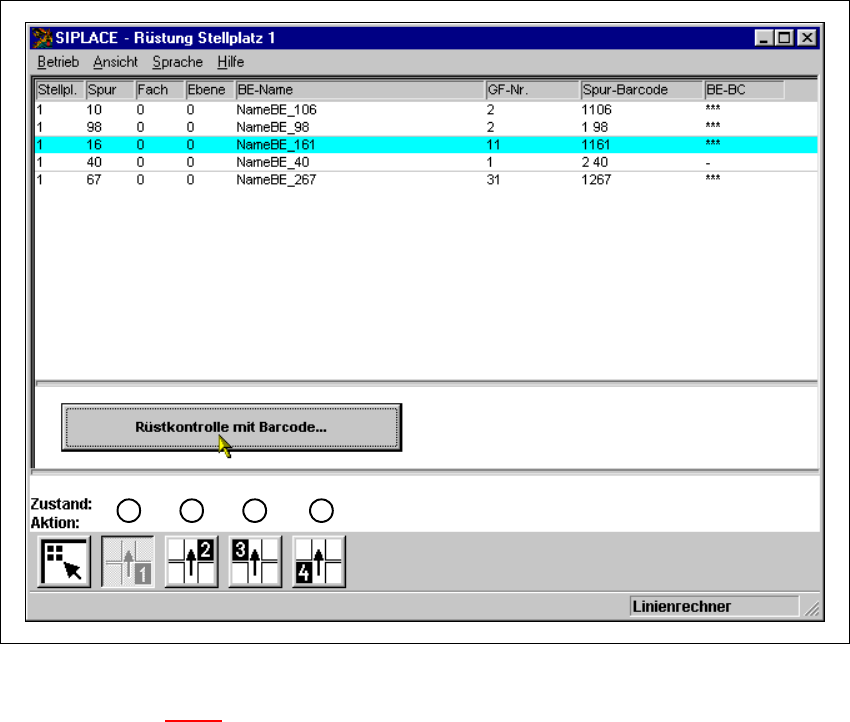
Abb. 4.1 - 1 Ansicht "Rüstung Stellplatz 1"
Legende zu Abb. 4.1 - 1
(1) Rüstung für Stellplatz 1 anzeigen
(2) Rüstung für Stellplatz 2 anzeigen
(3) Rüstung für Stellplatz 3 anzeigen
(4) Rüstung für Stellplatz 4 anzeigen
1 2
3
4
4 Bestückfunktionen Betriebsanleitung SIPLACE F5/F5 HM
4.1 Rüstungsanzeige Softwareversion SR.407.xx Ausgabe 01/2001 DE
152
4.1.1 Ansicht "Rüstung Stellplatz x"
Å Klicken Sie in der Symbolleiste der Grundansicht das Symbol an.
Die Bedienoberfläche wird auf die Ansicht "Rüstung Stellplatz x" umgeschaltet.
Im Anzeigebereich werden in Tabellenform die Rüstungsdaten für den aktuellen Stellplatzes
dargestellt.
HINWEIS
Die Ansicht ist für jeden Stellplatz gleich aufgebaut. 4
4
4.1.1.1 Bedeutung der Einträge in der Rüstungstabelle
– Stellpl.
In dieser Spalte ist die Nummer des Stellplatzes eingetragen, dessen Rüstung angezeigt wird.
–
Spur
Hier ist die Nummer der Spur eingetragen, auf welcher der jeweilige Förderer bzw. das Flä-
chenmagazin gestellt ist.
–
Fach
In dieser Spalte ist die Nummer des Fördererfaches eingetragen, in welchem das Bauelement
im jeweiligen Förderer abgeholt wird, bzw. die Nummer des Flächenmagazinfaches, in wel-
chem das Bauelement abgeholt wird.
–
Ebene
In dieser Spalte ist die Nummer der Ebene eingetragen, in welcher das Bauelement im jewei-
ligen Flächenmagazin abgeholt wird.
(Gilt nur für Automaten mit Wafflepack-Wechsler).
–
BE-Name
In dieser Spalte ist der Name des jeweiligen Bauelementes eingetragen.
–
GF-Nr.
Hier ist die dem jeweiligen Bauelement zugeordnete Nummer der Gehäuseform eingetragen.
–
Spur-Barcode
In dieser Spalte ist eingetragen, welcher Spur-Barcode der jeweiligen Spur zugeordnet ist.

Betriebsanleitung SIPLACE F5/F5 HM 4 Bestückfunktionen
Softwareversion SR.407.xx Ausgabe 01/2001 DE 4.1 Rüstungsanzeige
153
–
BE-BC
In dieser Spalte wird durch die Zeichen "***" oder "-" angezeigt, ob ein Bauelemente-Barcode
für das jeweilige Bauelement von der Rüstung vorgegeben ist oder nicht.
*** Für das Bauelement ist ein Barcode vorgegeben.
Die Schaltfläche "Rüstkontrolle mit Barcode ..." wird aktiv, wenn die entsprechende Zeile
in der Tabelle angeklickt wird (siehe Abschnitt 4.1.2). 4
-Für das Bauelement ist kein Barcode vorgegeben.
(Die Schaltfläche "Rüstkontrolle mit Barcode ..." ist inaktiv.) 4
4.1.2 Rüstkontrolle mit Barcode
Durch diese Funktion wird beim Nachfüllen von Bauelementen mit vorgegebenem Bauelemente-
Barcode verhindert, daß eine Spur mit falschen Bauelementen gerüstet wird.
Der Bediener liest mit dem Barcodeleser (siehe Kap. 11) den Spur-Barcode und anschließend den
Bauelemente-Barcode ein. Mit Hilfe der SR-Software wird die Zuordnung der beiden Barcodes
verglichen. Falsche Zuordnungen werden nicht akzeptiert. 4
4
Voraussetzungen
– Der Barcodeleser ist am Stationsrechner angeschlossen.
– Die Option "Spur-Barcode" muss am Linienrechner (im Konfigurations-Editor) für die ent-
sprechende Station aktiviert sein. (Erst dann wird die Option "Rüstkontrolle mit Barcode" in den
Maschinenoptionen am Stationsrechner angezeigt.)
– Die Barcodes für die jeweiligen Bauelemente wurden am Linienrechner mit Hilfe des
BE-Editors eingegeben.
(Zur Zeit können maximal 6 verschiedene Barcodes für ein Bauelement eingegeben werden).
– Die Option "Rüstkontrolle mit Barcode" muss in den Maschinenoptionen aktiviert sein.
4
Vorgehensweise
Å Öffnen Sie in der Grundansicht das Menü Optionen, und klicken Sie die Menüoption
Maschinenoptionen ... an. Das Fenster "Maschinenoptionen" wird geöffnet (siehe Kap. 3).
Å Aktivieren Sie das Kontrollkästchen für "Rüstkontrolle mit Barcode".
Å Klicken Sie Übernehmen an. Das Fenster wird geschlossen.
Å Schalten Sie die Bedienoberfläche auf die Ansicht "Rüstung Stellplatz x" um.
Å Klicken Sie in der Symbolleiste das Symbol für den gewünschten Stellplatz an
(siehe Abb. 4.1 - 1).