00195044-15_UM_VisionTeachStation_DE EN.pdf - 第79页
Bedienungsanleitung Vision Teach Station 9 Betrieb der Vision Teach Station im SIPLACE-LAN Ausgabe 10/2015 9.4 Behandlung von Rechnern ohne zusätzliche Netzwerkkarte 79 Wollen Sie zwei oder mehrere VTS in einem SIPLACE-L…
9 Betrieb der Vision Teach Station im SIPLACE-LAN Bedienungsanleitung Vision Teach Station
9.3 Betrieb von mehreren VTS in einem SIPLACE-LAN Ausgabe 10/2015
78
Die aktuellen Verbindungsdaten werden eingeblendet:
SIPLACE Pro Server: Name des aktuellen SIPLACE Pro Servers
SIPLACE Pro Version: Version des aktuellen SIPLACE Pro Servers
SIPLACE Vision Version:
(höchste) SIPLACE Vision Version, die der SIPLACE Pro Server in seinen
Gehäuseformdaten unterstützt.
Verbindungsdaten: Verbindungsdaten zum aktuellen SIPLACE Pro Server
Tab. 9.2 - 1 Aktuelle Verbindungsdaten
Um einen neuen SIPLACE Pro Server einzustellen, geben Sie entweder die IP-Adresse oder den
Rechnernamen im Eingabefeld ein oder Sie wählen einen Server aus der Serverliste aus.
Über die Schaltfläche "Serverliste aktualisieren" wird eine Nachricht in das lokale Netzwerk ge-
sendet. Alle Server, die online sind, antworten darauf und die Serverliste wird aktualisiert.
Wenn Sie auf die Schaltfläche "Verbindung prüfen" drücken, wird geprüft, ob eine Verbindung zu
dem angegebenen Rechner möglich ist.
Wenn Sie auf die Schaltfläche "Verbinden" drücken, wird versucht, zu dem angegebenen Rech-
ner eine Verbindung aufzubauen. Nach erfolgreichem Verbindungsaufbau werden die aktuellen
Daten angezeigt.
Wenn beim Verbindungsaufbau Fehler auftreten, so werden diese mit einem Dialog gemeldet.
Über die Schaltfläche "Computer suchen …" wird ein Windows Standard Dialog eingeblendet, in
dem Sie im Netzwerk nach Rechnern suchen können.
Drücken Sie auf die Schaltfläche "Ok", wird die aktuell ausgewählte Verbindung übernommen.
Klicken Sie auf die Schaltfläche "Abbrechen", wird der SIPLACE Pro Server nicht gewechselt.
9.3 Betrieb von mehreren VTS in einem SIPLACE-LAN
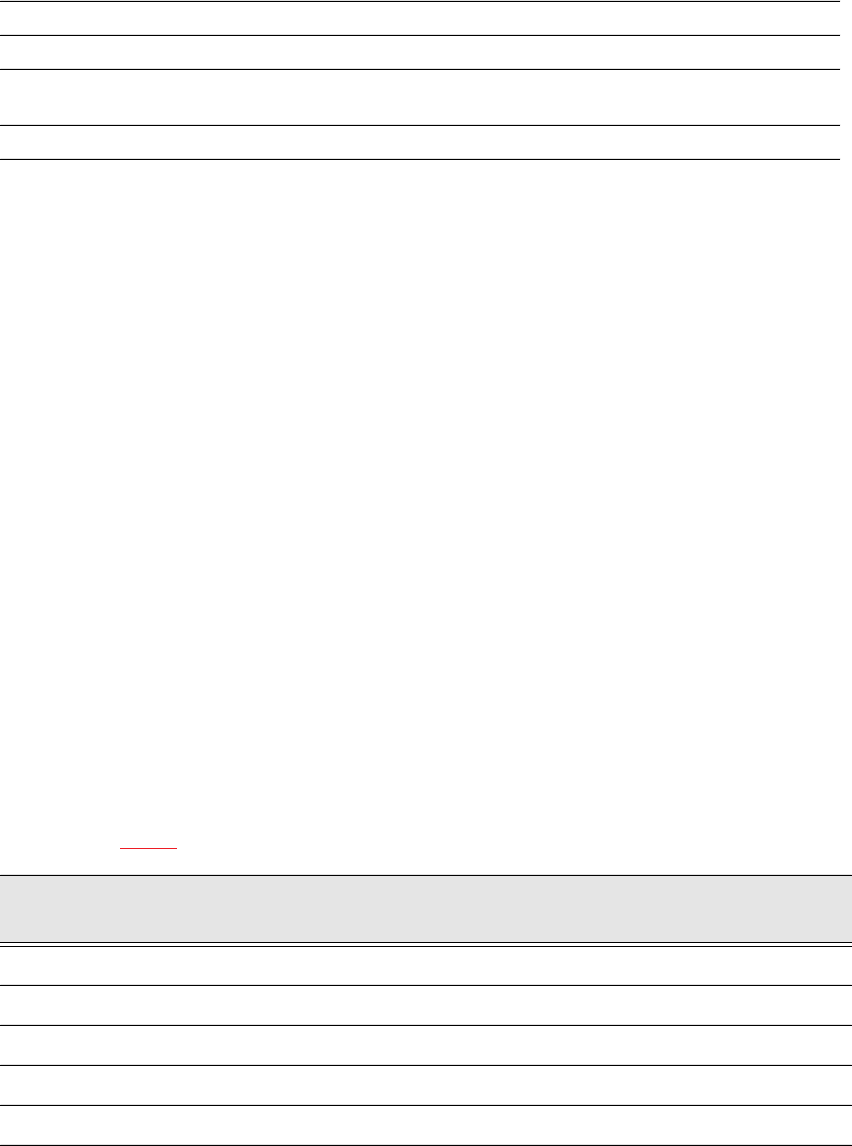
Bei Auslieferung besitzt eine VTS mit Software-Version 3.51/ SIPLACE Pro 5.0 SP1 die in Zeile
1 der Tabelle 9.3 - 2 gezeigte Netzwerkkonfiguration für das SIPLACE-LAN.
IP-Adresse
Workgroup-
Name
Hostname
Default
Gateway
Subnet
Mask
SN-Nr. bzw.
Kommentar
172.22.172.187 SIPLACE PLK1395A leer 255.255.0.0 VTS1
172.22.172.186 SIPLACE PLK1396A leer 255.255.0.0 VTS2
172.22.172.185 SIPLACE PLK1397A leer 255.255.0.0 VTS3
172.22.172.184 SIPLACE PLK1398A leer 255.255.0.0 VTS4
172.22.172.183 SIPLACE PLK1399A leer 255.255.0.0 VTS5
Tab. 9.3 - 2 Netzwerkparameter für weitere Vision Teach Stations in einem SIPLACE-LAN
Bedienungsanleitung Vision Teach Station 9 Betrieb der Vision Teach Station im SIPLACE-LAN
Ausgabe 10/2015 9.4 Behandlung von Rechnern ohne zusätzliche Netzwerkkarte
79
Wollen Sie zwei oder mehrere VTS in einem SIPLACE-LAN betreiben, müssen Sie jeder weiteren
VTS eine eigene IP-Adresse und einen eigenen Rechnernamen (Hostname) geben. Benutzen Sie
dazu bitte die Daten aus Tabelle 9.3 - 2. Wegen der Änderung des Rechnernamens ist eine Neu-
installation des Rechners erforderlich. (Die SIPLACE Pro Installation startet sonst auf dem eige-
nen Rechner nicht mehr). Folgen Sie dazu der Beschreibung in Abschnitt 7.3, Seite 61.
Bitte wenden Sie sich für die Vergabe einer IP-Adresse an den SIPLACE Service, falls Sie
für das SIPLACE-LAN das alte Nummernband (139.10.x.x) verwenden.
9.4 Behandlung von Rechnern ohne zusätzliche Netzwerkkarte
Standardmäßig besitzt ein SIPLACE Pro Rechner zwei Netzwerkanschlüsse. Über den Onboard-
Anschluss hat der Anwender die Möglichkeit, den Rechner an sein Hausnetz anzubinden; über
die Netzwerkkarte erfolgt die Anbindung an das SIPLACE-LAN.
Mit der ersten Serie der Vision Teach Station sind Rechner ohne Netzwerkkarte ausgeliefert wor-
den. Falls Sie einen solchen Rechner besitzen, konfigurieren Sie den Onboard-Netzanschluss für
den Betrieb im SIPLACE-LAN.
Gehen Sie dazu wie folgt vor:
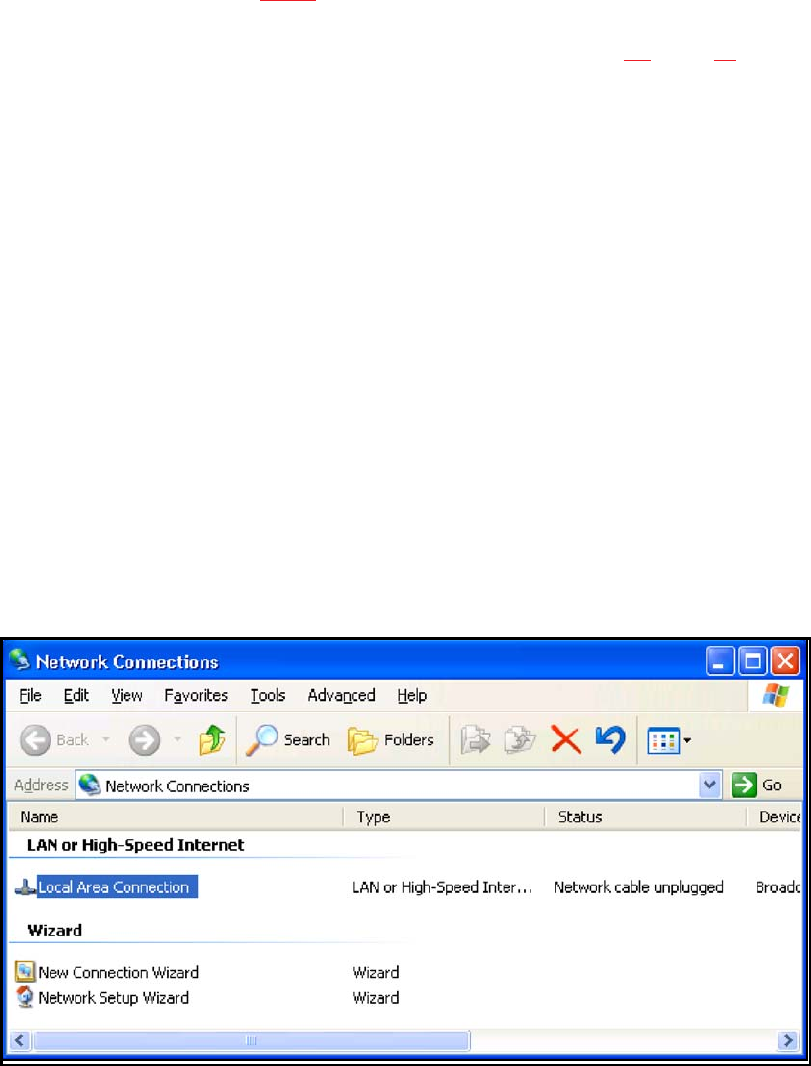
Öffnen Sie über den Dialog "Network Connections" (Startmenü Settings Network
Connections).
Wählen Sie den Eintrag "Local Area Connection" mit der rechten Maustaste und klicken Sie
auf "Properties"
Abb. 9.4 - 2 Eintrag der Onboard Netzwerkkarte
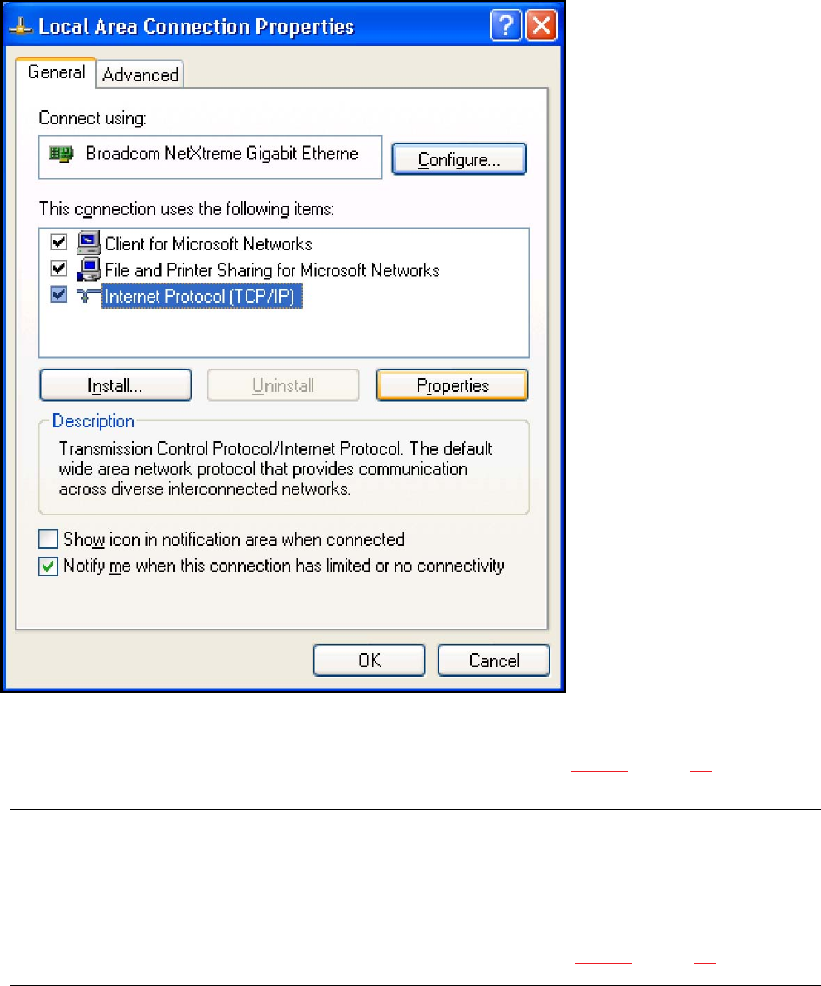
Wählen Sie im Properties Dialog den Eintrag "Internet Protocol (TCP/IP)" und klicken auf den
Button "Properties".
9 Betrieb der Vision Teach Station im SIPLACE-LAN Bedienungsanleitung Vision Teach Station
9.4 Behandlung von Rechnern ohne zusätzliche Netzwerkkarte Ausgabe 10/2015
80
Abb. 9.4 - 3 Auswahl der Eigenschaften für TCP/IP
Tragen Sie im folgenden Dialog eine IP/Adresse aus der Tabelle 9.3 - 2, Seite 78 ein.
ACHTUNG: 9
Falls Sie im Rahmen der XP-Installation bereits eine dieser IP-Adressen vergeben haben,
können Sie diese hier nicht noch einmal verwenden. Die XP-Installation hat die Adresse für
die Netzwerkkarte reserviert, obwohl diese nicht vorhanden ist.
Benutzen Sie stattdessen eine andere Adresse aus der Tabelle 9.3 - 2, Seite 78. 9