00195044-15_UM_VisionTeachStation_DE EN.pdf - 第87页
Bedienungsanleitung Vision Teach Station 10 Datenaustausch zwischen Vision Teach Station und Produktionslinie Ausgabe 10/2015 10.2 Messkontexte 87 Wenn neue Messkontexte vom Stationsrechner kopiert werden, wird der Speic…
10 Datenaustausch zwischen Vision Teach Station und Produktionslinie Bedienungsanleitung Vision Teach Station
10.2 Messkontexte Ausgabe 10/2015
86
Die Messkontexte der ausgewählten Station werden lokal in ein Verzeichnis kopiert, auch wenn
die Messkontexte auf den Stationsrechnern in unterschiedlichen Verzeichnissen abgelegt sein
können.
Die lokalen Messkontexte der Station können normal editiert, kopiert und gelöscht werden.
10.2.5.1 Lokale Ablage der Stationsmesskontexte
Alle Stationsmesskontexte werden unterhalb eines Wurzelverzeichnisses strukturiert abgelegt.
Voreingestellt ist C:\SIPLACE Vision. Das Wurzelverzeichnis ist konfigurierbar. 10
Unterhalb des Wurzelverzeichnisses werden für jeden SIPLACE Pro Server Verzeichnisse ein-
gerichtet. Unterhalb eines SIPLACE Pro Servers werden Verzeichnisse für jede Station des
SIPLACE Pro Servers angelegt. 10
Unterhalb der Stationsverzeichnisse werden die Stationsmesskontexte abgelegt.
Die Informationen der Verzeichnisse werden beim Starten der SIPLACE Vision Teach Station ge-
laden. Wenn der SIPLACE Pro Server offline ist, können die Stationsmesskontexte trotzdem in
der SIPLACE Vision Teach Station angezeigt werden.
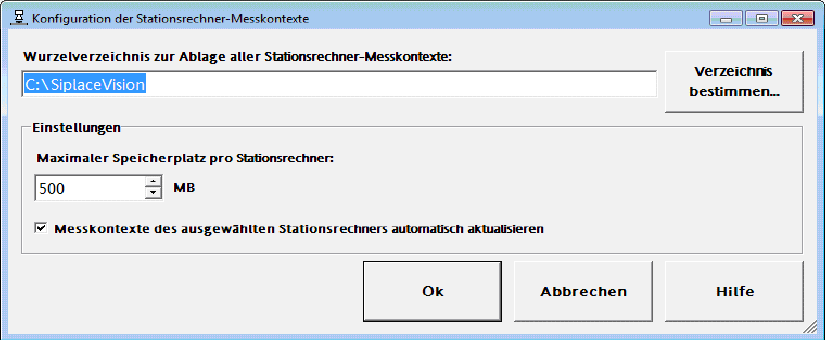
Über das Menü "Konfiguration -> Stationsrechner-Messkontexte..." kann folgender Dialog zur
Konfiguration der lokalen Ablage der Stationsmesskontexte gestartet werden.
Abb. 10.2 - 2 Konfiguration der lokalen Ablage der Stationsmesskontexte
Wenn ein anderes Wurzelverzeichnis gewählt wird, werden alle Informationen und Verzeichnisse
der SIPLACE Pro Server und der Stationsrechner unter das neue Verzeichnis kopiert.
Wenn Messkontexte vorhanden sind, werden diese nach Abfrage ebenfalls kopiert.
Unter "Maximaler Speicherplatz pro Stationsrechner" kann spezifiziert werden, wie viel
Speicherplatz die lokalen Messkontexte einer Station belegen können. Minimal sind 100 MB
erlaubt, Standardwert ist 500 MB.
Bedienungsanleitung Vision Teach Station 10 Datenaustausch zwischen Vision Teach Station und Produktionslinie
Ausgabe 10/2015 10.2 Messkontexte
87
Wenn neue Messkontexte vom Stationsrechner kopiert werden, wird der Speicherplatz geprüft.
Wird der maximal erlaubte Speicherplatz überschritten, wird ein Dialog angezeigt, in dem der An-
wender entscheiden kann, ob die ältesten Messkontexte automatisch gelöscht werden sollen. In
diesem Fall wird der jeweils älteste Messkontext solange gelöscht, bis der belegte Speicherplatz
unterhalb des erlaubten Wertes liegt.
Mit der Einstellung "Messkontexte des ausgewählten Stationsrechners automatisch aktualisieren"
kann aktiviert werden, dass bei einer ausgewählten Station in der Ansicht "Messkontexte" immer
geprüft wird, ob neue Messkontextdateien auf dem Stationsrechner vorliegen. Wenn neue Mess-
kontextdateien vorhanden sind, werden diese automatisch kopiert.
Diese Einstellung sollte deaktiviert werden, wenn nicht gewünscht ist, dass bei jeder neuen Aus-
wahl einer Station in der Ansicht "Messkontexte", die SIPLACE Vision Teach Station sich mit dem
Stationsrechner verbindet, um die Messkontexte zu prüfen.

11 Bauelemente messen Bedienungsanleitung Vision Teach Station
11.1 Bauelemente für die Messung vorbereiten Ausgabe 10/2015
88
11 Bauelemente messen
11.1 Bauelemente für die Messung vorbereiten
11.1.1 Bauelement auf die BE-Auflage legen
Lösen Sie mit dem Magnetschalter (Pos. 2 in Abb. 11.1 - 1, Seite 90) die Arretierung der Po-
sitioniereinheit (Pos. 2 in Abb. 11.1 - 1, Seite 90).
Schieben Sie die Positioniereinheit (Pos. 2 in Abb. 11.1 - 1, Seite 90) nach außen aus dem
Bereich der BE-Kamera (Pos. 7 in Abb. 11.1 - 1, Seite 90).
Auf der BE-Auflage (Pos. 5 in Abb. 11.1 - 1, Seite 90) ist der Mittelpunkt mit einer Marke
(Pos. 6 in Abb. 11.1 - 1, Seite 90) gekennzeichnet.
Legen Sie das Bauelement so auf die BE-Auflage, dass die Bauelemente-Mitte mit dem
Mittelpunkt der BE-Auflage (Pos. 6 in Abb. 11.1 - 1, Seite 90) übereinstimmt.
Legen Sie Bauelemente mit Beinchen oder Balls auf den Rücken. Die Beinchen oder Balls zei-
gen nach oben zur Kamera.
Sichern Sie das Bauelement gegen Verrutschen mit einem doppelseitigen Klebeband
zwischen BE-Auflage und Bauelement nur wenn unbedingt erforderlich.
Achten Sie darauf, dass weißes Klebeband nicht über den BE-Körper hinausragt.
Die Messung könnte verfälscht werden.
Drehen Sie die BE-Auflage so, dass die Bauelementekanten parallel zu den Kamerakanten
verlaufen.
Achten Sie auf die richtige Ausrichtung der Koordinatensysteme (siehe Kapitel 12, Seite 95).
Schieben Sie die Positioniereinheit ungefähr bis zur BE-Mitte unter die Kamera.
Halten Sie die Einstellhilfe für den Fokuspunkt an die Unterkante der Kamera.
Drehen Sie den Einstellring (Pos. 4 in Abb. 11.1 - 1, Seite 90) so weit nach oben, bis das Bau-
element die Einstellhilfe gerade noch nicht berührt.
Ziehen Sie die Positioniereinheit vorsichtig zurück und entnehmen Sie die Einstellhilfe (siehe
Abb. 11.1 - 2, Seite 91).
Achten Sie darauf, das Bauelement dabei nicht zu beschädigen.
HINWEIS: 11
Der Fokuspunkt muss mit einer Genauigkeit < ± 0,4 mm eingestellt werden. Ansonsten wird
das Bauelement zu groß oder zu klein abgebildet.
Jede Kamera hat eine eigene Einstellhilfe für den Fokuspunkt (siehe Abschnitt 3.2, ab Seite
18). Die Fokusabstände finden Sie in Abschnitt 13, Seite 97. 11