KE-2050R_OPE.pdf - 第113页
第 2 章 生产 2-13-2 设备信息的保存 FD 本功能可以把存在硬盘里的设备信息加以压缩,便于存在软盘里。 本项功能,需得到本公司的服务业务人员、或代理店的同意后才可使用。得到文本 后,也请按照上述规定办理。 (1) 把软盘插入软盘驱动器里。 (2) 点击菜单上的“文件 ”,再点击下拉菜单上的“设备信 息的保存FD”。之后,画 面上会出现下图,提示是否要保存设备的信息。 按 “运行”, 开始压缩设备 信息, 保存在软 盘里。 2-…
第 2 章 生产
2-13 其他操作
2-13-1 设备信息的取得
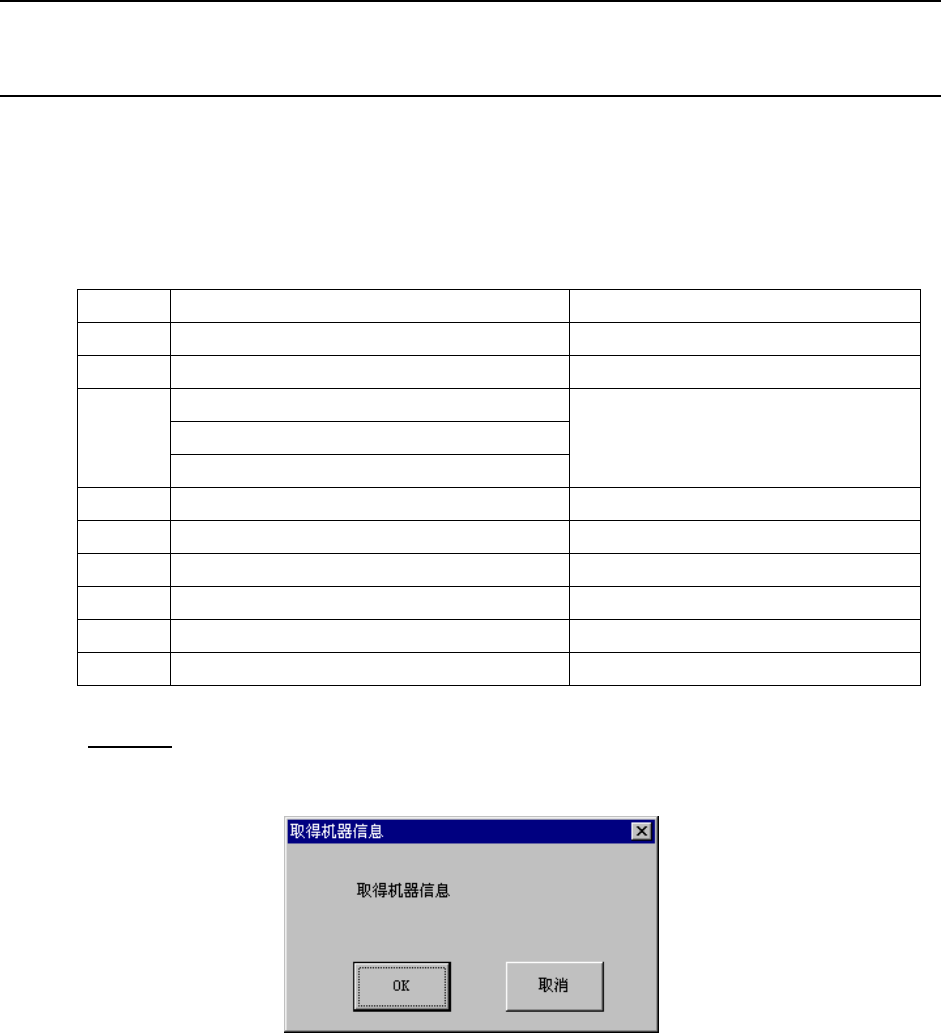
生产任务间歇时,本机有自动记录设备信息、保存在硬盘里的功能。
保存的内容见下表。
文件夹保存在:C:\JUKI\TOOLS\MACHINE
表 2-13-1 含有设备信息的文件
No. 文件名 内容
1 电脑名称.log 运行时间日志
2 hist.txt 历史记录转储
AppEvent.Evt
SecEvent.Evt
3
SysEvent.Evt
NT事件记录
4 drwtsn32.log DrWatson日志
5 process.txt 显示目前正在运行的流程的信息
6 cnvrstat.txt 传送感应器状态
7 axispos.txt 轴所在位置
8 OperationLog.log 操作日志
9 EventLog.log 事件日志
取得方法
(1) 生产开始前,从菜单栏上选择“文件”,并进入“设备信息的取得”。
出现下列对话框:
图 2-84 取得设备信息
点击“OK”按钮,取得设备信息。
2-73
第 2 章 生产
2-13-2 设备信息的保存FD
本功能可以把存在硬盘里的设备信息加以压缩,便于存在软盘里。
本项功能,需得到本公司的服务业务人员、或代理店的同意后才可使用。得到文本
后,也请按照上述规定办理。
(1) 把软盘插入软盘驱动器里。
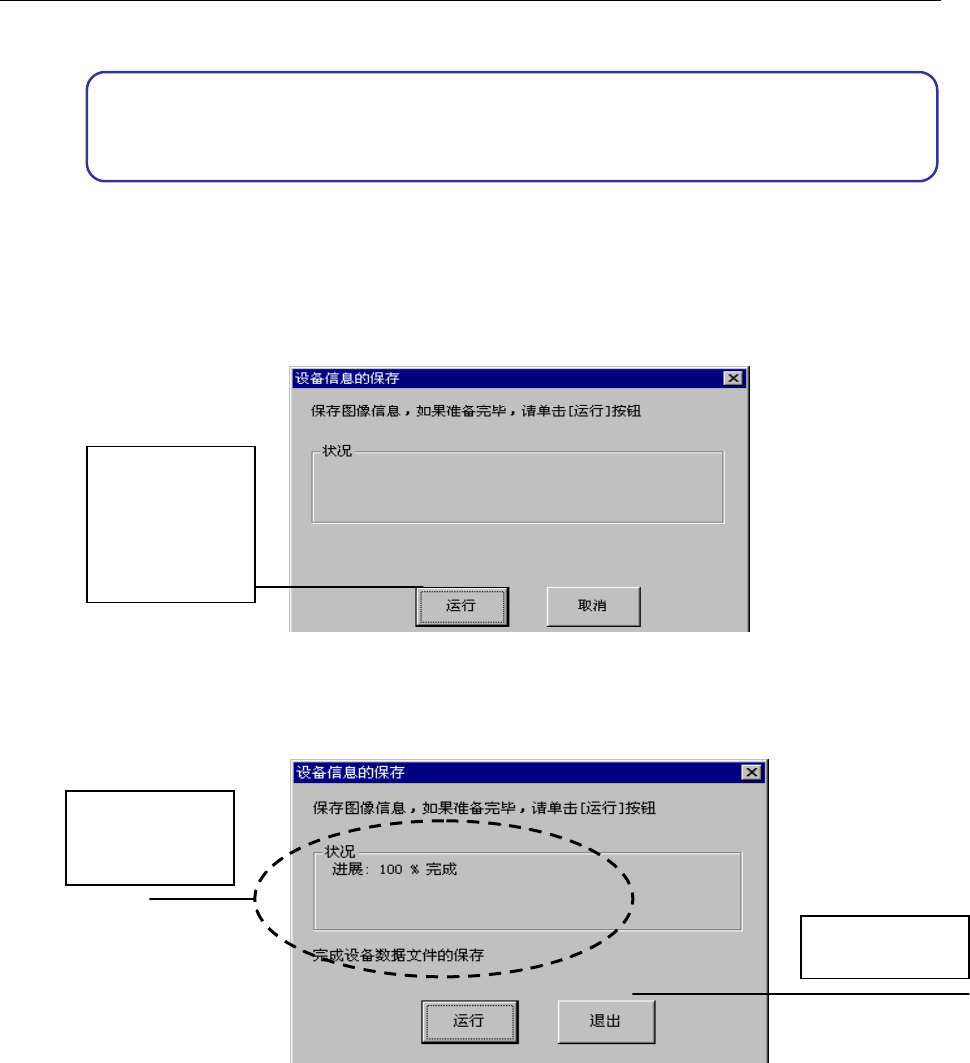
(2) 点击菜单上的“文件”,再点击下拉菜单上的“设备信息的保存FD”。之后,画
面上会出现下图,提示是否要保存设备的信息。
按 “运行”,
开始压缩设备
信息,保存在软
盘里。
2-85 设备信息的保存对话框
(3) 按“运行”钮后,设备即开始压缩设备信息,并保存在软盘里。
信息存入软盘成功后,画面上出现新的对话框,如下图:
2-86 设备信息的保存对话框(正常结束时)
关闭对话框
完成设备数据
文件的保存。
(4) 要关闭对话框时,请点击“退出”。
* 如果画面上提示软盘容量不足时,请更换一个有足够容量的软盘,再存一次。
2-74
第 2 章 生产
2-75
第 2 章 生产
2-75
2-13-3 保存图像数据FD
本功能可以将在生产中,按Ctrl+F12取得的错误信息图像文件、或在图像识别错误机器暂停
时,通过对话框显示的详细错误的图像文件,保存在软盘里。
(1) 把软盘插入设备的软驱。
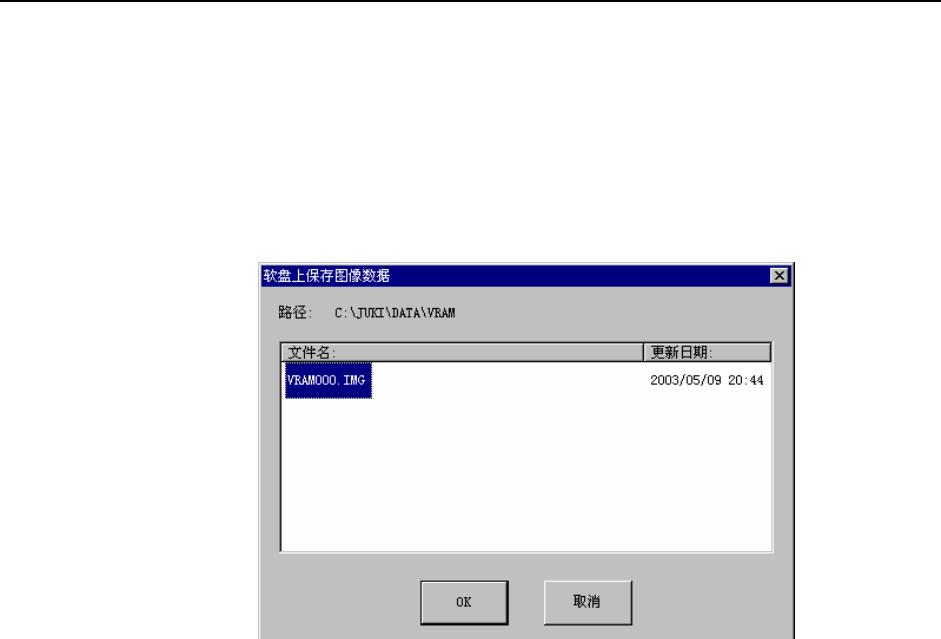
(2) 点击菜单上的“文件”,再点击下拉菜单上的“保存图像数据FD”。画面上出现
对话框,问是否要“软盘上保存图像数据”。
图 2-87 图像数据保存在软盘
(3) 按“OK”按钮后,图像数据就保存在软盘里了。数据保存成功后,对话框自动关
闭。
(4) 如果不想保存图像数据、要退出对话框,请按“取消”键。
z 如果画面提示“软盘容量不足”,请更换一个有足够容量的软盘,再存一次。
若图像文件的容量超过软盘容量,必须把文件分存在若干个软盘里。出现这种情况时,
画面上会提示。请按提示操作,更换软盘。