KE-2050R_OPE.pdf - 第245页
第 4 章 生产程序制作 4-4-2 优化的执行 4-4-2-1 优化的执行 1) 在优化条件设定画面中, 按下“执行 ”按钮,开始 优化处理。 2) 显示“优化执行 选项确认画面” 。 单击“确定”后 ,进行优 化。 4-4-2-2 文件保存 新建程序时,从优 化条件设定画 面中单击“执行” 按钮,显示“ 另存为”画面。请 指定文件 名并进行保存。 ① 指定保存目的地 “驱动器”和“ 目录” 。 ②输入文件名, 单击「保 存」 。 4…
第 4 章 生产程序制作
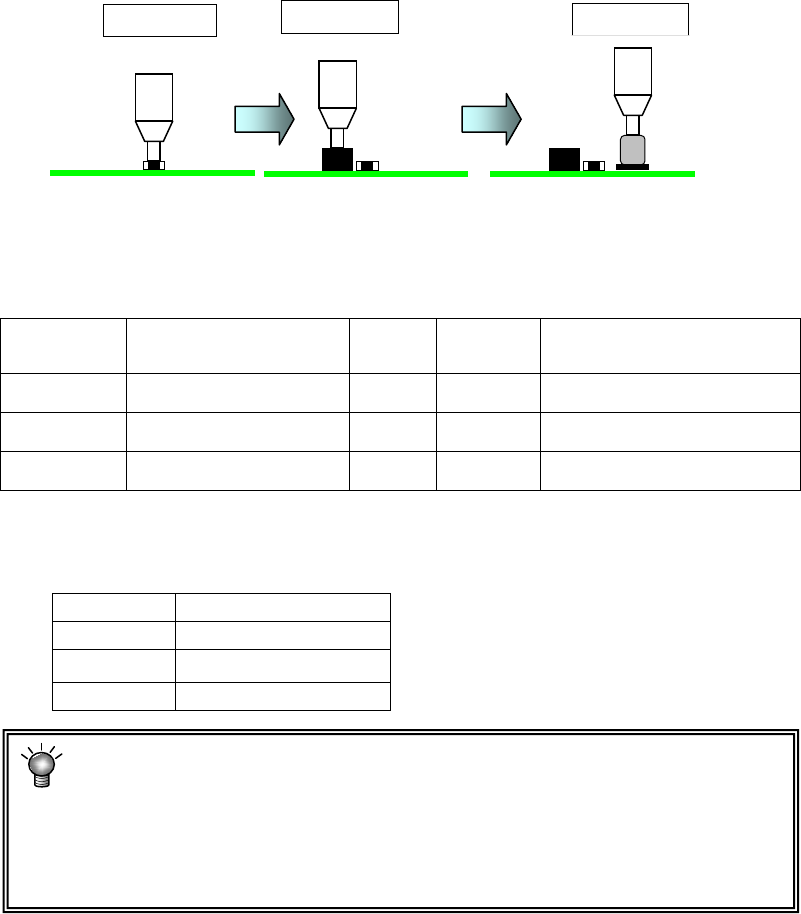
③ 考虑元件种类、元件高度
制作密集元件贴片(邻接贴片)的程序,设定自动考虑元件高度的元件层。
通过选中该选项,按下列顺序进行贴片。
<考虑了元件种类、元件高度的贴片>
<贴片的优先顺序与元件种类、元件高度的关系>
优先顺序如下表所示,非铝电解电容器产品优先进行贴片。
非铝电解电容器产品 铝电解电容器产品
优先顺序 元件高度(mm)
优先顺
序
元件高度(mm)
1 0 < t ≦ 5.5
4
0 < t ≦ 5.5
2 5.5 < t ≦ 12.0
5
5.5 < t ≦ 12.0
3 12.0 < t
6
12.0 < t
<层的优先顺序>
各层的相互关系如下。
优先顺序 层种类
1 贴片层
2 元件层
3 元件种类·高度层
未在“操作选项”/“生产(暂停)”中选中“元件用完时暂停”
时,如果生产中因元件用完等无法贴片,则将忽略该元件并继续进行贴片。
该元件将在补满后重新开始时被最后贴片。此时,考虑到元件高度,生产
条件有可能会破坏。因此,在选择了
“考虑元件种类、元件高度”
时,推
荐选择操作选项中的“元件用尽时暂停”。
④ 从小编号吸嘴对象元件开始贴片:选中后,优化为从使用小编号吸嘴的元件开始优先贴片。
⑤ 将基板的中心作为贴片峰值点配置送料器:指定作为送料器配置基准的贴片峰值点的计算方
法。选中时,将基板的中心作为贴片峰值点配置送料器,在“送料器配置选项”的“贴片峰
值点”中的设置为无效。
贴片顺序①
贴片顺序②
贴片顺序③
4-97
第 4 章 生产程序制作
4-4-2 优化的执行
4-4-2-1 优化的执行
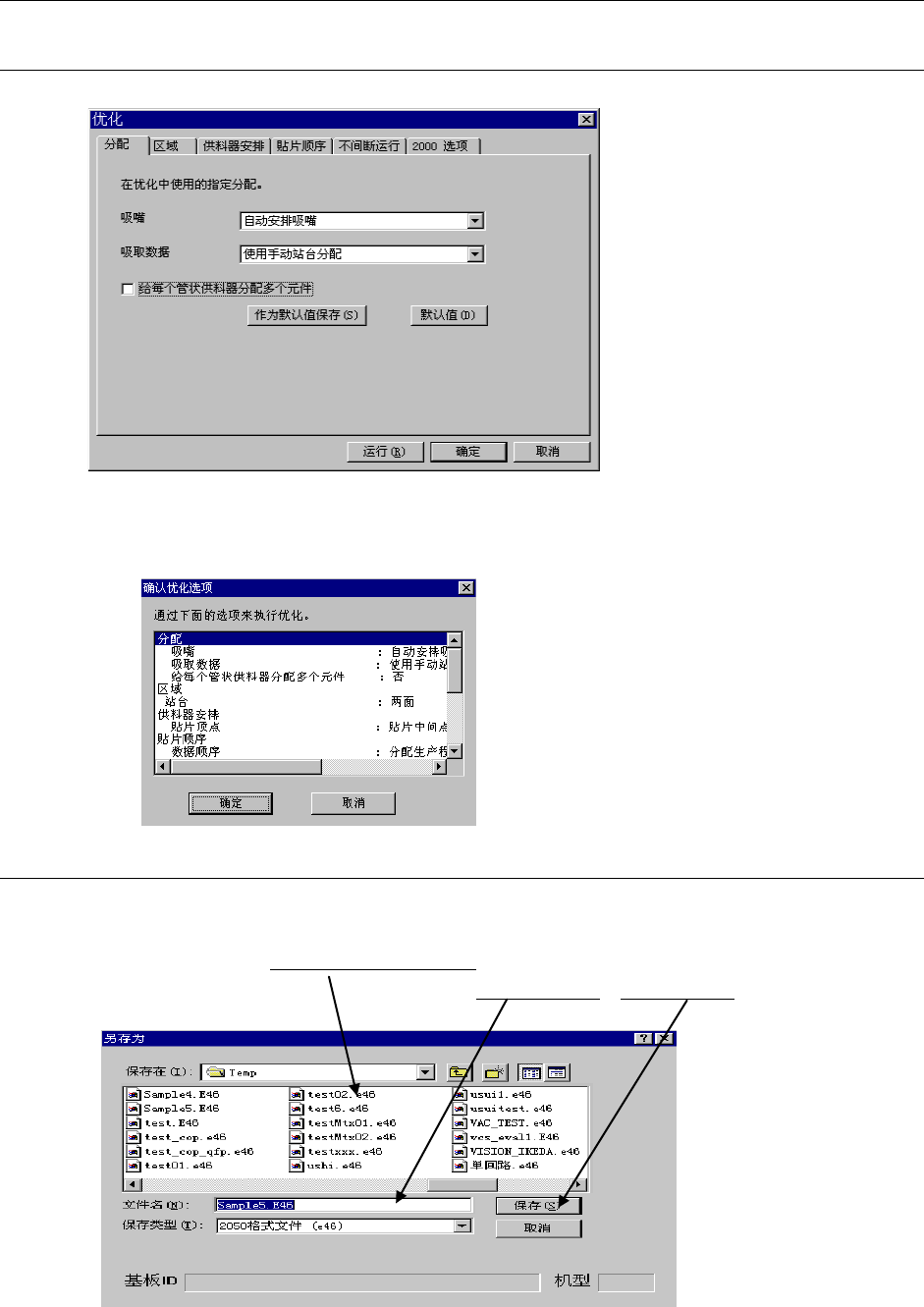
1) 在优化条件设定画面中,按下“执行”按钮,开始优化处理。
2) 显示“优化执行选项确认画面”。
单击“确定”后,进行优化。
4-4-2-2 文件保存
新建程序时,从优化条件设定画面中单击“执行”按钮,显示“另存为”画面。请指定文件
名并进行保存。
① 指定保存目的地“驱动器”和“目录”。
②输入文件名,单击「保存」。
4-98
第 4 章 生产程序制作
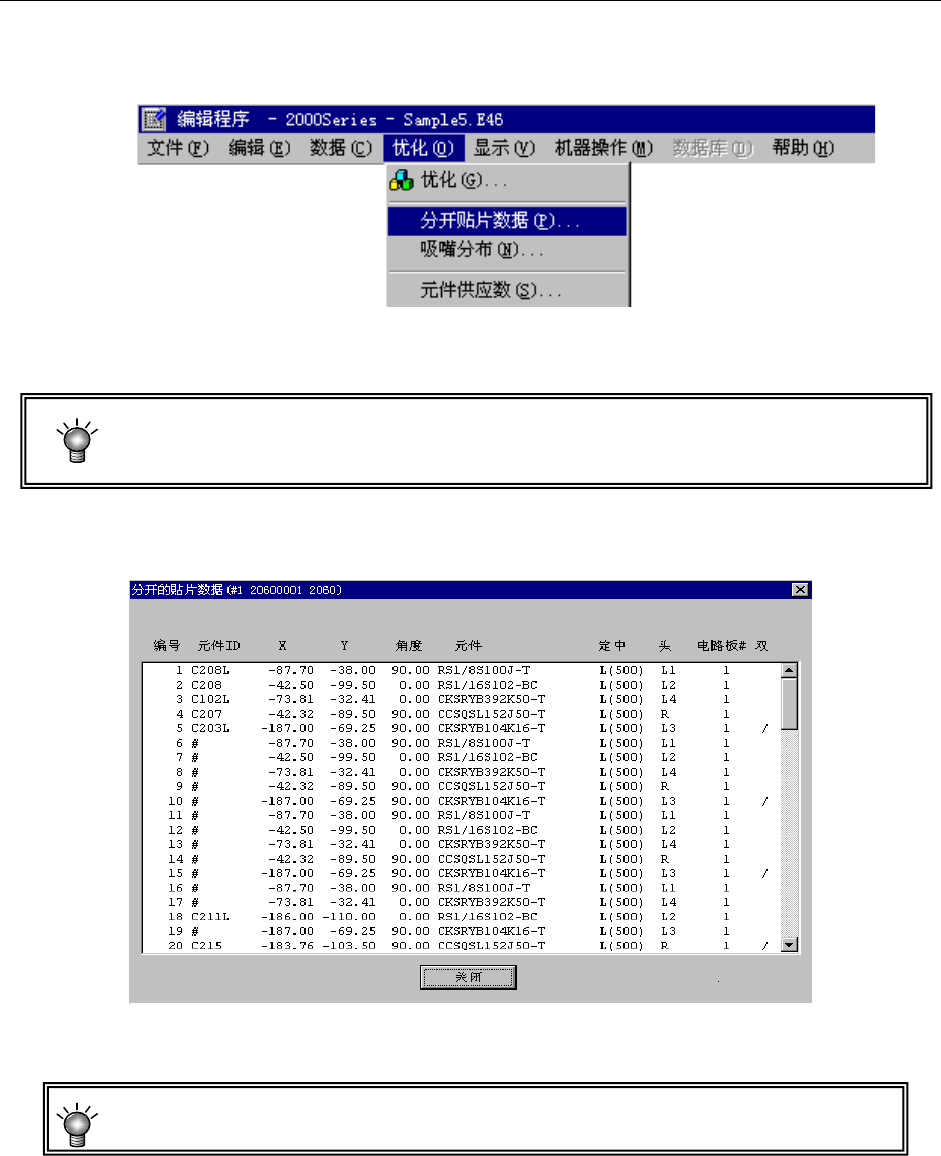
4-4-2-3 分开贴片数据的确认
通过优化,显示已分配的贴片数据。
请从菜单中选择“优化”/“分开贴片数据”,点击2050R、2055R、或2060R。
图 4-4-5 分开贴片数据菜单的选择
● 本菜单在未进行优化时(分配文件不存在),或在优化后变更了过生产程序时,无法
选择。
显示如下的分开贴片数据画面。
图 4-4-6 分开贴片数据显示例
标记“/”,表示在 1 次吸取贴片的周期动作中被配对的数据的区分。
4-99