KE-2050R_OPE.pdf - 第265页
第 4 章 生产程序制作 4-5-2-3-2 用户指定模板的示教 基板或电路上没 有 BOC 标记时 ,可以将电 路图案 ※ 1 作为 BOC 标记进行登 录。 ※ 1 :只要是可与 其它基板图案 区别的图案, 都可使用 ( 交织 、配线等 ) 。 请选择不会因基板不同而产生偏差的稳定图案。 如有可 能, 最好将尚未印刷 的图案作为标记使用。 < 步骤 > ① 将光标移动到作为示 教对象数据 的标记位置。 但进行识别的示 教…
第 4 章 生产程序制作
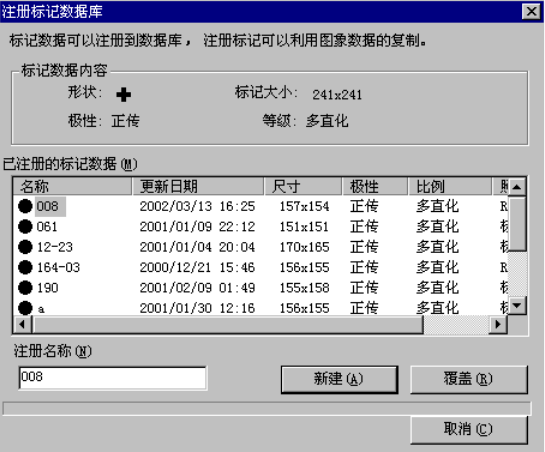
⑥ 示教结束后,显示是否登录到标记数据库的信息框
图 4-5-19 基板标记示教(2)
将示教数据新登录进标记数据库中时,请输入登录名称,然后按下<新建>按钮。
当对已经登录的示教数据进行替换时,请输入替换的名称,将光标移至登录区域想要替换的
数据所在的行,然后按下<覆盖>按钮。
不将示教数据登录到标记数据库中时,请按下<取消>按钮。
至此,以识别为目的的示教操作结束。
4-117
第 4 章 生产程序制作
4-5-2-3-2 用户指定模板的示教
基板或电路上没有BOC标记时,可以将电路图案
※1
作为BOC标记进行登录。
※1:只要是可与其它基板图案区别的图案,都可使用(交织、配线等)。
请选择不会因基板不同而产生偏差的稳定图案。如有可能,最好将尚未印刷的图案作为标记使用。
<步骤>
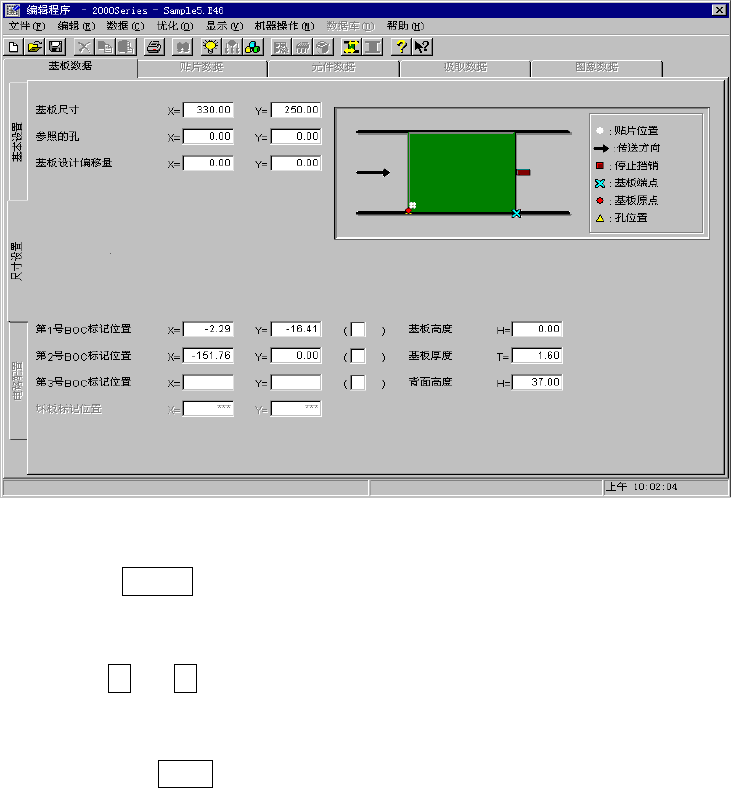
① 将光标移动到作为示教对象数据的标记位置。
但进行识别的示教时,需要预先输入标记的X、Y坐标。
图 4-5-20 用户指定模板的示教
② 请按 HOD 的 CAMERA 键。
摄像机移动到标记的XY坐标处,监视器画面中显示示教对象(要记忆的)的图案。
自动获得标记周围的干扰隔离级别,并显示在监视器上。
使用HOD的↑键、↓键(XY移动上下箭头键)进行调整,
使标记清晰可见且周围的干扰非常
小。
调整结束后请按ENTER键。
*
*
4-118
第 4 章 生产程序制作
③
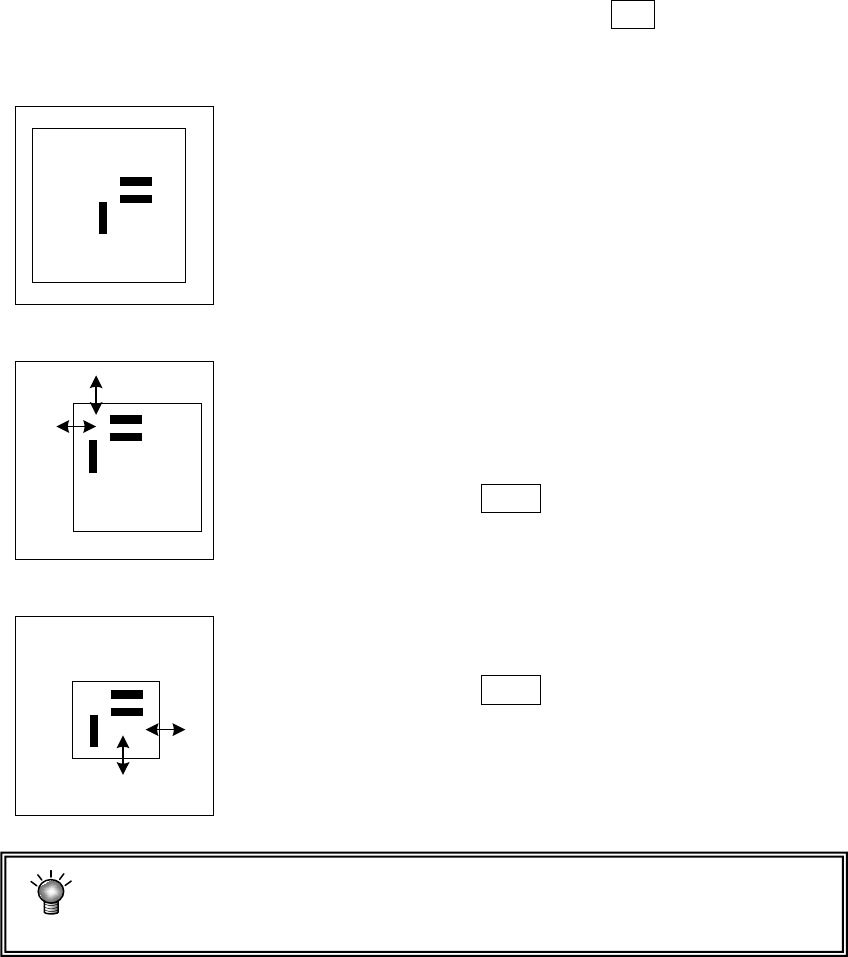
请进行刻度框(模板设定框)的示教。
按照上面、左面、下面及右面的顺序,利用上下左右箭头键(用FAST
键改变刻度框的移动速
度)来调整、输入刻度框。
**********
**********
刻度框的最大尺寸为 256×256 像素(画面的 1/4 左右)。当刻度框过大时,会显
示错误并返回③。
显示摄象机图形和长方形的框。
垫片印刷部分。
首先设定上面及左面的刻度框。
设定想识别的上面及左面(移动箭头部分的边)。
设定完成后按下 ENTER 键。
以同样的方式设定下面及右面的
刻度框。
调整完成后按下 ENTER 键。
4-119