KE-2050R_OPE.pdf - 第284页
第 4 章 生产程序制作 3) 跟踪时的坐 标示教 当跟踪的坐标与 实际不同 时,可用 HOD 进行贴片 坐标的示教。 < 步骤 > ① 将光标移动到 X 或 Y 坐 标。 ② 按 HOD 装 置按钮,进行 坐标示教, 然后按 ENTER 键确定。 图 4-5-42 正在进行 示教 ③ 要使确定的坐标 值有效时,按下 < 设定 > 或再次按下 ENTER 。 返回坐标时,按 下 < 取消 > 或 CA…
第 4 章 生产程序制作
2) 正在执行贴片坐标位置摄像机跟踪
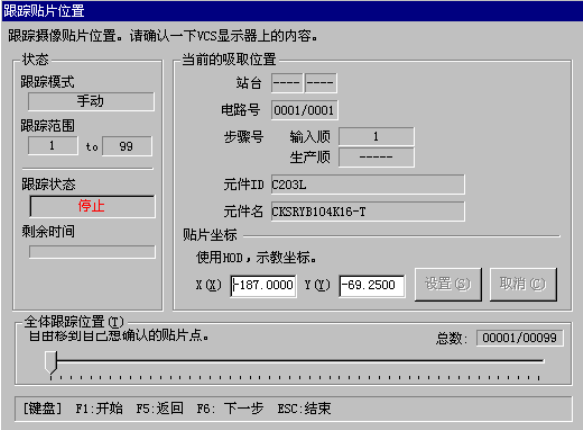
刚执行后,在各贴片坐标的跟踪中显示如下的对话框。
图 4-5-41 正在进行贴片位置摄像机跟踪
① 状态
(1) 跟踪模式
显示用传送方法设定的“手动”或“自动”。
(2) 跟踪范围
当选择所有贴片数据时,显示“最初”、“最后”。当变更了跟踪范围时,显示其编号。
(3) 跟踪状态
“动作中”表示轴正在移动中。“暂停”表示处于自动传送中的暂停中。“停止”表
示手动传送或有意识的停止。“轴待避中”表示正在将轴移动到安全位置。“标记识
别中”表示正在识别IC标记。
(4) 停止剩余时间
显示自动传送中的暂停剩余时间。
② 当前的贴片位置
显示当前的贴片信息。
“站台”在本装置中不显示。
③ 贴片坐标
是跟踪中的贴片坐标。坐标值可用手动输入或通过示教来变更。
④ 设定/取消
通过手动输入或示教而变更坐标值后生效。当按下“设定”时,储存贴片坐标。当不想保
存变更值时,请按下“取消”。
⑤ 整体的跟踪位置
根据跟踪位置的进展情况逐一进行。在停止时,可通过自由移动该滑块返回上一点或进入
下一点。
4-136
第 4 章 生产程序制作
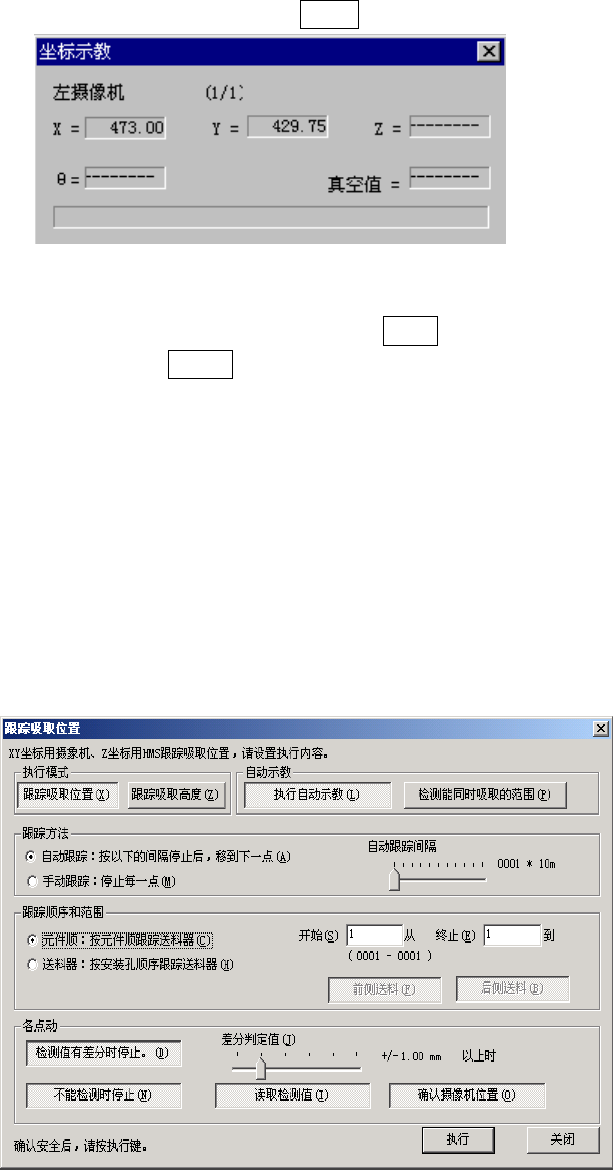
3) 跟踪时的坐标示教
当跟踪的坐标与实际不同时,可用HOD进行贴片坐标的示教。
<步骤>
① 将光标移动到 X 或 Y 坐标。
② 按 HOD 装置按钮,进行坐标示教,然后按 ENTER 键确定。
图 4-5-42 正在进行示教
③ 要使确定的坐标值有效时,按下<设定>或再次按下 ENTER。
返回坐标时,按下<取消>或CANCEL。
4-5-4-4-4 坐标类:吸取位置/吸取高度
通过摄像机跟踪吸取位置。确认监视器中显示的吸取位置,当输入坐标不准确时,可通过示
教进行修正。
此外,可以通过HMS(选购件)跟踪吸取高度。此时,监视器上依次显示从HMS获得的检测值。
当高度有明显差异时,请与坐标示教一样,对高度值进行示教。
1) 条件设定
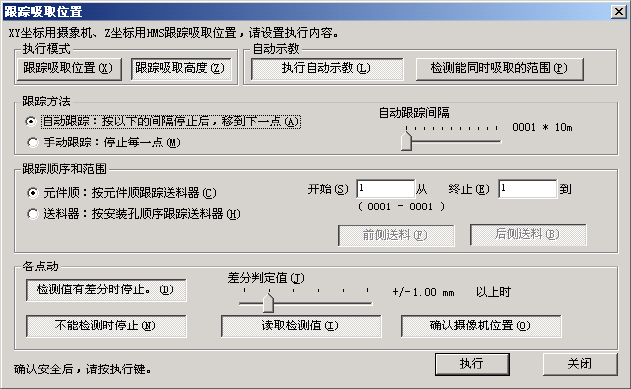
从菜单栏中选择“机器操作”/“确认”/“坐标类”/“跟踪吸取位置”,显示如下画面。
图 4-5-43 吸取坐标位置摄像机跟踪
4-137
第 4 章 生产程序制作
从菜单栏中选择“机器操作”/“确认”/“坐标类”/“跟踪吸取高度”,显示如下画面。
图 4-5-44 吸取高度摄像机跟踪
① 执行模式
按了2个按钮时,先执行跟踪吸取位置,再执行跟踪吸取高度。
② 自动示教
·执行自动示教:执行自动示教。
·检测能同时吸取的范围:完成优化后,检测能同时吸取的范围。
③ 跟踪方法(传送方法)
(1) 自动跟踪(自动传送)
以一定的间隔,依次使用摄像机捕获吸取位置。在以下的“自动跟踪间隔”中设定的
时间中停止,经过该设定的时间后移动到下一点。
●自动传送间隔:调整停止间隔。设定范围为0.01秒~5秒。
(2) 手动传送(手动传送)
通过按HOD的“NEXT”键或<开始>按钮,移动到下一点。
④ 跟踪顺序与范围
(1) 元件顺(元件顺序)
输入是否将贴片数据的第几号到第几号作为跟踪范围进行跟踪。
初始设定为对所有元件进行。
(2) 送料器(送料器顺序)
按顺序跟踪送料器台的前面/后面。
请选择要跟踪的送料器台。
⑤ 各点动作(吸取高度跟踪)
可设定移动到各跟踪点后进行的操作。
(1) 检测值有差分时停止
当用HMS测量出的检测值与吸取数据中设定的吸取高度值之间的差异超出了差异判定值
所规定的容许范围时,显示信息并停止。
(2) 不能检测时停止。
无法使用HMS测量时,(无元件时等)显示信息并停止。
(3) 读取检测值。
可在对每一点进行确认的同时,通过HMS测量出的值添加到吸取数据中。
(4) 确认摄像机位置(使用摄像机进行位置确认。)
在使用HMS移动到吸取点前,可用
VCS监视器确认吸取点。
4-138