KE-2050R_OPE.pdf - 第287页
第 4 章 生产程序制作 4-5-4- 6 元件示教 本功能是指:对 球型元件 (通用画像元件 、 BGA 、 FBG A )的球 进行测量的功 能。 详细情况请参见 使用说明 书 CD 。选择元件示 教后, 显示图像元件示 教画面。 图 4-5-46 图像元件 示教 单击 [ 测量( F10 ) ] 按钮后,开 始测量。 吸取元件后 ,显示球 图像示教中的画 面。请执 行示教。 图 4-5-47 元件示 教中 ① 示教元件 倾斜 指定…
第 4 章 生产程序制作
4-5-4-5 管理
对用“示教”进行标记数据示教时所注册的标记数据数据库文件进行各种管理。
4-5-4-5-1 管理:标记数据库
对于标记数据示教时所注册的标记数据数据库文件进行各种管理。
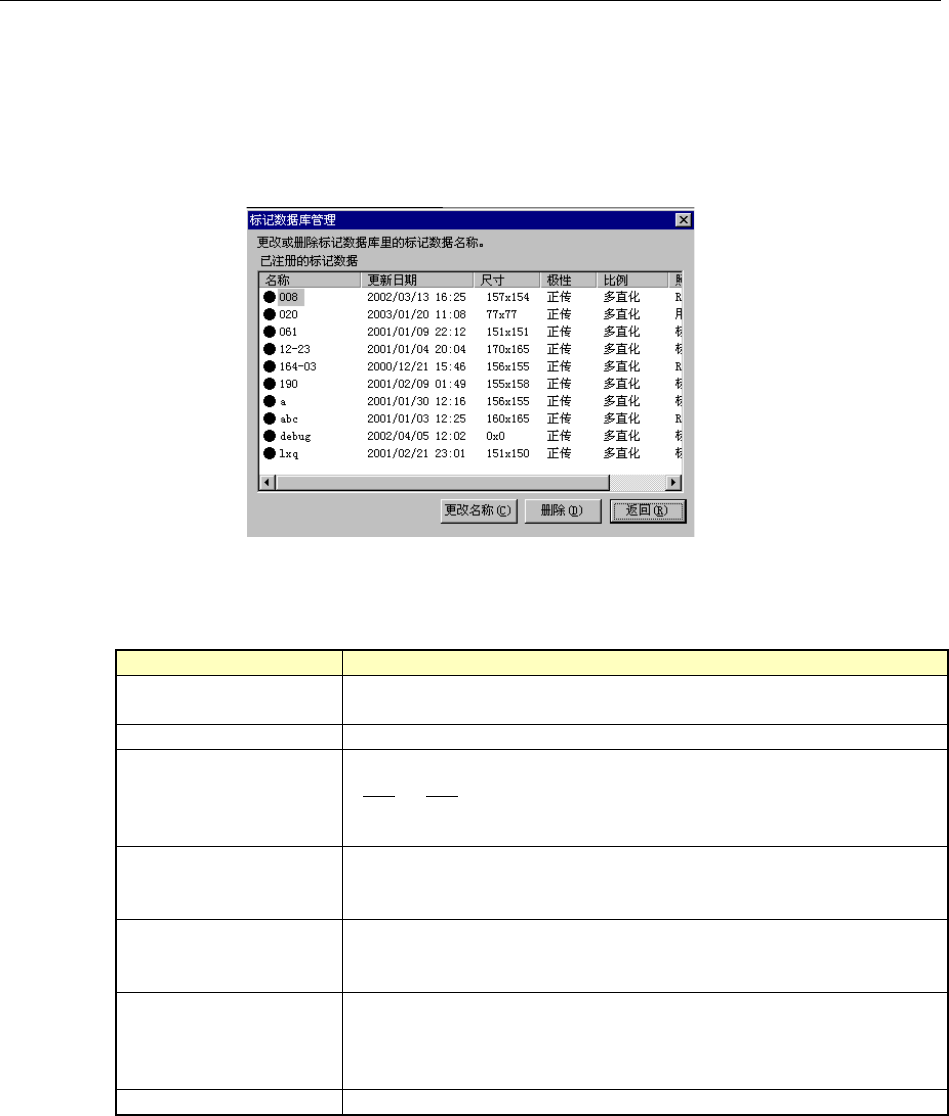
从菜单栏中选择“机器操作”/“管理”/“管理”/“标记数据库”,显示如下画面。
图 4-5-45 标记数据库管理
(1) 已注册的标记数据
在一览表中显示数据库中储存的标记数据。各项目的含义如下。
① 名称变更
可变更已注册的名称。将光标对准列表内想变更的数据所在的行,按下“修改标记数据文
件名”按钮。
② 删除
可删除已注册的数据。将光标对准列表内想删除的数据所在的行,按下“删除”按钮。
项目 含义
名称
标记的名称
(在文字的前面显示形状)
更新日期 注册进数据库的日期
尺寸
标记数据的纵横像素数(像素数,1mm=约 77 像素)
aaa x bbb
aaa = 横方向的像素数
bbb = 纵方向的像素数
极性
标记的显示方式
正色 = 黑底白标记
反色 = 白底黑标记
样式
标记的图像数据样式
多值化 = 标记数据以多级图像被采用
二值化 = 标记数据以 2 级图像被采用
照明图案
标记识别的照明图案
标准:采用标准的照明图案
注册/保护:采用带注册/保护膜的照明图案
用户:采用用户自定义的照明图案
站台
KE-2000R 系列不使用
4-139
第 4 章 生产程序制作
4-5-4-6 元件示教
本功能是指:对球型元件(通用画像元件、BGA、FBGA)的球进行测量的功能。
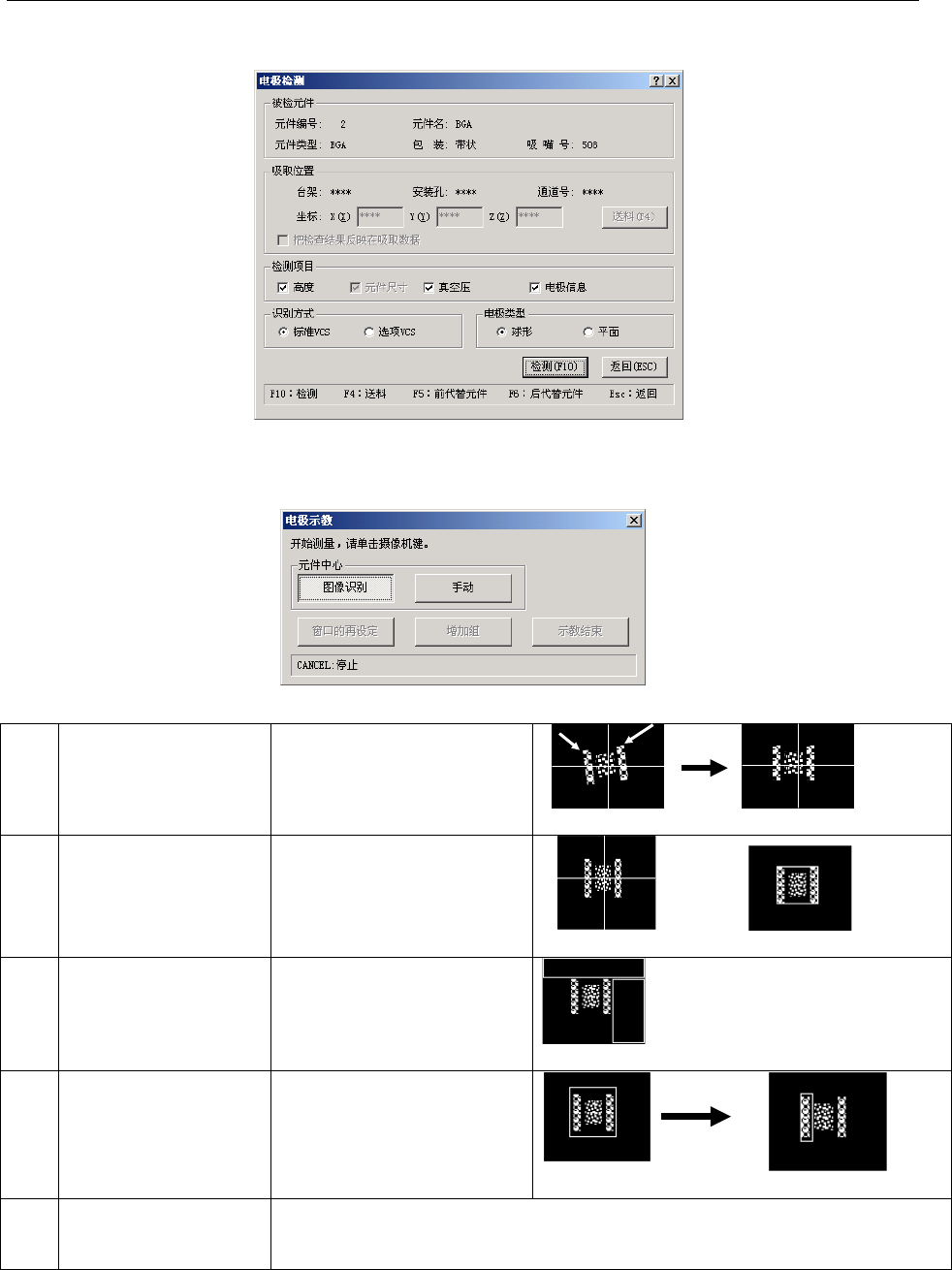
详细情况请参见使用说明书 CD。选择元件示教后,显示图像元件示教画面。
图 4-5-46 图像元件示教
单击[测量(F10 )]按钮后,开始测量。
吸取元件后,显示球图像示教中的画面。请执行示教。
图 4-5-47 元件示教中
① 示教元件倾斜 指定元件的左上角和右上
角,校正倾斜角度。
② 示教元件中心
(只限通用图像元件)
用图像识别或手动指定元
件中心。
也可用 HOD 的 WINDOW 键设
定示教。
<用十字标尺设定> <在窗口设定>
③ 指定排除领域
(只限于 BGA,FBGA)
除电极部分以外若有其他
光亮的部位时,应将其指定
为排除领域。
④ 设定球区域
(只限于通用图像元
件)
进行窗口示教,使窗口内只
有同一直径的电极。
⑤ 确定数据 设定区域后,确认所测量的数据,再按下确定按钮。不确认测量数据就结
束时,请按取消按钮。
4-140
第 4 章 生产程序制作
4-5-5 打印
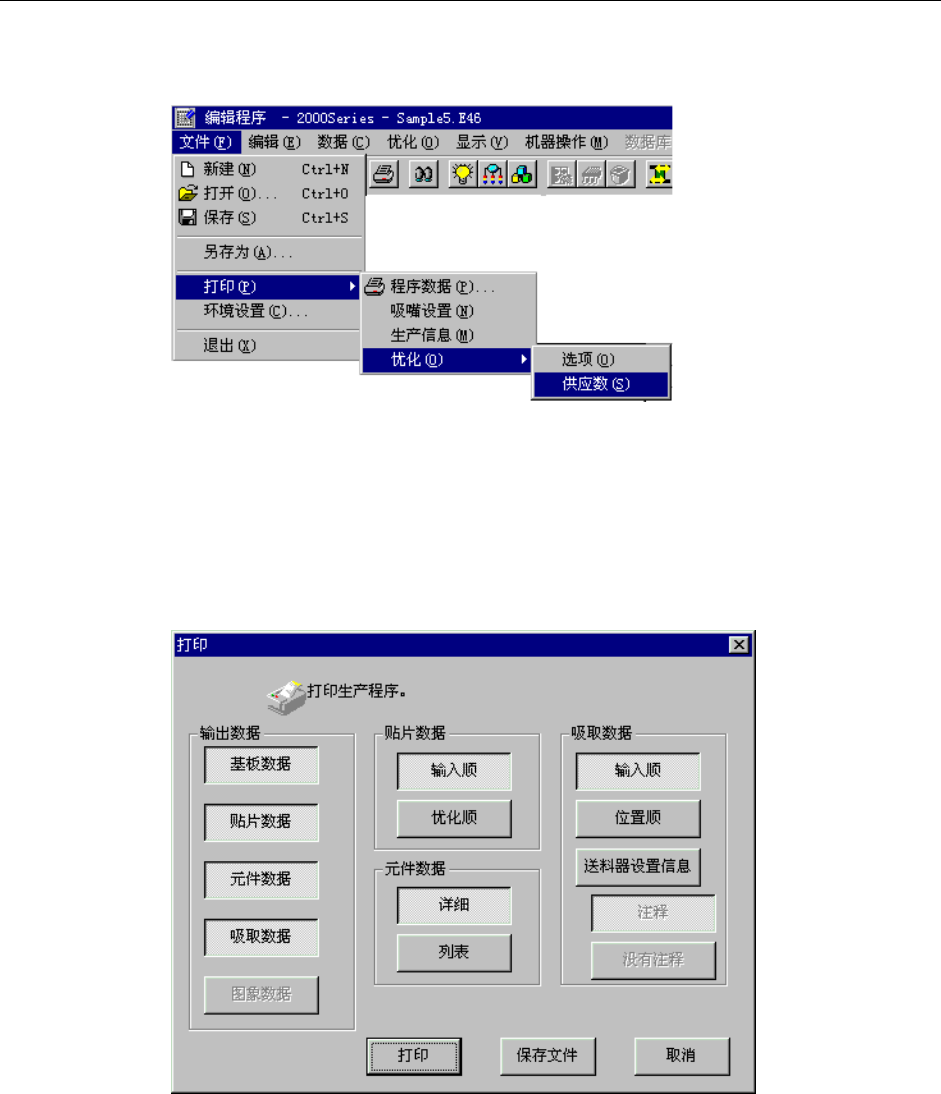
选择“文件”/“打印”,从“程序数据”、“吸嘴设置”、“生产信息”、“优化”中选择
要打印的项目。
优化时需要进一步选择“选项”、“供应数”。
图 4-5-48 生产程序编辑显示的打印菜单
●“程序数据”:打印生产程序的内容。
选择要打印的内容,单击“打印”。如果单击“文本文档”,可以将数据保存为文本格式(t
xt)的文件。
可选择<基板数据>、<贴片数据>、<元件数据>、<吸取数据>、<图象数据>的打印。
图 4-5-49 程序数据打印菜单
●“吸嘴分配”:打印吸嘴的分配状态。
●“生产管理信息”:生产管理信息由<生产管理信息>、<生产条件>、<元件数>构成,可通
过按钮来指定打印。在凹状态时打印。
●“优化/选项”:打印优化选项的设定内容。
●“优化/供给数”:打印优化选项的“元件供给数”。
4-141