KE-2050R_OPE.pdf - 第301页
第 5 章 其它 功能 (3) 注册(在数据库中的注册) 对生产程序或其它数据库中所注册的所有元件数据进行统一注册。 < 步骤 > 1) 在菜单栏中,单击“数据” / “注册” 。 2) 显示如下画面。设置选择文件和注册时的条件。 ① 指定注册条件。 ※“注册条件”∶ 对统一注册时如若数据库中已有注册的同名元件时, 是要进行覆 盖注册、还是不注册进行设置。 ●不注册∶不覆盖同名元件。 ●每次询问∶显示信息,询问是否覆盖同名元…
第 5 章 其它功能
(2) 复制
制作外形尺寸相同、内容不同(元件名不同)的多个元件数据时,先制作1个元件数据,其它元
件只需变更元件名后复制,便可很容易地制作元件数据。
另外,若要制作只有高度不同的多个元件时,先制作1个元件数据,其余的元件变更元件名后
加以复制,再修改高度值即可。
<步骤>
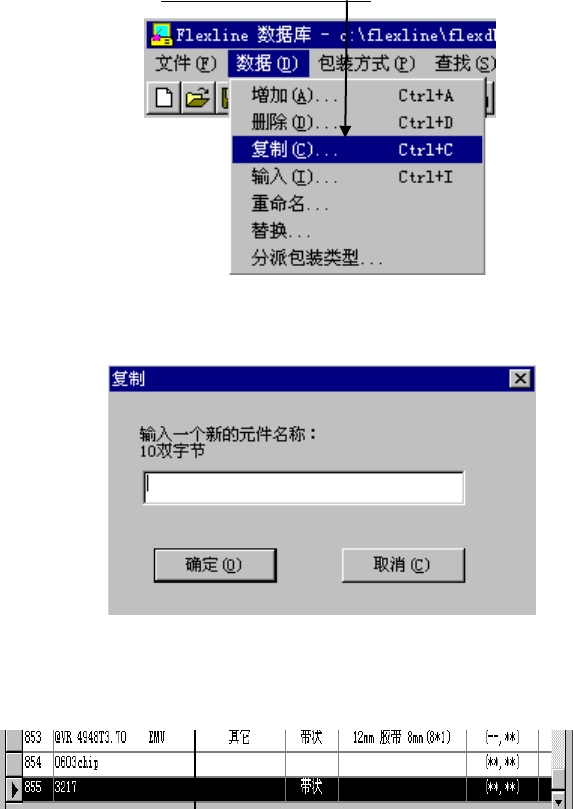
① 选择要复制的元件名后,单击“数据”/“复制”。
② 显示元件名输入画面。输入新元件名,单击“确定”。
③ 新元件名被注册。
5-10
第 5 章 其它功能
(3) 注册(在数据库中的注册)
对生产程序或其它数据库中所注册的所有元件数据进行统一注册。
<步骤>
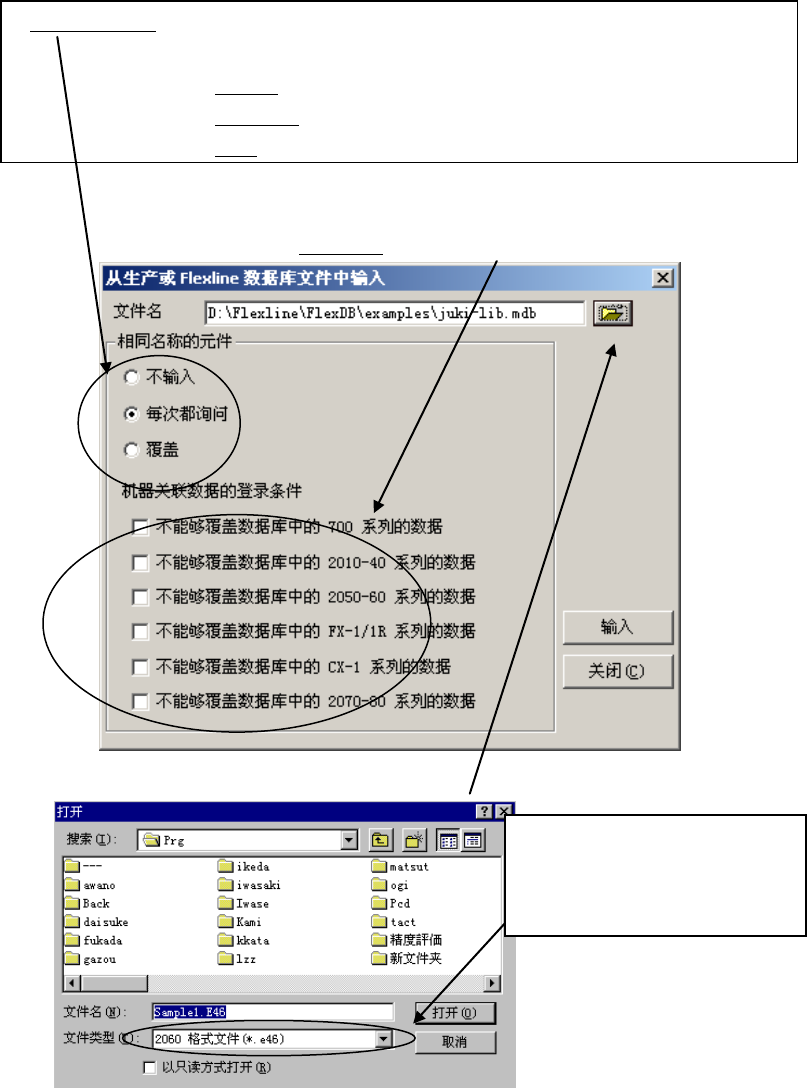
1) 在菜单栏中,单击“数据”/“注册”。
2) 显示如下画面。设置选择文件和注册时的条件。
① 指定注册条件。
※“注册条件”∶
对统一注册时如若数据库中已有注册的同名元件时,是要进行覆
盖注册、还是不注册进行设置。
●不注册∶不覆盖同名元件。
●每次询问∶显示信息,询问是否覆盖同名元件。
●覆盖∶覆盖同名元件。
② 对于数据库中若有用旧机种KE700系列、KE2010-40、KE-2050-60、FX系列、
CX-1制作的数据时是否覆盖进行设置。
③ 单击此处,选择要注册的文件。
3) 单击“注册”,即可执行注册。
※ 最初被设置为
“
mdb 类型
”
。
有关生产程序等其他形式
的文件,请单击“▼”选择。
5-11
第 5 章 其它功能
(4) 注册(在编辑程序中的注册)
在“编辑程序”时对生产程序文件的元件数据逐一进行注册。
<步骤>
1) 打开“编辑程序”的“元件数据”。
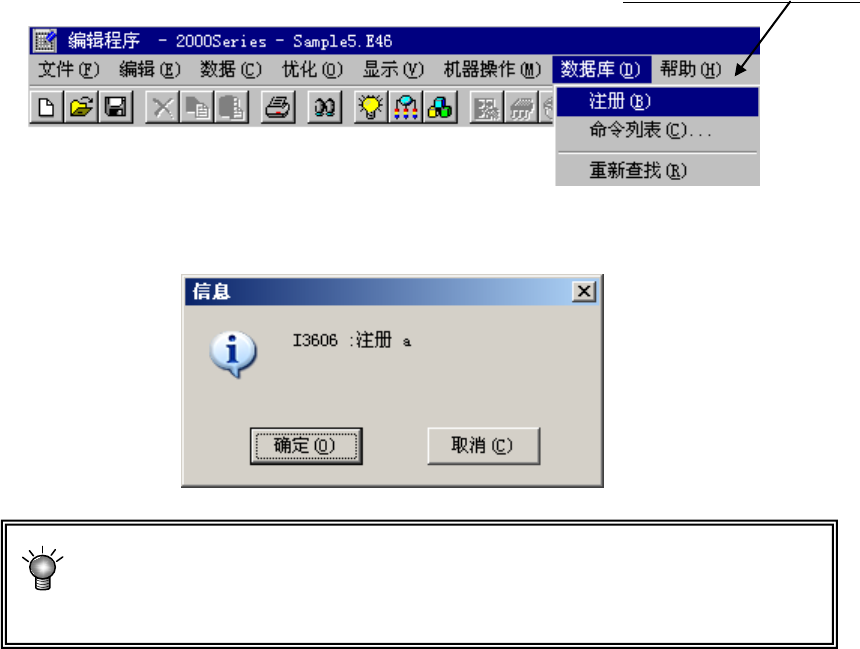
2) 选择要注册的元件(如果是清单表画面,请单击元件所在行)后,单击“数据库”/“注册”。
3) 显示如下画面。单击“确定”后,即被注册。
●元件名需要逐一注册。
●注册的数据库地址为“环境设置(参照 2-5-3 环境设置)”所指定的数据库。
5-12