KE-2050R_OPE.pdf - 第310页
第 5 章 其它 功能 5 )修补数据 将数据注册到 FLEXLINE 数据库时,有时会把一些超出贴片偏移范围和元件层的数值注册进去。 可以通过“修补数据”功能对这些超范围的数据进行初始值化。 < 步骤 > ① 在菜单栏中,选择“工具” / “数据库工具” / “修补数据” 。 ② 显示如下 画面。选择修补项目,单击“修补”按钮 ,即可开始修补。 修补数据时显示如下信息。 ③ 数据修补结束后, 显示如下信息。 选择 “是” …
第 5 章 其它功能
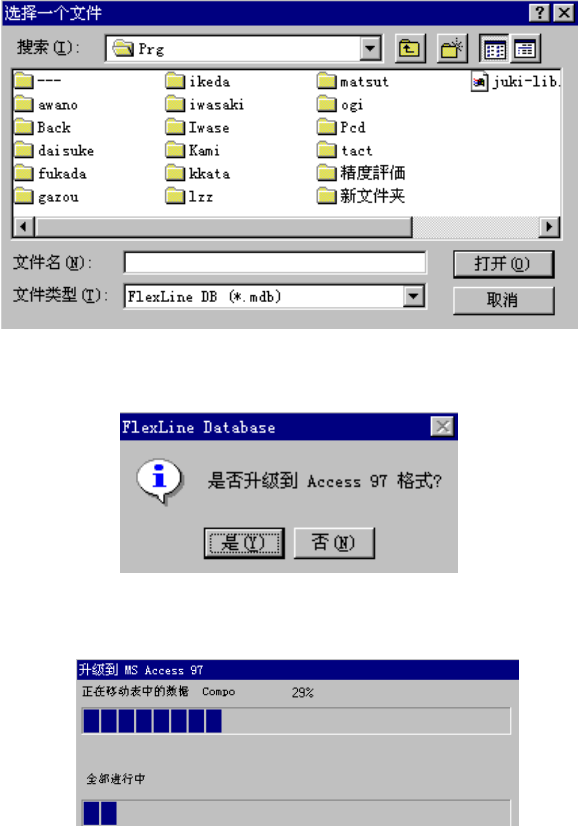
4)升级到 Access97 格式
可将数据库文件转换为Microsoft公司的“Access97”格式,用Access97进行操作。但转换为
Access97格式的数据,不能再恢复到转换前的数据库格式。
<步骤>
① 在菜单栏中,单击“工具”/“数据库工具”/“数据库文件更新为 Access97 格式”。
② 显示“选择一个文件”画面。请选择文件,单击“打开”。
③ 显示如下信息。单击“是”。
④ 进行转换。
5-19
第 5 章 其它功能
5)修补数据
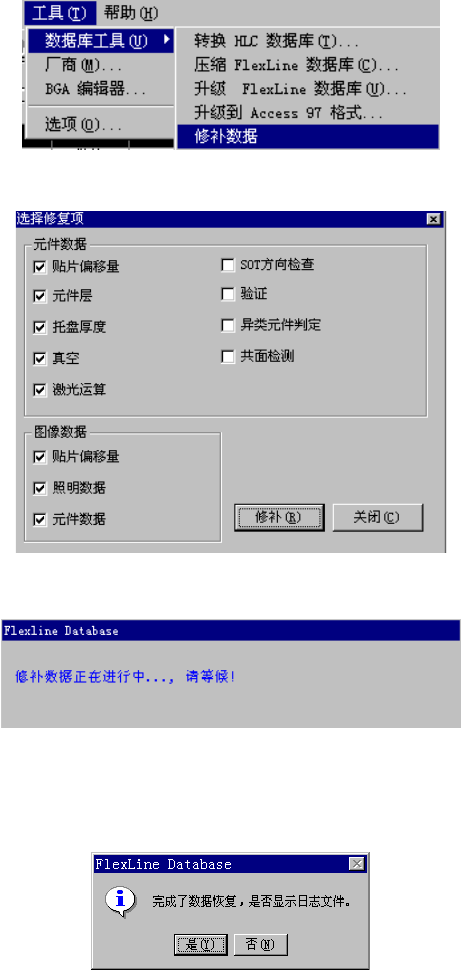
将数据注册到FLEXLINE数据库时,有时会把一些超出贴片偏移范围和元件层的数值注册进去。
可以通过“修补数据”功能对这些超范围的数据进行初始值化。
<步骤>
① 在菜单栏中,选择“工具”/“数据库工具”/“修补数据”。
② 显示如下画面。选择修补项目,单击“修补”按钮,即可开始修补。
修补数据时显示如下信息。
③ 数据修补结束后,显示如下信息。选择“是”后,显示数据修补日志文件(在进行数据修
补时,日志文件以“ MDB 文件名_res.log”为文件名,保存在安装有 MDB 修复的文件夹中)。
5-20
第 5 章 其它功能
(2) 厂商
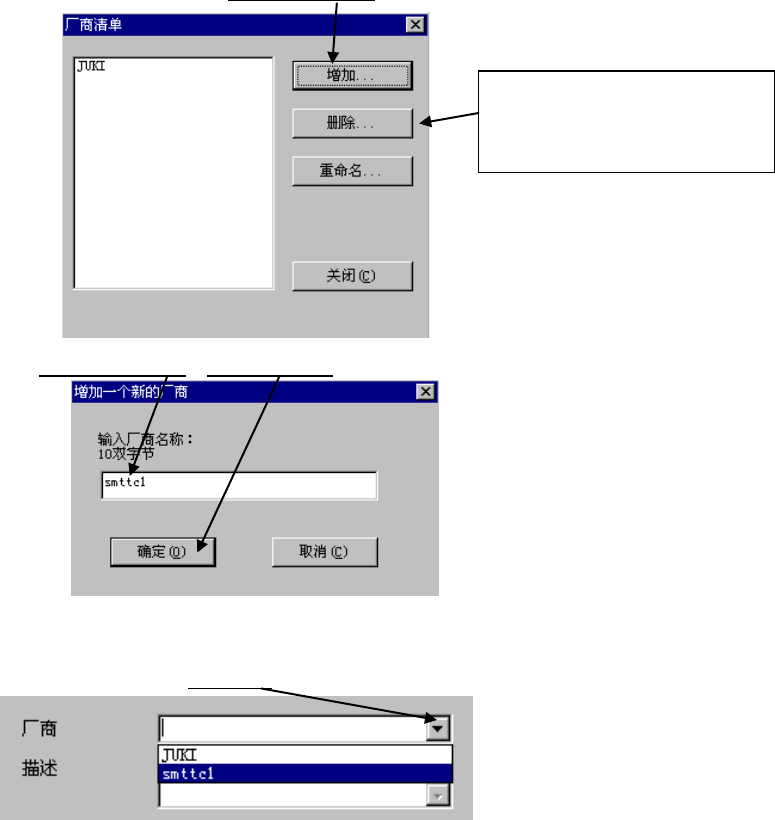
厂商名存入数据库的参考项目,需要时可显示。
在这里制作的厂商名编入“元件表格”里,可从“厂商”栏清单里选择。
1) 厂商名的制作顺序
① 在菜单栏中,单击“工具”/“厂商清单”。
② 显示厂商清单画面。单击“增加”。
③ 增加一个厂商名,单击“确定”。
2) 选择厂商名
在元件表格画面上,单击此处,从显示的一览表中选择。
(3) 球模式编辑
新建、编辑BGA、FBGA等球元件数据。
有关制作方法的详细说明,请参见“2-3-7 图像数据”。
要删除已有厂商名时,请选择厂
商名,点击“删除”即可。
5-21