00194995-01.pdf - 第33页
SIPLACE Manuel du logiciel Version 408 .xx 3 Interface utilisateur graphiq ue Edition 03/06 FR 3.3 Interface utilisat eur - diverses interfaces et menus 33 Première allocation d’un mot de p asse - exemple 3 3 Fig. 3.3 - …
3 Interface utilisateur graphique SIPLACE Manuel du logiciel Version 408.xx
3.3 Interface utilisateur - diverses interfaces et menus Edition 03/06 FR
32
Æ Cocher les cases allouées aux options machine sélectionnées, afin de les activer ou de les
désactiver.
NOTA
Uniquement les options afférentes à l’interface du convoyeur peuvent être activées ou désacti-
vées depuis le niveau utilisateur "Opérateur". 3
Æ Cliquer sur Appliquer pour enregistrer les paramétrages.
Niveau utilisateur ... 3
Certaines fonctions de l’interface utilisateur peuvent être protégées contre leur manipulation par
des personnes non qualifiées en paramétrant conformément le niveau utilisateur et en attribuant
un mot de passe aux personnes autorisées. Les fonctions, non accessibles depuis un certain ni-
veau utilisateur, ne peuvent pas être soumises à application, étant donné que les boutons de com-
mande, les boutons radio et/ou les commandes sont insensitives ou masqués. 3
Les niveaux utilisateur "Opérateur", "Régleur" et "Technicien S.A.V." sont disponibles. Il est pos-
sible d’attribuer des mots de passe aux niveaux utilisateur "Régleur" et "Technicien S.A.V.". 3
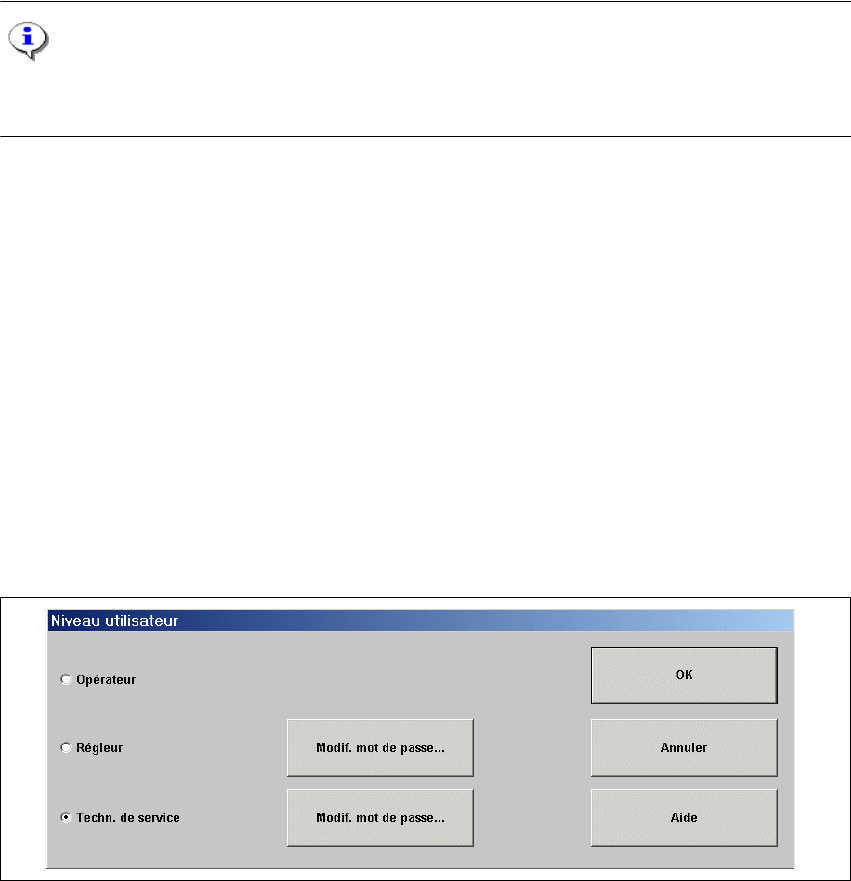
Æ Cliquer sur l’option Niveau utilisateur ... .
La boîte de sélection "Niveau utilisateur" s’ouvre.
3
Fig. 3.3 - 4 Dialogue "Niveau utilisateur"
Æ Activer le bouton radio alloué au niveau utilisateur sélectionné.
Æ Cliquer sur le bouton Changer mot de passe rangé en face du niveau utilisateur concerné
pour attribuer un mot de passe ou pour changer un mot de passe.
Une boîte de dialogue, vous invitant à taper le mot de passe, s’ouvre.
SIPLACE Manuel du logiciel Version 408.xx 3 Interface utilisateur graphique
Edition 03/06 FR 3.3 Interface utilisateur - diverses interfaces et menus
33
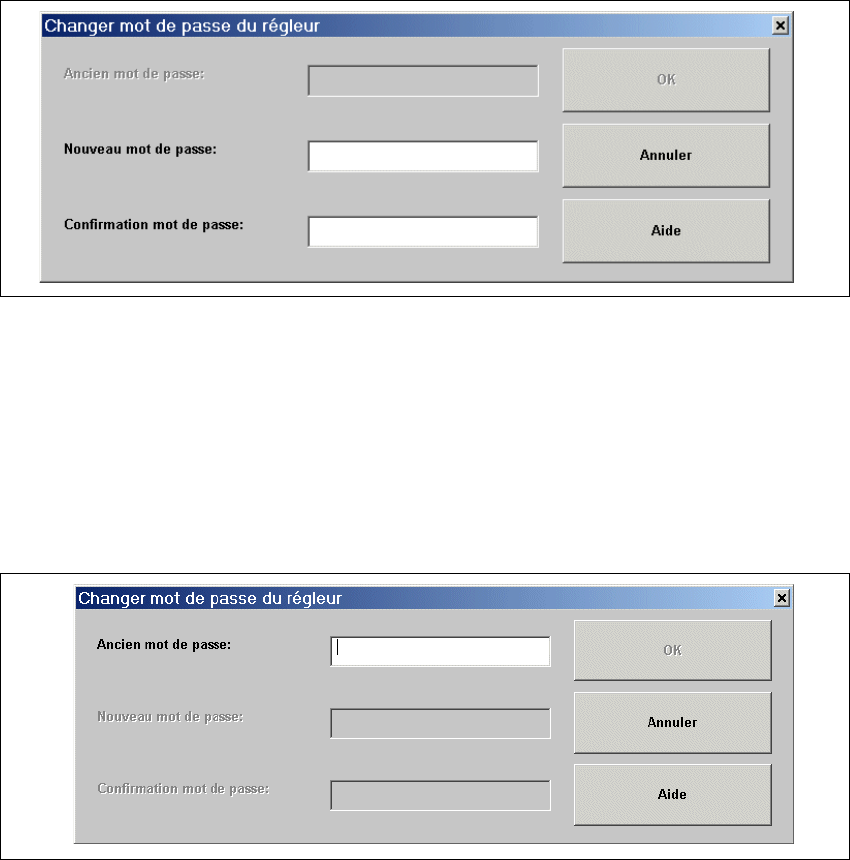
Première allocation d’un mot de passe - exemple 3
3
Fig. 3.3 - 5 Dialogue "Modification du mot de passe du régleur / première allocation d’un mot de passe au régleur"
Æ Cliquer sur la zone de texte "Nouveau mot de passe" et y taper le dit mot de passe.
Æ Cliquer sur la zone de texte "Valider mot de passe" et y taper une fois de plus ce mot de passe.
Æ Cliquer sur le bouton OK pour soumettre le mot de passe à validation.
Modification d’un mot de passe - exemple 3
3
Fig. 3.3 - 6 Dialogue "Modification du mot de passe du régleur / modification de son mot de passe"
Æ Cliquer sur la zone de texte "Ancien mot de passe" et y taper le mot de passe actuel.
Les deux autres zones de texte sont alors activées.
Æ Cliquer sur la zone de texte "Nouveau mot de passe" et y taper le nouveau mot de passe.
Æ Cliquer sur la zone de texte "Valider mot de passe" et y taper à nouveau le nouveau mot de
passe.
Æ Cliquer sur le bouton de commande OK pour valider le mot de passe.
Æ Refermer la boîte de sélection "Niveau utilisateur" en cliquant sur le bouton OK.
3 Interface utilisateur graphique SIPLACE Manuel du logiciel Version 408.xx
3.3 Interface utilisateur - diverses interfaces et menus Edition 03/06 FR
34
Mode opératoire ... 3
Le mode opératoire définit la façon, dont la station est alimentée en données de report. 3
Æ Cliquer sur l’option de menu Mode opératoire ... .
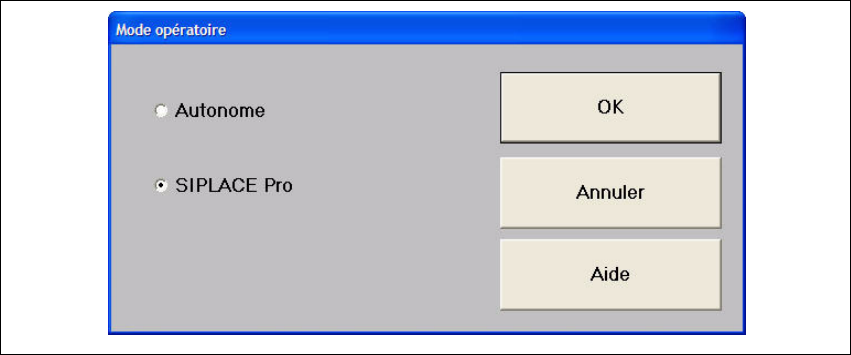
La boîte de sélection "Mode opératoire" s’ouvre.
3
Fig. 3.3 - 7 Dialogue "Mode opératoire"
Autonome (exploité uniquement pour effectuer des marches d’essai)
Dans ce mode opératoire, une carte (programme de report) peut être téléchargée du calculateur
de station, à l’aide de l’option "Nouvelle carte...", pour procéder à une marche d’essai ou pour ef-
fectuer des travaux de maintenance.
Les données de cette carte doivent être enregistrées sur le disque dur du calculateur de station.
La machine est opérationnelle sans ordinateur d’ordre supérieur (système de programmation). 3
SIPLACE Pro
Cette option établit une liaison au système de programmation SIPLACE Pro. 3
Æ Activer le bouton radio alloué au mode opératoire sélectionné.
Æ Appliquer ce paramétrage en cliquant sur OK.