00198726-01_UM_X-Serie-S_ZH.pdf - 第227页
使用手册 SIPLACE X- 系列 S 5 贴片机处的工作 使用软件版本 713.0 或更新 版本 11/2019 5.3 接通 SIPLACE 生产线 227 5 图 5.3 - 1 装载工作站软件后的 “ 生产 ” 视图 (图示以 SIPLACE X4i 为例) 状态区域 (见第 5.5.1 节,第 232 页)显示当前的工作站状 态以及将要执行的动作。 看到 “ Press S tart but ton (按下启动按钮)” …
5 贴片机处的工作 使用手册 SIPLACE X- 系列 S
5.3 接通 SIPLACE 生产线 使用软件版本 713.0 或更新 版本 11/2019
226
5.3 接通 SIPLACE 生产线
5.3.1 启动 SIPLACE Pro 生产线控制 GUI 程序
通过 Windows 的开始菜单在生产线计算机上启动 SIPLACE Pro 生产线控制 GUI 程序:开始
--> 程序 -->SIPLACE Pro--> LCGUI
或
(通过桌面上的 图标)
输入您的用户数据。
随后,系统将连接到 SIPLACE Pro 服务器上,并显示用户界面。
5.3.2 在接通工作站前需要考虑的事项
5
检查工作站是否已接通了电源和压缩空气供给。
对工作站进行目视检查。确保悬臂行程范围内没有任何障碍物。
确保所有贴片头的 Z 轴都处于顶端位置。
带华夫盘交换器选项:在开启贴片机前开启华夫盘交换器。
5.3.3 接通工作站并启动工作站软件的用户界面
5
打开工作站的主电源开关。
在接通电源后,检查压力计显示的压力值是否为所需要的工作压力。
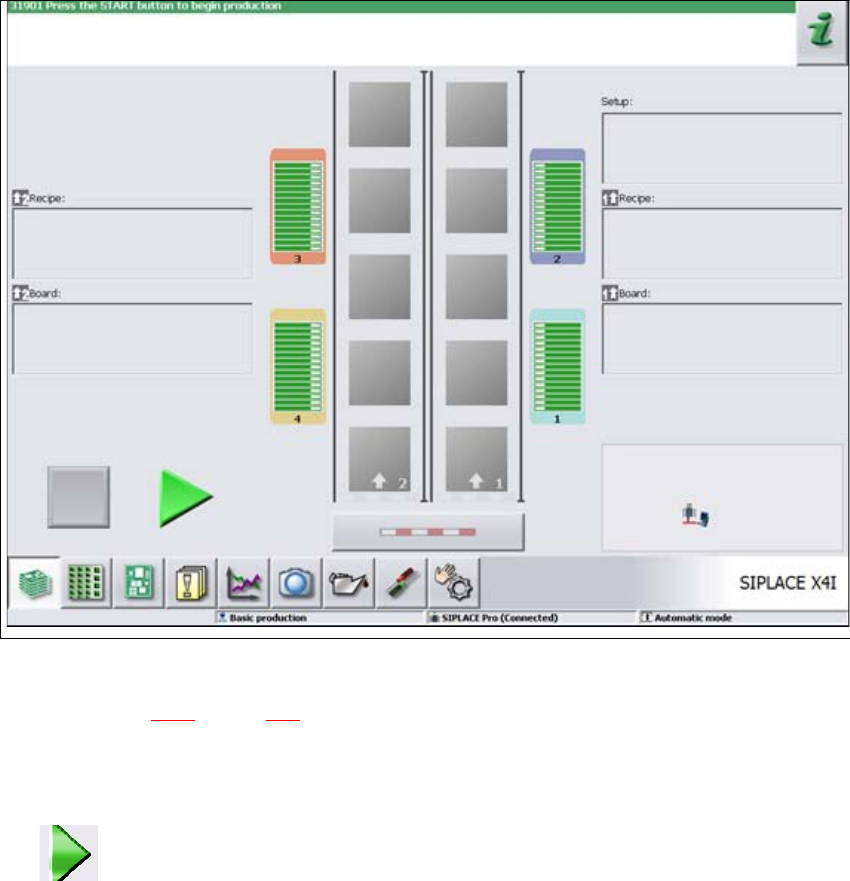
工作站软件已加载并以为 “ 生产 ” 级别操作员显示了工作站软件的 “ 生产 ” 视图 (见下图)。
注意事项
在启动工作站前请执行以下步骤。
注意事项
启动工作站时的通讯问题!
过早启动工作站可能导致发生通讯问题。
仅在当 SIPLACE Pro 计算机出现 “Desktop (桌面)” 时启动工作站。
使用手册 SIPLACE X- 系列 S 5 贴片机处的工作
使用软件版本 713.0 或更新 版本 11/2019 5.3 接通 SIPLACE 生产线
227
5
图 5.3 - 1 装载工作站软件后的 “ 生产 ” 视图 (图示以 SIPLACE X4i 为例)
状态区域 (见第 5.5.1 节,第 232 页)显示当前的工作站状态以及将要执行的动作。
看到 “Press Start button (按下启动按钮)” 请求时,请按下 Start (启动)按钮。
Start (启动)按钮位于输入端、输出端和工作站左右两侧的操作面板上。
执行参考运行。在完成此次参考运行之后,工作站就可以运行了。
图标将出现在用户界面 (已启用)的工作区域内。
5 贴片机处的工作 使用手册 SIPLACE X- 系列 S
5.3 接通 SIPLACE 生产线 使用软件版本 713.0 或更新 版本 11/2019
228
5.3.4 贴片机 Start (启动)按钮的操作
可以对贴片机 Start (启动)按钮所执行的动作进行设置。
打开 “Check sensors and functions (检查传感器和功能)” 视图 (见第 5.5.3 节,第
232
页)。
可能采用的设置如下:
自动开始生产 5
标准设置。
按下 Start (启动)按钮即自动启动生产过程。
不要更改生产状态 5
此功能的作用有例如,校准和测试贴片机
只需按下 Start (启动)按钮,即可闭合供电电路;生产不会马上开始。
5
5.3.5 " 接通 SIPLACE 生产线 " 流程图
下面的流程图展示了 SIPLACE 生产线接通后将执行的动作。
注意事项
无论 Start (启动)按钮设置如何,贴片机功能均可以通过 GUI (图形用户界面)直接
打开。如果电气电路已被闭合,您就不需要再使用贴片机 Start (启动)按钮进行确认。