00193687-06_Installation SIPLACE Explorer2.1_DE.pdf - 第100页
4 Konfiguration Installations- und Konf igurationsanleitung SIPLACE Explorer 4.2 Konfigurieren der Werks-Konf igurations-Utility Ausgabe 11/2006 DE 100 → Geben Sie hier die Zugangsd aten für den Da tenb ank-Administrator…
Installations- und Konfigurationsanleitung SIPLACE Explorer 4 Konfiguration
Ausgabe 11/2006 DE 4.2 Konfigurieren der Werks-Konfigurations-Utility
99
→ Betätigen Sie die Schaltfläche Datenbank-Verbindung konfigurieren. Sie starten die
Setup-Sequenz für den Datenbank-Verbindungs-Assistenten, um die Werks-Datenbank
des SIPLACE Explorer zu konfigurieren. Gehen Sie dazu vor, wie unter “Datenbank-
Verbindungs-Assistent” auf Seite 115 beschrieben.
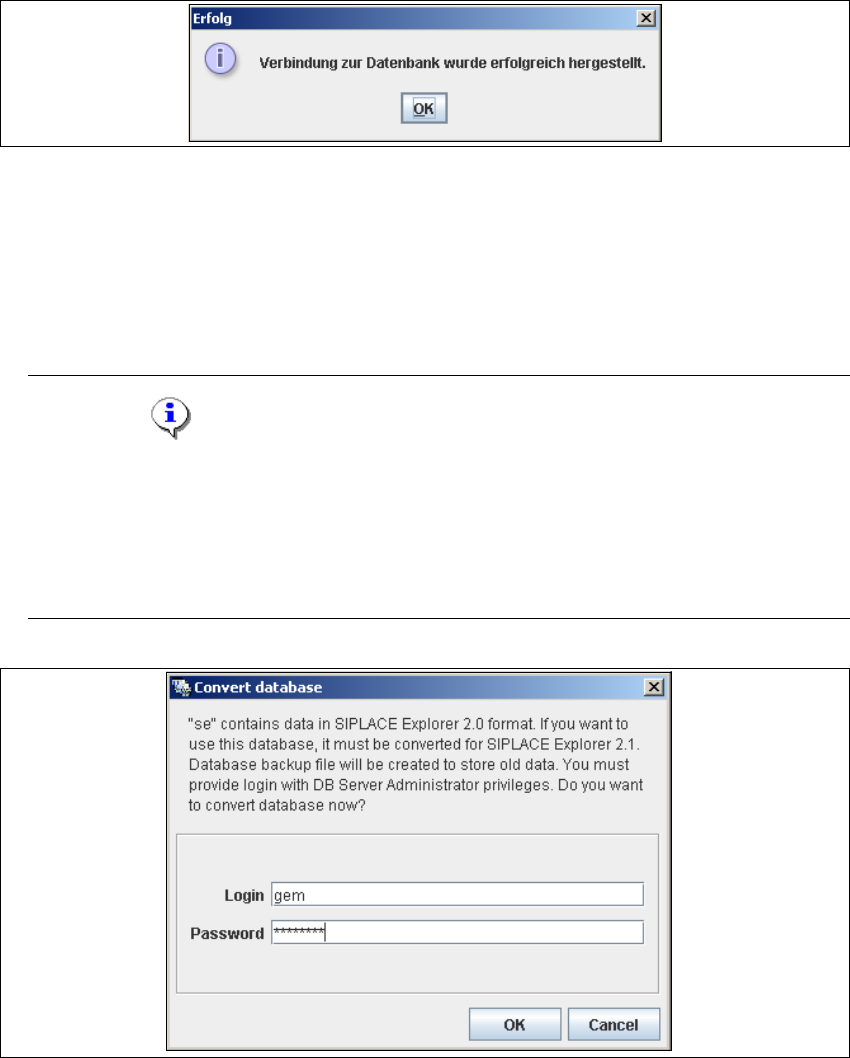
→ Kann die Verbindung hergestellt werden erhalten Sie folgendes Informationsfenster:
4
Abb. 4 - 31 Erfolg
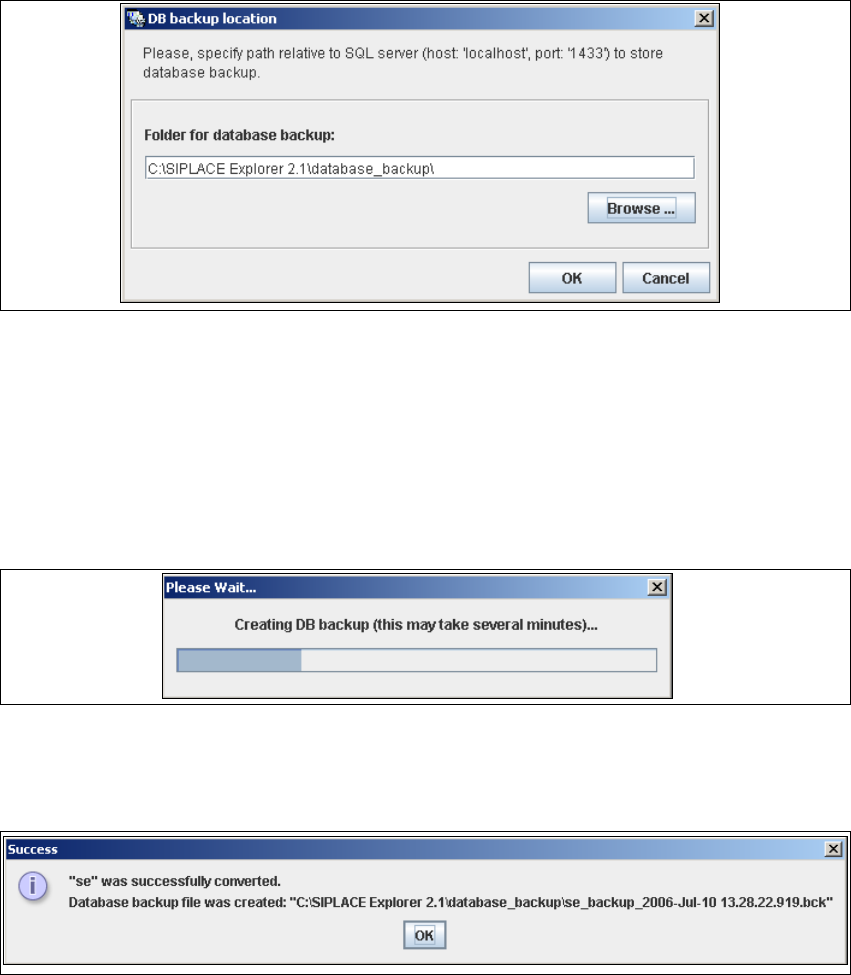
→ Klicken Sie OK. Das System prüft die Daten der Datenbank. Handelt es sich um eine
Datenbank mit Daten aus SIPLACE Explorer V2.0 oder V1.2, muss die Datenbank für
SIPLACE V2.1 aufgrund der veränderten Datenstruktur der Datenbank in SIPLACE
Explorer V2.1, konvertiert werden. In diesem Fall öffnet sich das Dialogfenster Convert
database.
HINWEIS
Beachten Sie für die Konvertierung der Datenbank folgendes
- Sie müssen über Datenbank-Administrator-Rechte verfügen.
- Haben Sie die Konvertierung gestartet, können Sie diese nicht mehr stoppen.
- Die Zeitdauer der Konvertierung ist von der Größe der Datenbank abhängig. Das kann bis
zu einer Stunden dauern. 4
4
Abb. 4 - 32 Convert database
4 Konfiguration Installations- und Konfigurationsanleitung SIPLACE Explorer
4.2 Konfigurieren der Werks-Konfigurations-Utility Ausgabe 11/2006 DE
100
→ Geben Sie hier die Zugangsdaten für den Datenbank-Administrator an und bestätigen Sie
Ihre Eingabe mit OK.
→ Das Dialogfenster DB backup location öffnet sich. Dieses Dialogfenster öffnet sich nur bei
Konvertierung der Datenbank von V2.0 nach V2.1. Bei Konvertierung der Datenbank von
V1.2 nach V2.1 wird das Datenbank-Backup automatisch in das gleiche Verzeichnis
gespeichert, in welchem die Datenbank für V2.1 gespeichert ist.
4
Abb. 4 - 33 DB backup location
→ Vor der Konvertierung erstellt das System eine Backup-Datei der Datenbank. Geben Sie
dazu das Verzeichnis für diese Datei in dem Feld Folder for database backup an. Über
die Schaltfläche Browse ... können Sie auch ein Verzeichnis auswählen.
→ Bestätigen Sie Ihre Angabe mit OK. Die Datenbank wird konvertiert. Das kann bis zu einer
Stunden dauern, die Zeitdauer der Konvertierung ist von der Größe der Datenbank
abhängig.
4
Abb. 4 - 34 DB backup
→ Nach erfolgreicher Konvertierung der Datenbank erhalten Sie folgendes
Informationsfenster:
4
Abb. 4 - 35 Erfolg
→ Klicken Sie OK. Das Dialogfenster Werk-Konfigurations-Utility öffnet sich.

Installations- und Konfigurationsanleitung SIPLACE Explorer 4 Konfiguration
Ausgabe 11/2006 DE 4.2 Konfigurieren der Werks-Konfigurations-Utility
101
4.2.2 Fertigungslinien konfigurieren
Mit SIPLACE Explorer Werks-Konfigurations-Utility können Sie Fertigungslinien zu der bestehen-
den Liste der zu überwachenden Fertigungslinien hinzufügen, indem Sie die entsprechenden Da-
ten einer Fertigungslinie vom SIPLACE Explorer Host abrufen. Über die Verbindung zum
SIPLACE Explorer Host erhalten Sie eine Liste der in SIPLACE Explorer schon konfigurierten Fer-
tigungslinien. 4
HINWEIS
Ändern Sie nach Möglichkeit die Daten der Fertigungslinien nicht in SIPLACE Explorer Werks-
Konfigurations-Utility. Ansonsten müssen die Daten auch am SIPLACE Explorer Host
entsprechend geändert bzw. synchronisiert werden. 4
Nach der Bearbeitung in Werks-Konfigurations-Utility, müssen Sie die Änderung der Daten in der
Werks-Datenbank speichern, in welcher alle Werks-Konfigurations-Utility-Daten gespeichert sind.
Bei der Sicherung der Daten werden Daten zwischen SIPLACE Explorer Linien-Host und Werks-
Host übermittelt. Dabei findet eine Übermittlung von SIPLACE Explorer Werks-Host nach Linien-
Host und von SIPLACE Explorer Linien-Host nach SIPLACE Explorer Werks-Host statt. 4
Übermittlung der Daten von SIPLACE Explorer Werks-Host nach SIPLACE Explorer Linien-
Host: 4
– Werkskalender
– Einstellungen der Werks-Datenbank
– Zentrale Benutzerverwaltung, mit email Accounts
Übermittlung der Daten von SIPLACE Explorer Linien-Host nach SIPLACE Explorer Werks-Host:4
– Linien-Namen
– Linien-URLs