00193687-06_Installation SIPLACE Explorer2.1_DE.pdf - 第113页
Installations- und Konfigurationsanleitung SIPLACE Explorer 4 Konfiguration Ausgabe 11/2006 DE 4.2 Konfigurieren der Werks-Konfi gurations-Utility 113 4 Abb. 4 - 48 Anmeldung DB-Administrator → Geben Sie hie r die Zugang…
4 Konfiguration Installations- und Konfigurationsanleitung SIPLACE Explorer
4.2 Konfigurieren der Werks-Konfigurations-Utility Ausgabe 11/2006 DE
112
4.2.7 DB-Wartung
Definieren Sie hier die Wartung für die Werks-Datenbank. 4
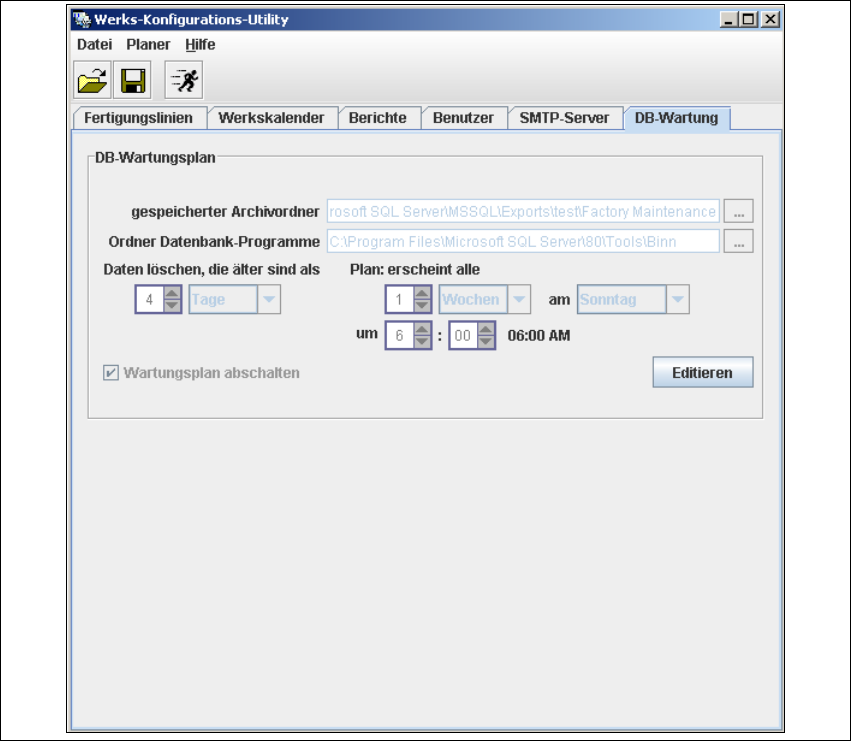
→ Wählen Sie das Register DB-Wartung aus.
4
Abb. 4 - 47 Werks-Konfigurations-Utility - DB-Wartung
→ Sie können noch keine Daten eingeben. Dazu müssen Sie sich erst als Datenbank-
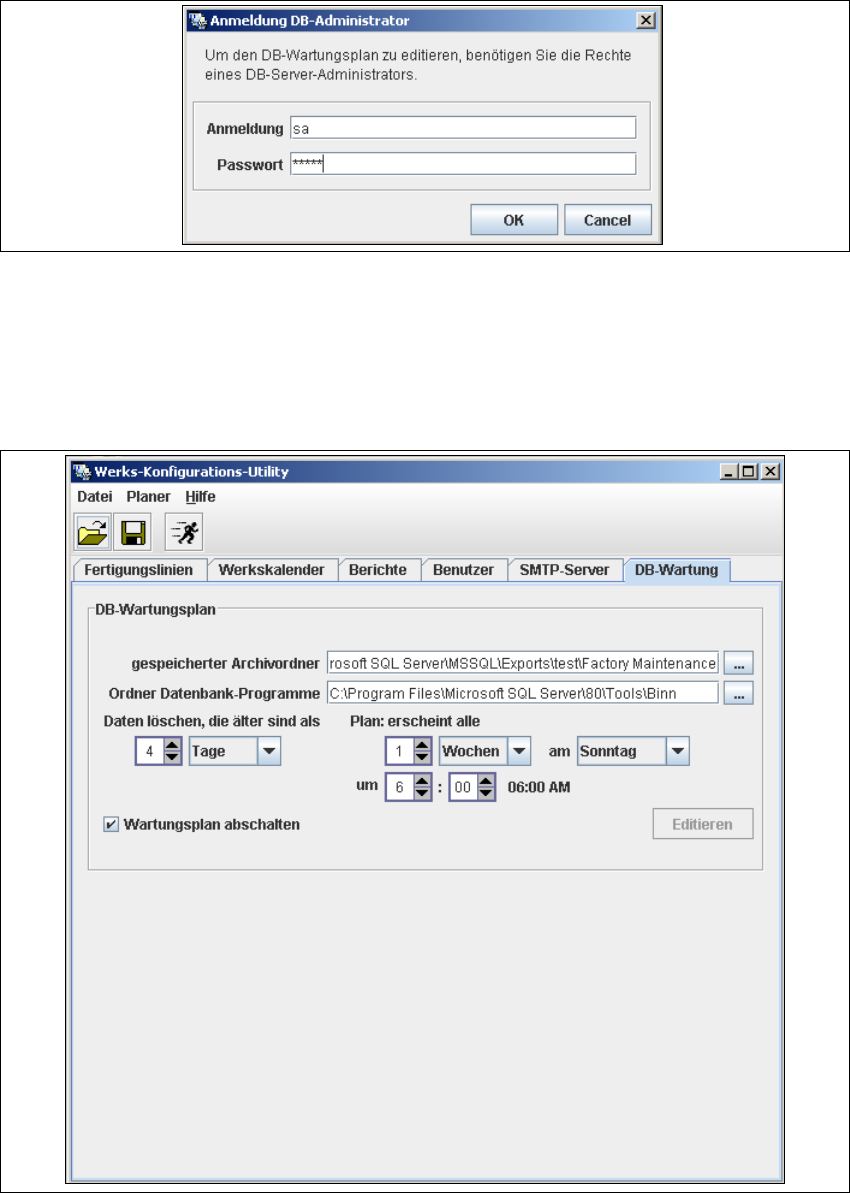
Administrator anmelden. Dazu betätigen Sie die Schaltfläche Editieren. Das Dialogfenster
Anmeldung DB-Administrator öffnet sich.
Installations- und Konfigurationsanleitung SIPLACE Explorer 4 Konfiguration
Ausgabe 11/2006 DE 4.2 Konfigurieren der Werks-Konfigurations-Utility
113
4
Abb. 4 - 48 Anmeldung DB-Administrator
→ Geben Sie hier die Zugangsdaten ein und bestätigen Sie Ihren Eingaben mit OK.
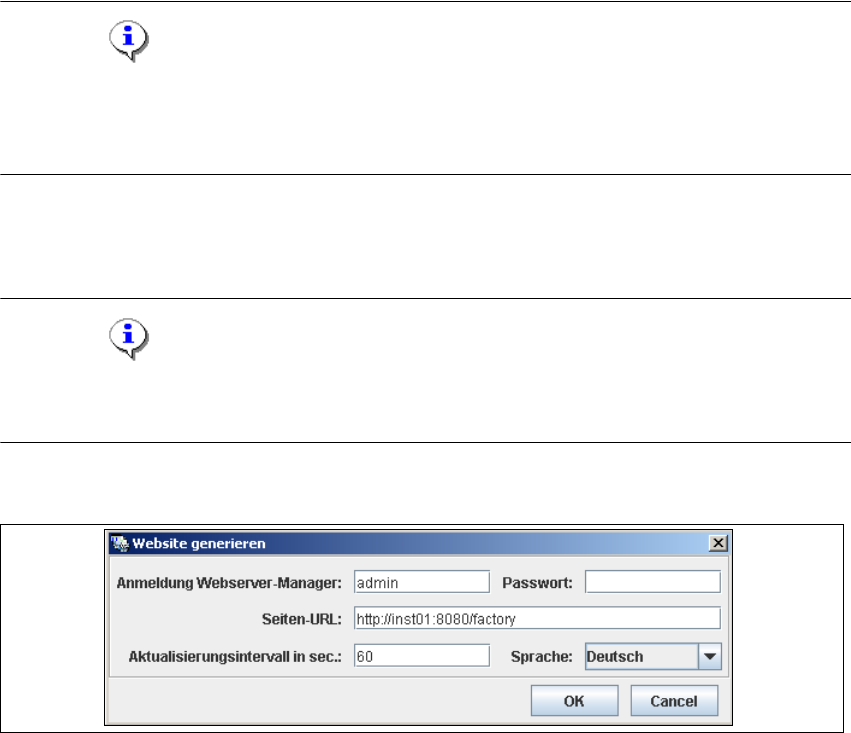
→ Im Dialogfenster DB-Wartung können Sie jetzt einen Archivierungsplan für die Werks-
Datenbank erstellen oder Sie können den Standard-Wartungsplan ändern. Die
Eingabefelder werden aktiv geschalten:
4
Abb. 4 - 49 DB-Wartung
4 Konfiguration Installations- und Konfigurationsanleitung SIPLACE Explorer
4.2 Konfigurieren der Werks-Konfigurations-Utility Ausgabe 11/2006 DE
114
→ Sie können folgendes festlegen:
– Datei- und Pfadangabe für die archivierten Daten
– Plan wann und in welchem Rhythmus die Daten aus der System-Datenbank der Linie
entnommen und in einem Archiv gespeichert werden.
– Zeitpunkt der Ausführung des Archivierungsplans.
– Der hier definierte Archivierungsplan wird in der Datenbank gespeichert und ist jederzeit
abrufbar.
HINWEIS
Sie müssen für die Werks-Datenbank regelmäßig auch ein Datenbank-Backup ausführen. Führen
Sie das Datenbank-Backup über Ihr installiertes Datenbanktool aus, z.B. bei MS SQL Server mit
dem Enterprise Manager. 4
4.2.8 So generieren Sie eine Website
HINWEIS
Zur Generierung einer Werks-Website benötigen Sie Webserver-Manager-Rechte (Tomcat-
Administrator) und das dazugehörige Passwort. 4
→ Wählen Sie im Menü Datei die Funktion Website generieren ....
4
Abb. 4 - 50 Werks-Konfigurations-Utility - Website generieren
→ Geben Sie die Zugangsdaten für den Tomcat-Administrator an. Haben Sie bei der Tomcat-
Konfiguration admin und ein leeres Passwort angegeben, werden diese Zugangsdaten hier
automatisch als Standardlogin verwendet. Ansonsten verwenden Sie die Zugangsdaten, die
Sie bei der Tomcat-Konfiguration angegeben haben.