00193687-06_Installation SIPLACE Explorer2.1_DE.pdf - 第91页
Installations- und Konfigurationsanleitung SIPLACE Explorer 4 Konfiguration Ausgabe 11/2006 DE 4.1 Standard Monitoring Application (Überwachungsan wendung) 91 → Geben Sie die Zugangsdaten für de n T omcat-Adm inistrator …
4 Konfiguration Installations- und Konfigurationsanleitung SIPLACE Explorer
4.1 Standard Monitoring Application (Überwachungsanwendung) Ausgabe 11/2006 DE
90
4.1.1.8 Schritt 7: Generieren der Website
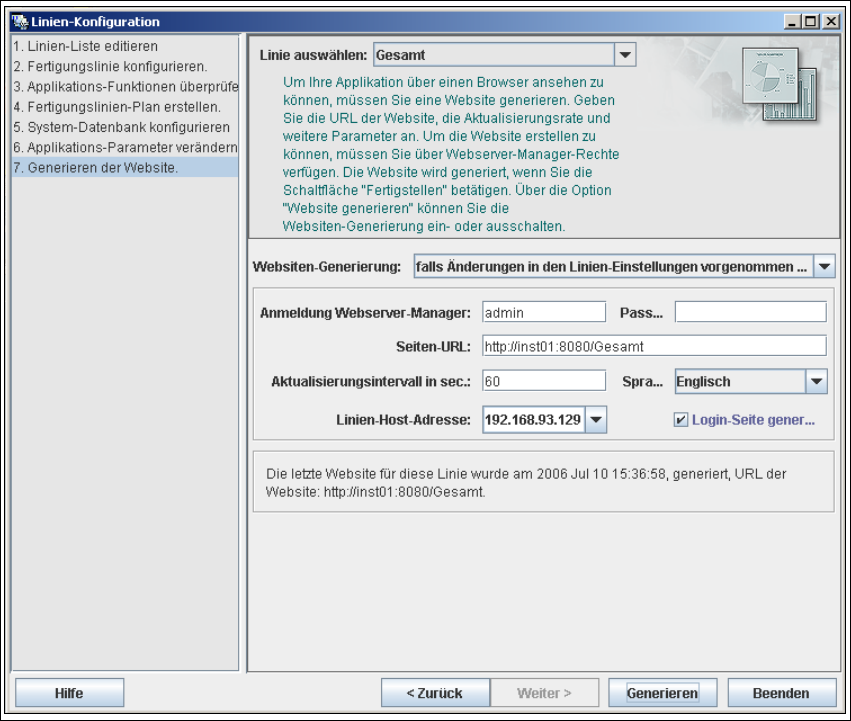
→ Um Ihre Fertigungslinie im Webbrowser zu überwachen, müssen Sie eine Website generieren.
Dazu benötigen Sie Webserver-Manager-Rechte (Tomcat-Administrator) und das
dazugehörige Passwort.
4
Abb. 4 - 20 Schritt 8: Generieren der Website
→ Unter Websiten-Generierung geben Sie an, wann und ob die Website generiert werden soll.
Sie haben folgende Auswahlmöglichkeiten:
– Linien-Website generieren
Die Website der ausgewählten Linie wird generiert.
– falls Änderungen in den Linien-Einstellungen vorgenommen wurden
Es wird nur eine Website generiert, falls Änderungen in der Linien-Konfiguration
vorgenommen wurden.
– Linien-Website nicht generieren
Die Generierung der Website wird übersprungen, Sie können dies später während der
Bearbeitung der generierten Anwendung vornehmen.
Installations- und Konfigurationsanleitung SIPLACE Explorer 4 Konfiguration
Ausgabe 11/2006 DE 4.1 Standard Monitoring Application (Überwachungsanwendung)
91
→ Geben Sie die Zugangsdaten für den Tomcat-Administrator an. Haben Sie bei der Tomcat-
Konfiguration admin und ein leeres Passwort angegeben, werden diese Zugangsdaten hier
automatisch als Standardlogin verwendet. Ansonsten verwenden Sie die Zugangsdaten, die
Sie bei der Tomcat-Konfiguration angegeben haben.
→ Geben Sie jetzt die weiteren Informationen an:
– Ordner, in welchem die Website generiert wird;
– URL der Website;
In dieser URL-Adresse ist eine Portnummer enthalten, die für den Webserver (Tomcat 5.5)
gültig ist, in diesem Beispiel "8080". Verändern Sie hier diese Portnummer, müssen Sie die
Portnummer des Webservers ebenfalls entsprechend aktualisieren, siehe “Port-
Konfiguration bei Veränderung der Tomcat-Portnummer” auf Seite 71.
– Aktualisierungsintervall für den Bildaufbau;
Aus Lastgründen wird ein Aktualisierungsintervall von mindestens einer Minute (60000 ms)
empfohlen.
– Sprache für die Website
– Angabe, ob Login-Seite generiert werden soll
→ Haben Sie alle Eingaben gemacht, überprüfen Sie diese und betätigen Sie die Schaltfläche
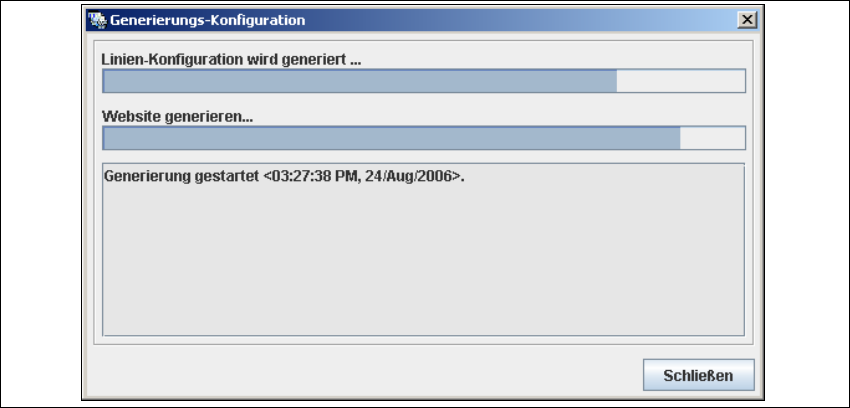
Generieren. Es öffnet sich ein Informationsfenster mit der Anzeige der Generierung der
Website.
4
Abb. 4 - 21 Generierungs-Konfiguration
An dieser Stelle wird die Anwendung automatisch generiert und in den SIPLACE Explorer
geladen. 4
→ Wurde die Website komplett generiert, klicken Sie auf Schließen. Die Erstellung der SMA ist
fertiggestellt. Klicken Sie in dem Dialogfenster Linien-Konfiguration - Generieren der
Website auf Beenden.
4 Konfiguration Installations- und Konfigurationsanleitung SIPLACE Explorer
4.1 Standard Monitoring Application (Überwachungsanwendung) Ausgabe 11/2006 DE
92
4.1.2 Development Environment: Erstellung einer SMA mit Hilfe des
Anwendungsassistenten
Um eine SMA mit dem Anwendungsassistenten erstellen zu können, müssen Sie SIPLACE
Explorer Development Environment installiert haben. Die Erstellung einer SMA besteht aus
folgenden Schritten: 4
– Anwendungsassistent (Assistent mit 8 Schritten)
– Verbindung zur Datenbank herstellen (Assistent mit 3 Schritten)
4.1.2.1 Anwendungsassistent starten
→ Starten Sie das SIPLACE Explorer Developer Studio. Dazu wählen Sie aus dem Windows-
Menü Programme → SIPLACE Explorer 2.1 → Development Environment → SE
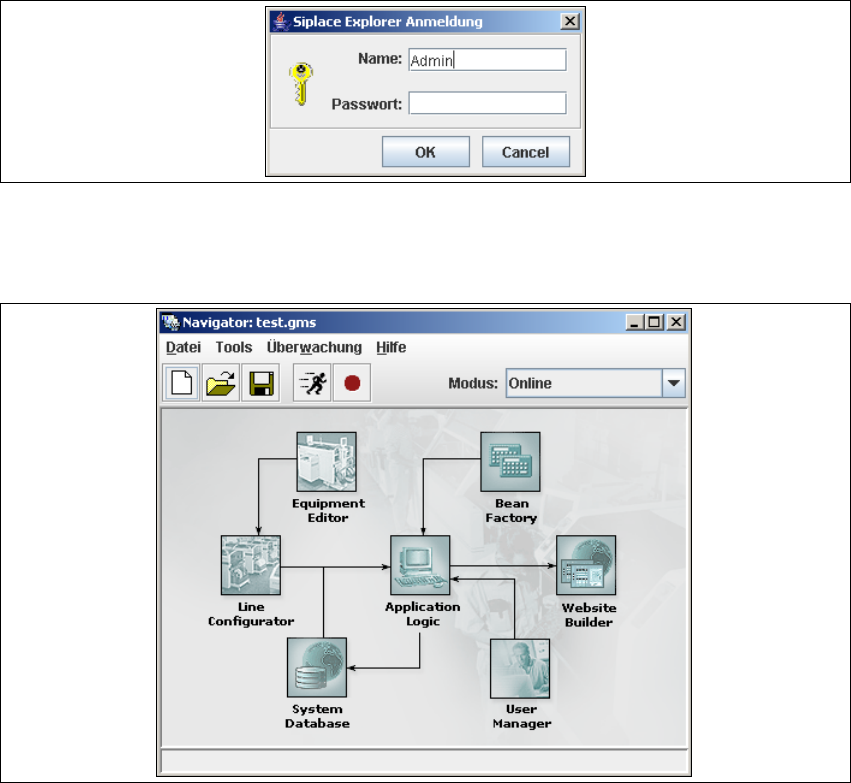
Developer Studio. Es erscheint der Anmelde-Dialog:
4
Abb. 4 - 22 Login
→ Melden Sie sich als Admin mit leerem Passwort an, und klicken Sie die Schaltfläche OK an.
Der SIPLACE Explorer Navigator wird eingeblendet.
4
Abb. 4 - 23 SIPLACE Explorer Navigator