00198170-03_Technical_Training_FSE_TX-Series_DE.pdf - 第156页
9 Stationssoftware - Überblick 9.3 Benutzerverwaltung und Bedienebene-Berechtigungen 156 Technisches Training FSE SIPLACE TX-Series 08/2018 Folgende Dialogfenster wird angezeigt, in dem die voreingestellte Bedienebene ma…
9 Stationssoftware - Überblick
9.3 Benutzerverwaltung und Bedienebene-Berechtigungen
Technisches Training FSE SIPLACE TX-Series 08/2018 155
9.3 Benutzerverwaltung und Bedienebene-Berechtigungen
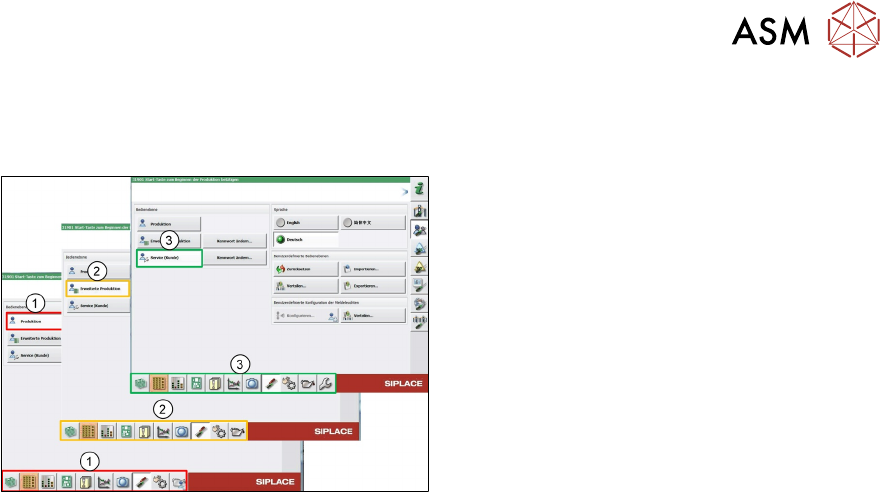
Bedienebenen
Folgende Bedienebenen sind definiert:
1. Produktion
2. Erweiterte Produktion
3. Service (Kunde)
Die Schaltflächen variieren entsprechend Ihrer individuellen Konfiguration und der eingestellten
Bedienebene.
Einige Ansichten sind nur für höhere Bedienebenen verfügbar.
Produktion
Diese Bedienebene deckt die grundlegende Maschinenbedienung ab.
Erweiterte Produktion
In dieser Bedienebene kann die Programmierung geändert werden.
SIPLACE Station Vision Teaching, Marken teachen oder Durchführen der Maschinenwartung.
Service (Kunde)
Nur für qualifiziertes Personal, das in der Lage ist, die Maschinenkonfiguration zu ändern oder
Kalibrierungen durchzuführen.
●
Die Bedienebenen "Erweiterte Produktion und "Service (Kunde)" können passwortgeschützt
sein.
●
Die Änderung der Bedienebenen ist nur mit den Bedienebenen Service (Kunde) und
Erweiterte Produktion möglich. Die Bedienebene für eine Funktion kann nicht in eine höhere
als die aktuelle Login-Ebene geändert werden.
Die Bedienebene kann wie folgt geändert werden:
●
Loggen Sie sich mit der geeigneten Bedienebene ein.
●
Klicken Sie mit der rechten Maustaste auf die Funktion, für die Sie die Bedienebene ändern
möchten.
9 Stationssoftware - Überblick
9.3 Benutzerverwaltung und Bedienebene-Berechtigungen
156 Technisches Training FSE SIPLACE TX-Series 08/2018
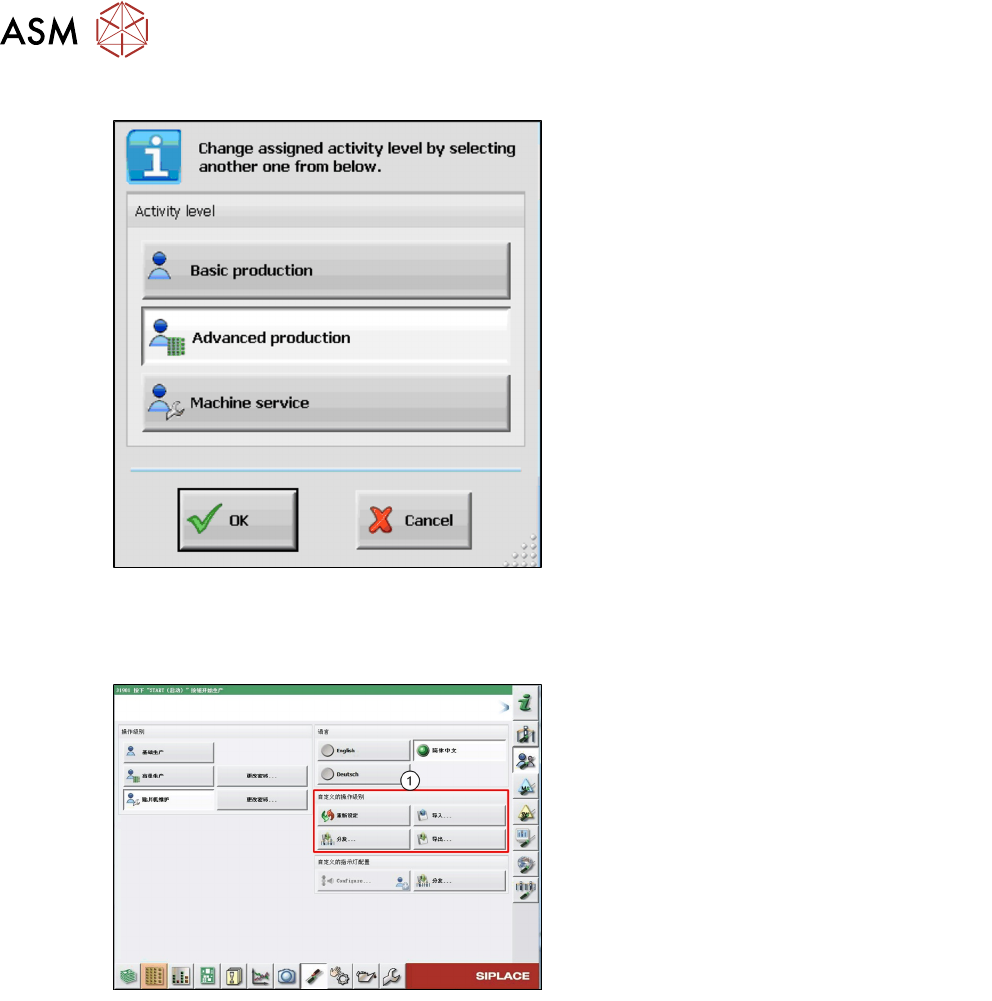
Folgende Dialogfenster wird angezeigt, in dem die voreingestellte Bedienebene markiert ist:
●
Wählen Sie die gewünschte Bedienebene
aus.
●
Klicken Sie "OK".
●
Die Änderung wird sofort übernommen
und bleibt auch nach einem Neustart der
Maschine aktiv.
Die Benutzerkonfigurationsdatei kann kopiert und in andere Bestückautomaten/Linien importiert
werden. Dies muss explizit von dem Benutzer auf der Bedienebene Service (Kunde) ausgeführt
werden, da die Einstellungen nicht automatisch verteilt werden. Die importierten Einstellungen
werden sofort aktiviert.
1. Die Änderungen können zurück gesetzt,
importiert und exportiert werden. Die
Import- und Exportfunktionen umfassen
auch die Passwörter für die Bedienebenen
Erweiterte Produktion und Service
(Kunde).
9 Stationssoftware - Überblick
9.4 Eine Leiterplatte mit der Stationssoftware bearbeiten
Technisches Training FSE SIPLACE TX-Series 08/2018 157
9.4 Eine Leiterplatte mit der Stationssoftware bearbeiten
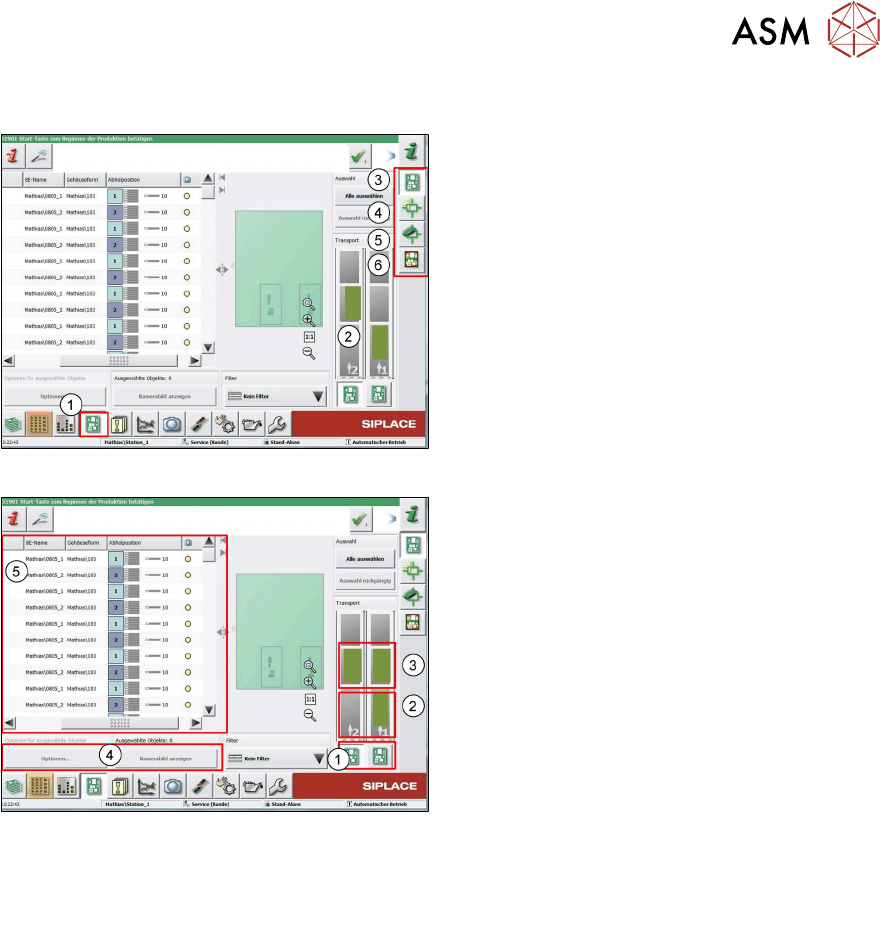
1. Den Leiterplatten-Editor wählen, um
Bestückdaten zu ändern oder zu prüfen.
2. Aktive Leiterplatte
3. Bestückliste anzeigen, Bauelemente
auslassen.
4. Marken prüfen und teachen.
5. Bestückposition prüfen / ändern und an
den SIPLACE Pro-Server hochladen.
6. Leiterplattenhöhe nach Bestückung
anzeigen.
Klicken Sie zum Editieren auf ein
Leiterplattenbild.
1. Wenn ausgewählt, werden die
Änderungen für alle Leiterplatten
übernommen.
2. Wenn ausgewählt, werden die
Änderungen für die aktuelle Leiterplatte
übernommen.
3. Einstellung ist wirksam für die ausgewählte
Leiterplatte, und die LP-Kamera kann zur
Prüfung der Bestückung in diese Position
gefahren werden.
4. Position in der Bestückliste auswählen.
5. "Optionen" ändern, ausgewählte Position
auslassen oder bestücken und
Aufzeichnungszeitpunkt der Vision-Daten
ändern.