00198170-03_Technical_Training_FSE_TX-Series_DE.pdf - 第157页
9 Stationssoftware - Überblick 9.4 Eine Leiterplatte mit der Stationssoftware bearbeiten Technisches Training FSE SIPLACE TX-Series 08/2018 157 9.4 Eine Leiterplatte mit der Stationssoftware bearbeiten 1. Den Leiterplatt…
9 Stationssoftware - Überblick
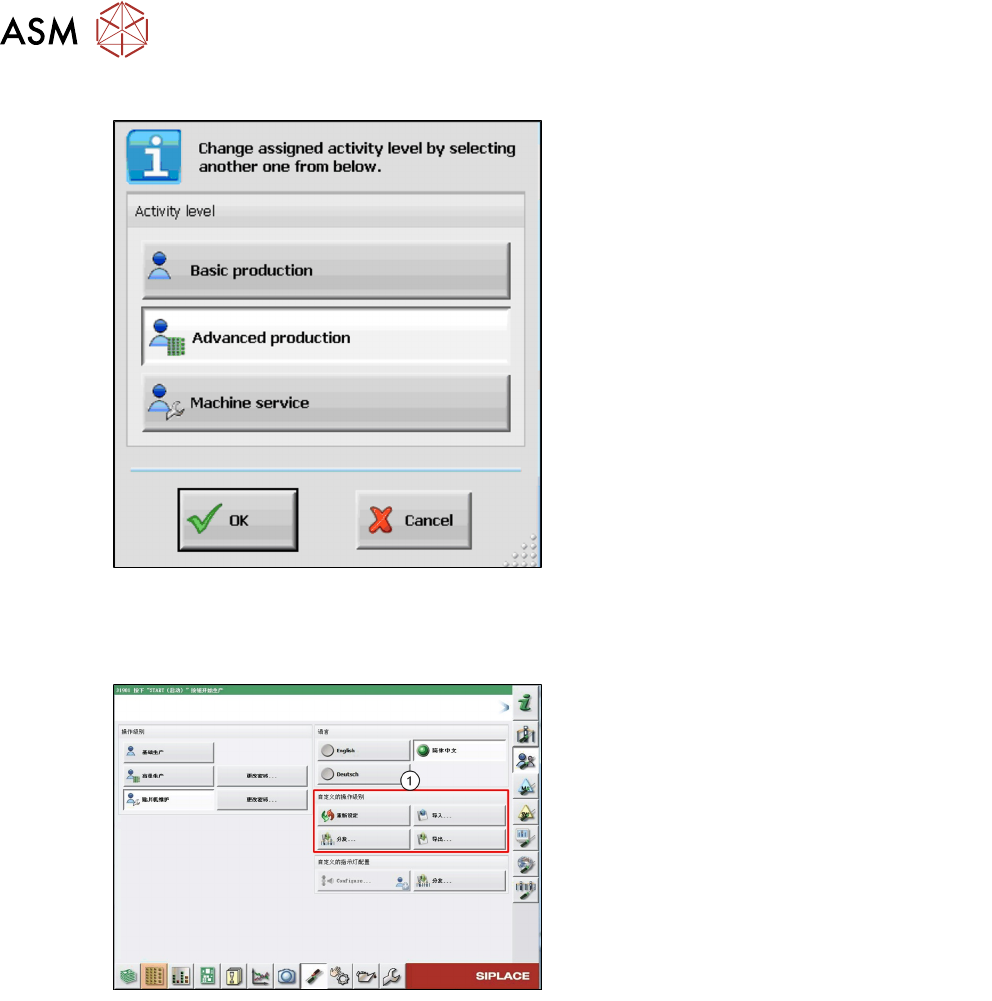
9.3 Benutzerverwaltung und Bedienebene-Berechtigungen
156 Technisches Training FSE SIPLACE TX-Series 08/2018
Folgende Dialogfenster wird angezeigt, in dem die voreingestellte Bedienebene markiert ist:
●
Wählen Sie die gewünschte Bedienebene
aus.
●
Klicken Sie "OK".
●
Die Änderung wird sofort übernommen
und bleibt auch nach einem Neustart der
Maschine aktiv.
Die Benutzerkonfigurationsdatei kann kopiert und in andere Bestückautomaten/Linien importiert
werden. Dies muss explizit von dem Benutzer auf der Bedienebene Service (Kunde) ausgeführt
werden, da die Einstellungen nicht automatisch verteilt werden. Die importierten Einstellungen
werden sofort aktiviert.
1. Die Änderungen können zurück gesetzt,
importiert und exportiert werden. Die
Import- und Exportfunktionen umfassen
auch die Passwörter für die Bedienebenen
Erweiterte Produktion und Service
(Kunde).
9 Stationssoftware - Überblick
9.4 Eine Leiterplatte mit der Stationssoftware bearbeiten
Technisches Training FSE SIPLACE TX-Series 08/2018 157
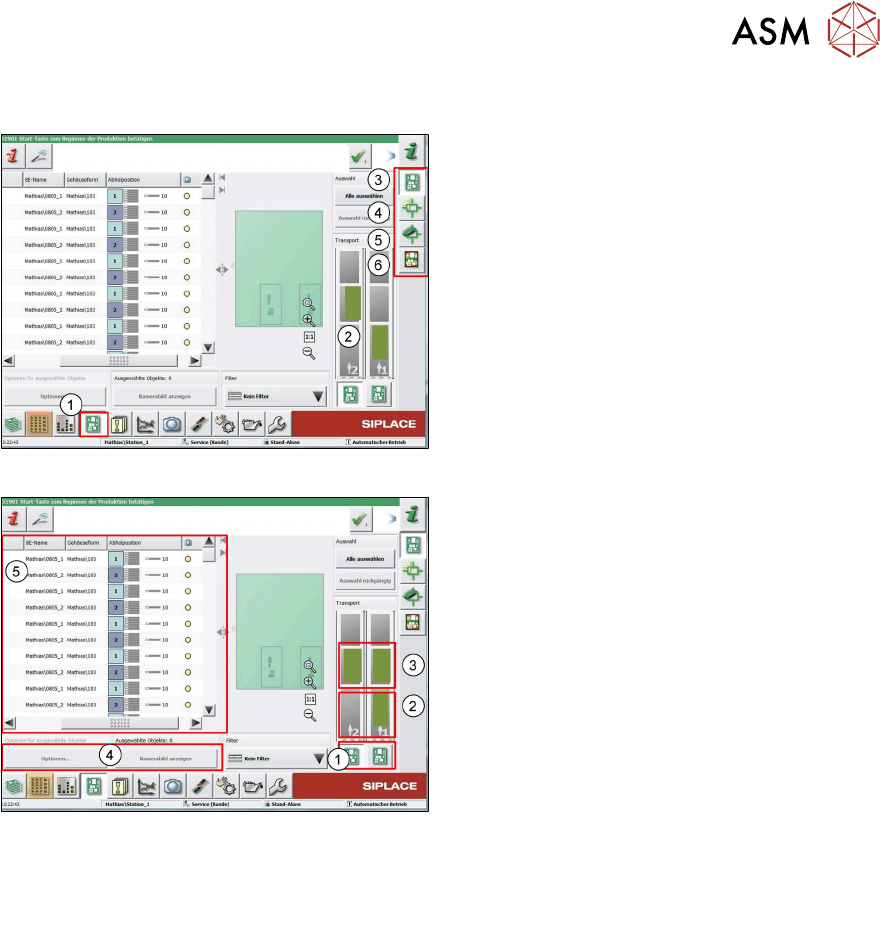
9.4 Eine Leiterplatte mit der Stationssoftware bearbeiten
1. Den Leiterplatten-Editor wählen, um
Bestückdaten zu ändern oder zu prüfen.
2. Aktive Leiterplatte
3. Bestückliste anzeigen, Bauelemente
auslassen.
4. Marken prüfen und teachen.
5. Bestückposition prüfen / ändern und an
den SIPLACE Pro-Server hochladen.
6. Leiterplattenhöhe nach Bestückung
anzeigen.
Klicken Sie zum Editieren auf ein
Leiterplattenbild.
1. Wenn ausgewählt, werden die
Änderungen für alle Leiterplatten
übernommen.
2. Wenn ausgewählt, werden die
Änderungen für die aktuelle Leiterplatte
übernommen.
3. Einstellung ist wirksam für die ausgewählte
Leiterplatte, und die LP-Kamera kann zur
Prüfung der Bestückung in diese Position
gefahren werden.
4. Position in der Bestückliste auswählen.
5. "Optionen" ändern, ausgewählte Position
auslassen oder bestücken und
Aufzeichnungszeitpunkt der Vision-Daten
ändern.
9 Stationssoftware - Überblick
9.5 Übersicht über Maschineneinstellungen und Optionen
158 Technisches Training FSE SIPLACE TX-Series 08/2018
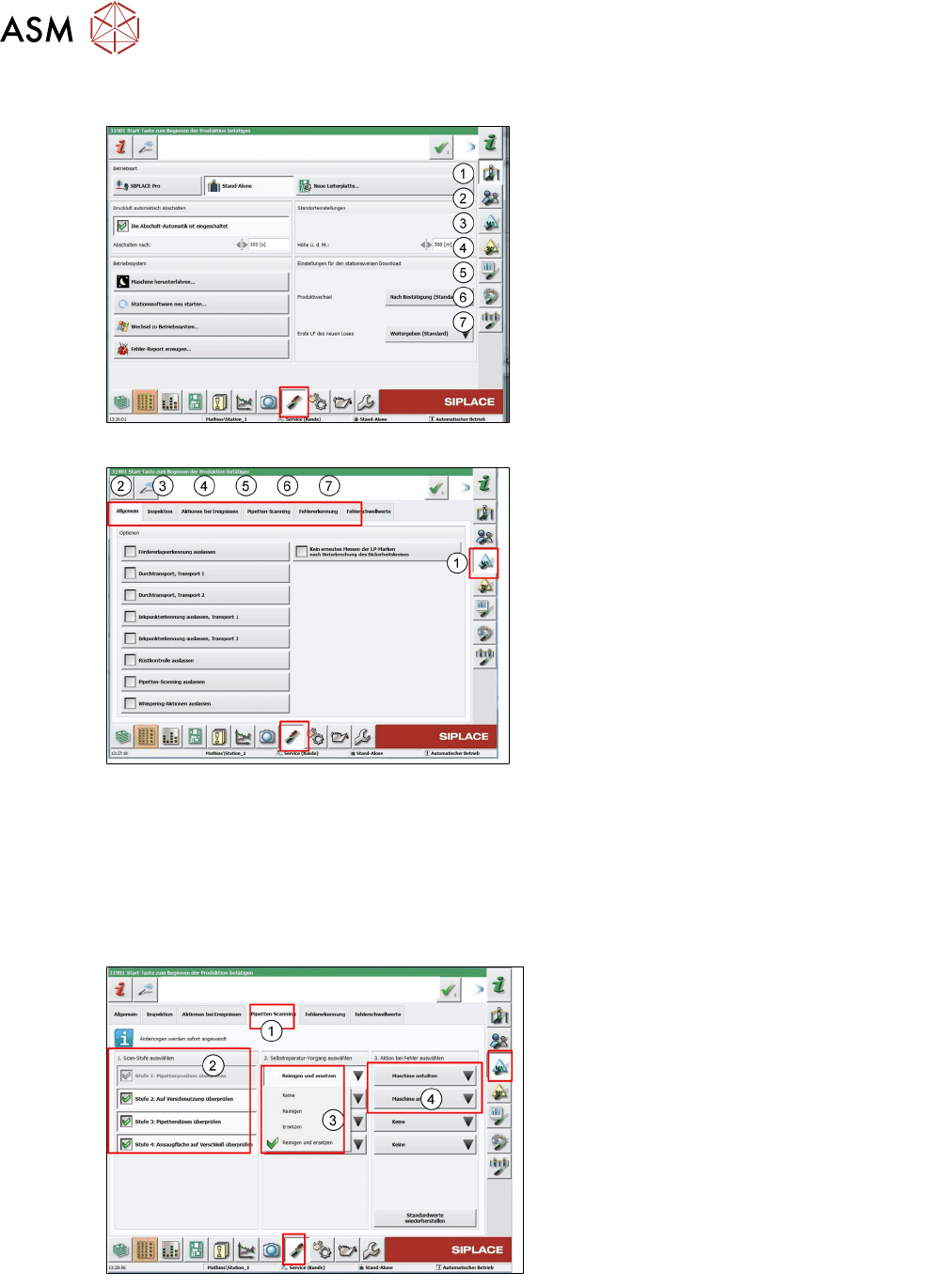
9.5 Übersicht über Maschineneinstellungen und Optionen
1. Maschineneinstellungen:
Steuerungsmodus, automatische
Druckluftsteuerung, Shutdown,
Fehlerreport.
2. Benutzereinstellung / -zugang
3. Einstellung der Maschinenoptionen
4. Software-Einstellung
5. GUI-Einstellung
6. Zusammenfassung des angeschlossenen
Clients
7. Nachbarmaschine anzeigen
1. Hier kann das Maschinenverhalten für
bestimmte Ereignisse konfiguriert werden.
2. Auslassen von Funktionen kann aktiviert
werden (Testen).
3. Aktivierung der LP-Inspektion nach
Bestückung in Abhängigkeit vom
Maschinenereignis
4. Einstellung der durchzuführenden Aktion
für die eingestellten Fehlernummern
(automatischer Fehlerreport)
5. Konfigurierung der Option
Pipetten-Scanning und der
durchzuführenden Aktionen bei
verschmutzter Pipette
6. Zusätzliche Prüfung und Toleranz nach
Fehlererkennung (Automatische
Erkennung der Fördererschrittweite)
7. Schwellwerteinstellung für Abhohlfehler
und Vision-Fehler
Konfigurationsbeispiel für Option
Pipetten-Scanning
1. Registerkarte Pipetten-Scanning
2. Art des Pipetten-Scanning (Stufe)
3. Selbstreparaturvorgang nach
Scan-Fehler
4. Aktion nach Fehler beim
Pipetten-Scanning
(Selbstreparaturvorgang kann das
Problem nicht beheben)
Ausgewählte Option hängt ab vom
Pipettentyp, der Fabrikumgebung, der
Häufigkeit des Produktwechsels.