00198170-03_Technical_Training_FSE_TX-Series_DE.pdf - 第170页
9 Stationssoftware - Überblick 9.7 Wartungs-GUI 170 Technisches Training FSE SIPLACE TX-Series 08/2018 9.7.4.1 Stromversorgung Diagnose-GUI Die Diagnose-Funktion wird folgendermaßen aufgerufen: 1. Klicken Sie das Symbol …
9 Stationssoftware - Überblick
9.7 Wartungs-GUI
Technisches Training FSE SIPLACE TX-Series 08/2018 169
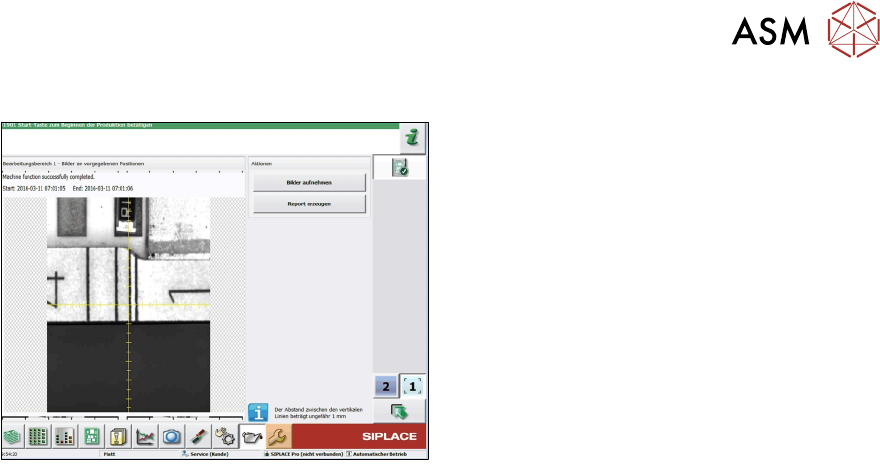
Verifizierung – Förderer-Überprüfung
Mit dieser Funktion wird die Förderer-
Abholposition in der Maschine überprüft.
Die Maschine erstellt ein Bild von der
tatsächlichen Abholposition ohne Offsets, so
dass der Benutzer prüfen kann, ob das
Antriebssystem korrekt mit der Abholposition
ausgerichtet ist.
9 Stationssoftware - Überblick
9.7 Wartungs-GUI
170 Technisches Training FSE SIPLACE TX-Series 08/2018
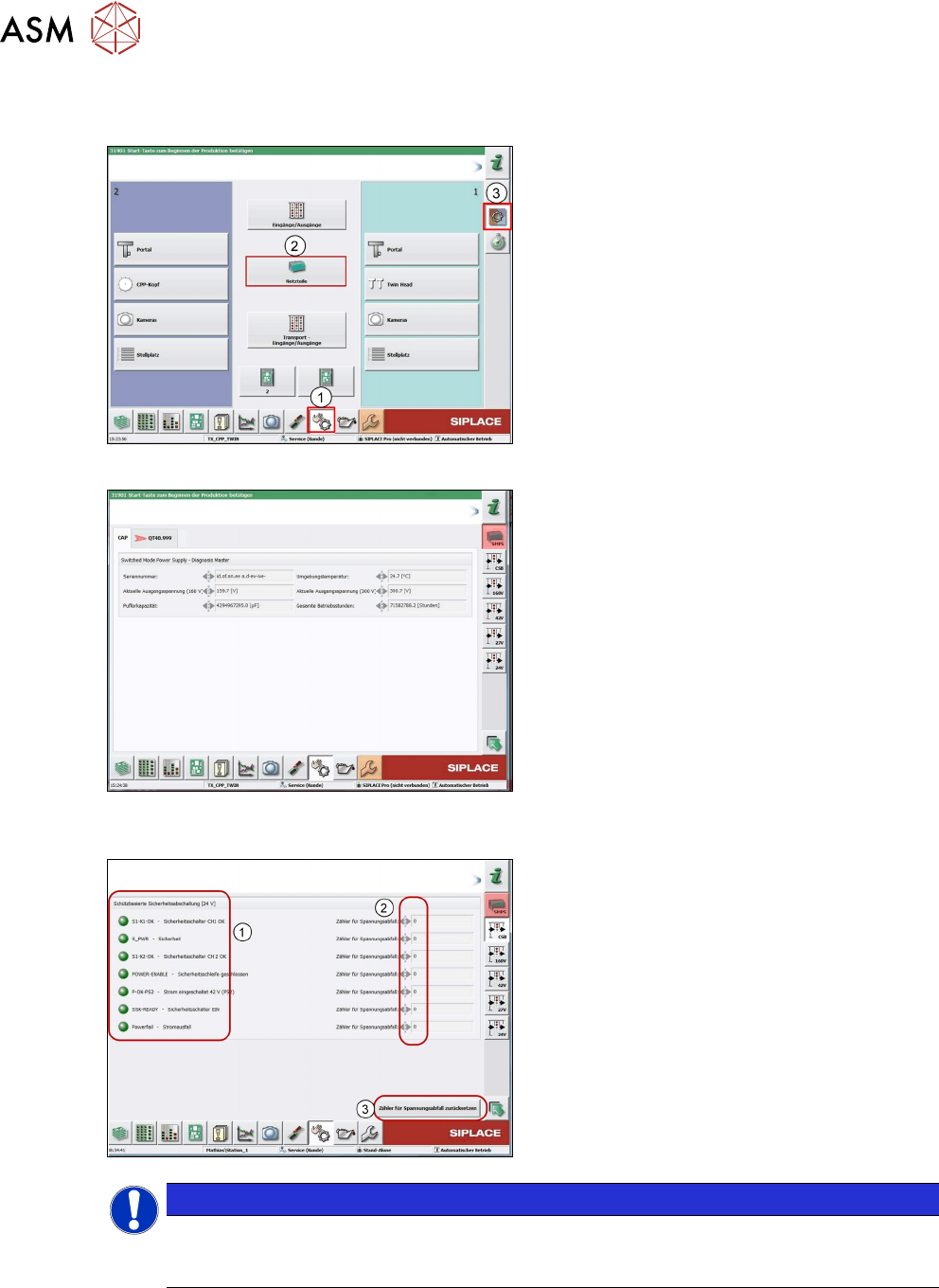
9.7.4.1 Stromversorgung Diagnose-GUI
Die Diagnose-Funktion wird folgendermaßen aufgerufen:
1. Klicken Sie das Symbol für die
Wartungs-GUI an.
2. Klicken Sie das Symbol für Verifikation an.
3. Klicken Sie auf die Schaltfläche "Netzteile";
das Hauptmenü wird geöffnet.
Dieses Fenster zeigt die Hauptansicht der Diagnosedaten:
1. Hauptansicht der SMPS-Daten von PS1
und CAP1
2. Die CSB zeigt den Status aller
Sicherheitssignale der
Sicherheitsabschaltung.
3. Daten für 160VDC
4. Daten für 42VDC
5. Daten für 28VDC
6. Daten für 24VDC
7. Daten für PS1 und CAP1
Wenn der Start-Taster noch nicht gedrückt wurde, liegt hier noch keine geschaltete Spannung an
und die Symbole für die geschaltete Spannung sind rot:
1. Übersicht über den Status der
Spannungen
2. Anzahl der Spannungsabfälle seit dem
letzten Reset
3. Zähler für Spannungsabfall zurücksetzen
HINWEIS
Alle Signale oder Spannungen, die unterbrochen werden, wenn der NOT-HALT-Taster
gedrückt wird oder die Maschinenhauben geöffnet werden, werden vom Zähler für
Spannungsabfall gezählt.
9 Stationssoftware - Überblick
9.8 Download der Embedded Software (eSW)
Technisches Training FSE SIPLACE TX-Series 08/2018 171
9.8 Download der Embedded Software (eSW)
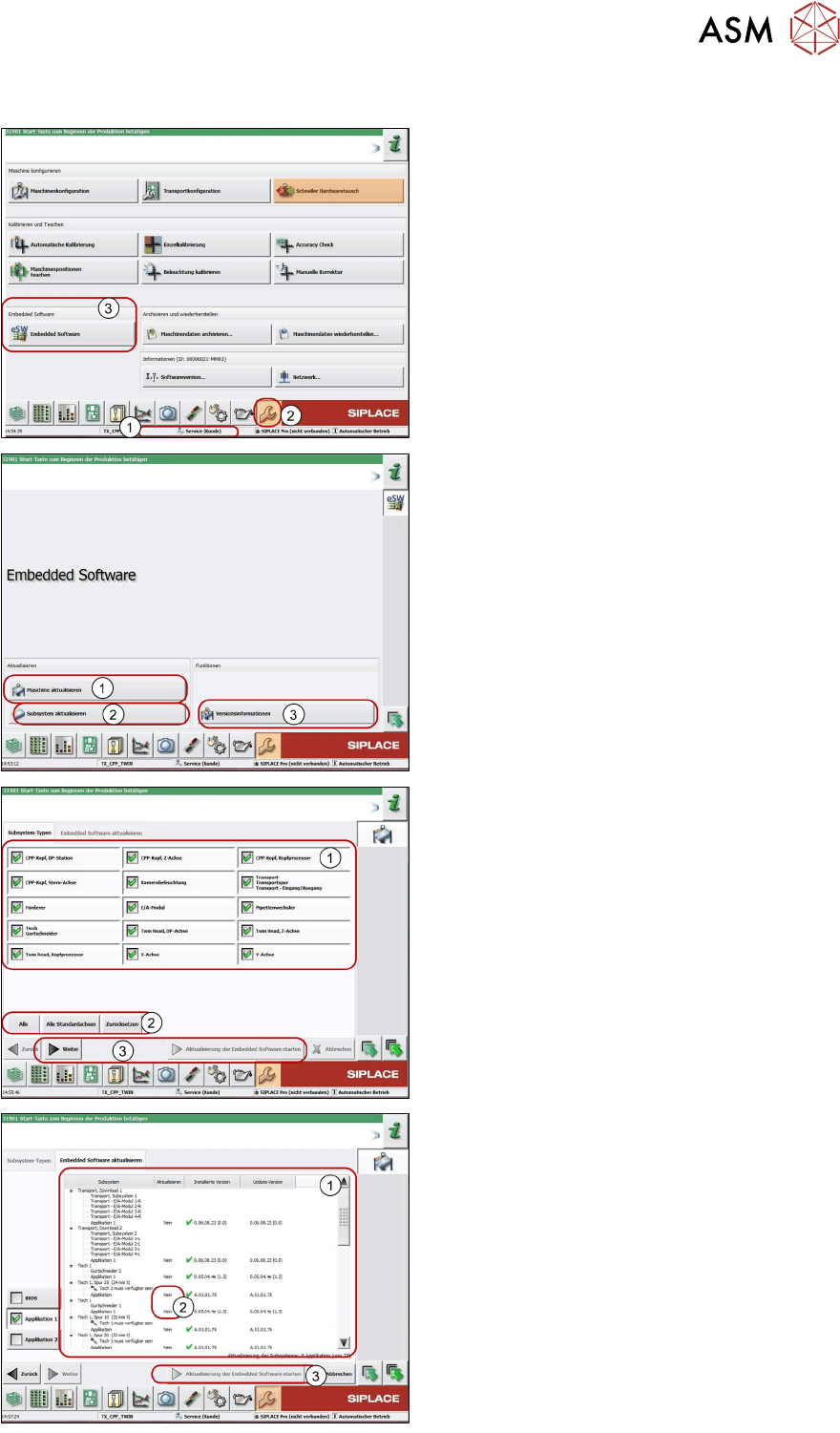
1. Die Funktion Embedded Software
Download kann mit der Bedienebene
Service (Kunde) ausgeführt werden.
2. Wechseln Sie in das Menü Service.
3. Wählen Sie die Schaltfläche Embedded
Software.
1. Wählen Sie die Schaltfläche Maschine
aktualisieren, um die gesamte Maschine
zu überprüfen und für mehrere
Subsysteme einen eSW-Download
durchzuführen.
2. Wählen Sie die Schaltfläche Subsystem
aktualisieren, um speziell ein Subsystem
auszuwählen, zu überprüfen und einen
eSW-Download durchzuführen.
3. Wählen Sie Versionsinformation, um die
Versionen aller Subsysteme, BIOS und
Applikation anzuzeigen.
1. Auswahl-Button, Maschinenteil muss
geprüft werden.
2. Klicken Sie auf Reset.
3. Klicken Sie auf Weiter, um fortzufahren
und die aktuell installierten und
verfügbaren Versionen anzuzeigen.
1. In diesem Bereich wird der Status der
einzelnen Subsysteme angezeigt.
2. In dieser Spalte werden Update-
Informationen zur Anzahl der Subsysteme,
die noch heruntergeladen werden müssen,
angezeigt.
3. Mit Embedded Software-Update starten
wird der Download gestartet.